

Партнерка на США и Канаду по недвижимости, выплаты в крипто
- 30% recurring commission
- Выплаты в USDT
- Вывод каждую неделю
- Комиссия до 5 лет за каждого referral
Инструкция по созданию КТП. (СГО. Версия 2.30).
1. Добавление варианта КТП. 2
2. Заполнение КТП. 4
2.1. Добавление разделов. 4
2.2. Добавление тем уроков. 5
3. Возможные действия в окне редактирования КТП. 8
3.1. Управление отображением КТП.. 8
3.2. Исправление, добавление удаление вариантов КТП, разделов, тем уроков. 8
3.2.1. Необходимые условия для редактирования КТП.. 8
3.2.2. Действия с вариантами КТП.. 9
3.2.3. Действия с разделами КТП.. 9
3.2.4. Действия с темами уроков. 9
3.2.5. Присоединение пояснительной записки. 9
3.2.6. Нумерация разделов и тем уроков. 9
4. Авторство КТП. 10
5. Экспорт КТП. 10
6. ИмпортКТП. 10
1. Добавление варианта КТП.
Чтобы создать календарно-тематический план по какому-либо предмету, на закладке "Планы уроков" выбираем "Предмет" и "Класс», нажимаем на кнопку  .
.
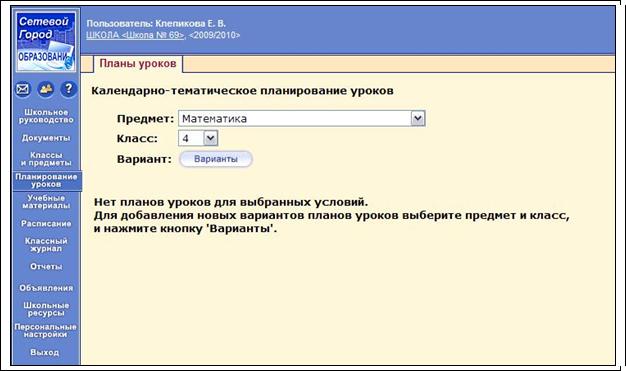
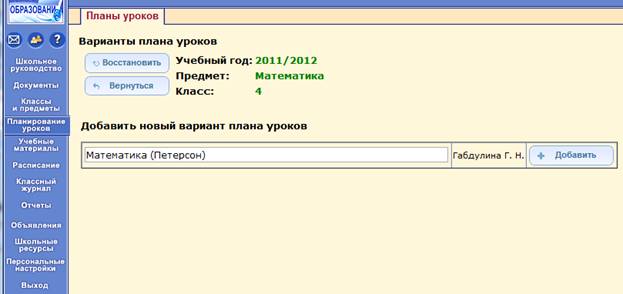
Появляется окно добавления варианта КТП. Вводим название варианта плана урока и нажимаем кнопку  .
.
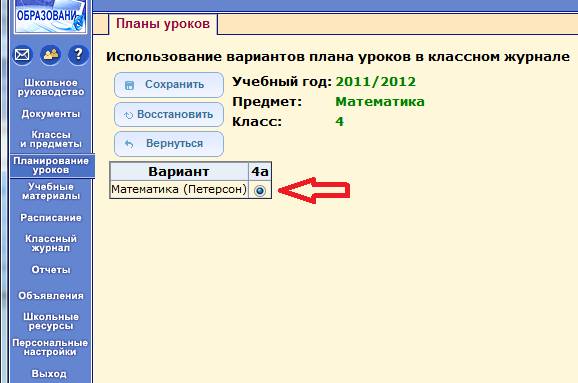
Появляется окно привязки варианта КТП к классам.
Помечаем те классы, в которых будет использоваться данный вариант КТП и
нажимаем кнопку  , получаем подтверждение сохранения,
а затем нажимаем кнопку  .
.
Снова возвращаемся в окно добавления КТП.
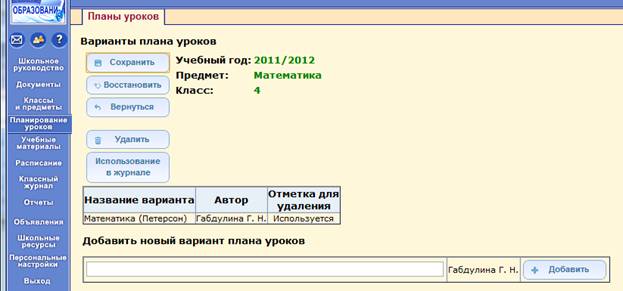
Если все правильно, снова нажимаем кнопку .
Открывается окно редактирования КТП
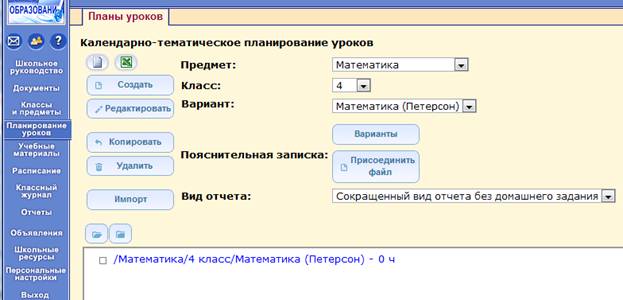
Далее переходим к заполнению календарного плана.
2. Заполнение КТП.
2.1. Добавление разделов
При заполнении КТП сначала необходимо создать разделы.
Для этого щелкаем мышкой на название КТП, в который хотим добавить раздел и нажимаем кнопку 
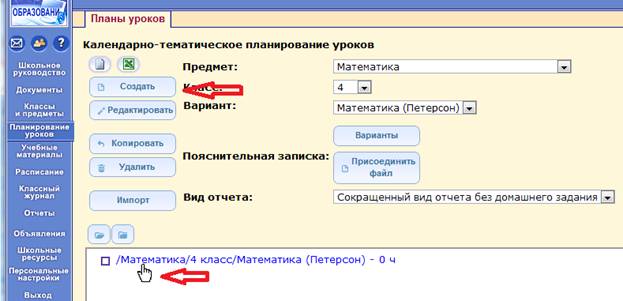
Появляется окно создания раздела.
Вводим название раздела и нажимаем кнопку .
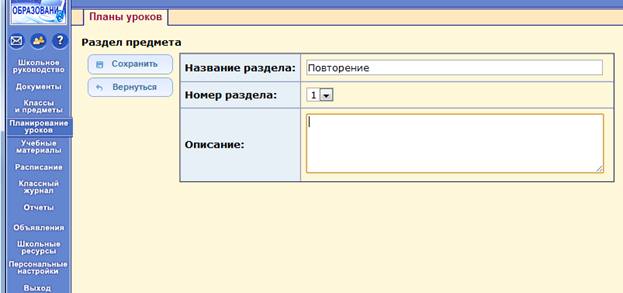
Раздел добавляется в выбранный вариант КТП.
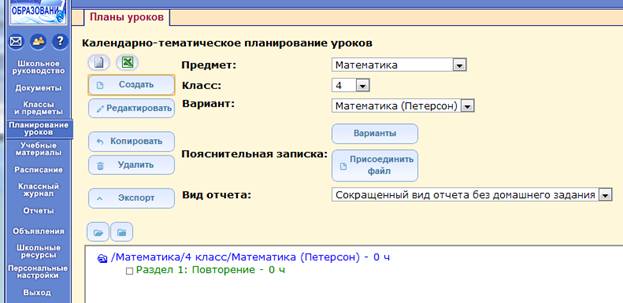
Для исправления названия раздела
необходимо щелкнуть по нему мышкой и нажать 
Вы можете сразу ввести все разделы, либо сначала добавить темы уроков в уже имеющийся раздел.
Примечание.
После того как будут введены темы уроков, для добавления нового раздела необходимо будет снова щелкнуть мышкой на название КТП и нажать кнопку
2.2. Добавление тем уроков.
Для добавления темы урока, необходимо щелкнуть мышкой на нужный раздел, котором необходимо добавить темы уроков и нажать кнопку .
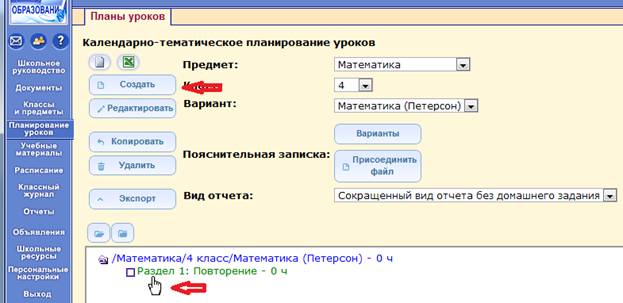
Появляется окно редактирования темы урока.
В нем обязательны для заполнения поля: «Тема урока» и «Количество часов».
Остальные поля могут быть заполнены позже.
Хорошо, если сразу будет заполнено поле «Домашнее задание и подробности урока для учеников:»
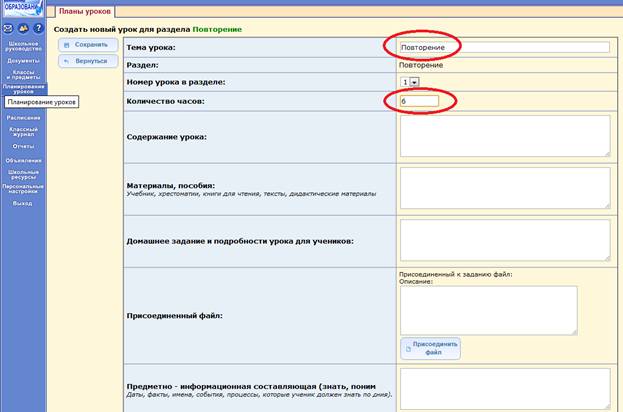
После ввода данных необходимо нажать кнопку
Добавленная тема урока появится в списке.

Далее заполняем все остальные разделы и темы уроков.

3. Возможные действия в окне редактирования КТП.
3.1. Управление отображением КТП
Для того чтобы сворачивать или разворачивать списки отдельных вариантов, разделов и тем уроков необходимо нажимать значки  и
и 
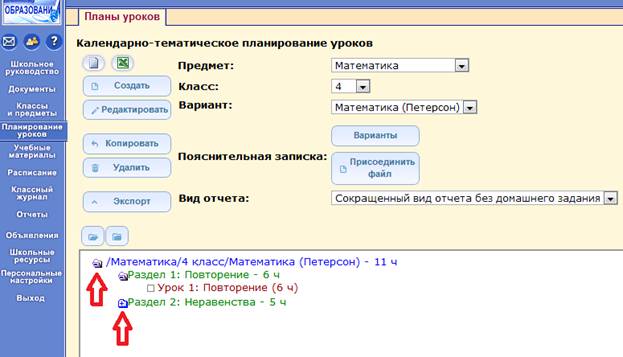
Для того чтобы развернуть или свернуть сразу все варианты, разделы и темы нужно нажать значки  соответственно.
3.2. Исправление, добавление удаление вариантов КТП, разделов, тем уроков.
3.2.1. Необходимые условия для редактирования КТП
Для того чтобы КТП было доступен для редактирования, необходимы следующие условия.
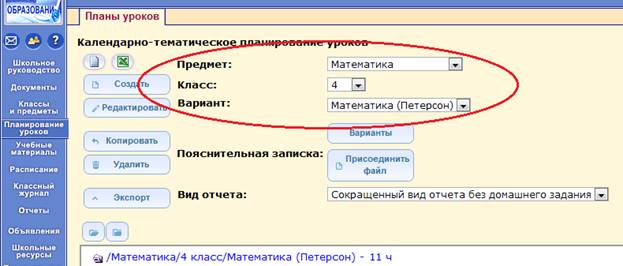
3.2.2. Действия с вариантами КТП
Для редактирования названия КТП, привязки его к классу, изменения авторства или удаления, щелкаем мышкой на название варианта КТП и нажимаем
Примечание. Удалить вариант КТП может только пользователь с правами Администратора и только в случае, если он пуст и не привязан ни к одному классу.
3.2.3. Действия с разделами КТП
Для редактирования названия раздела или его расположения в списке щелкаем мышкой на нужный раздел и нажимаем кнопку 
Для удаления раздела щелкаем мышкой на нужный раздел и нажимаем кнопку  .
.
3.2.4. Действия с темами уроков.
Для редактирования темы урока, ее порядкового номера или для ее переноса в другой раздел, щелкаем мышкой на нужный раздел и нажимаем кнопку
Для удаления темы урока щелкаем мышкой на нужную тему и нажимаем кнопку .
3.2.5. Присоединение пояснительной записки.
Для того чтобы присоединить пояснительную записку к выбранному варианту КТП, нажимаем кнопку 
3.2.6. Нумерация разделов и тем уроков.
Расположение тем и разделов по порядку определяется их номером, задаваемым при создании и редактировании. Для редактирования номера необходимо редактирование раздела или темы. (см. выше).
4. Авторство КТП.
Авторство КТП позволяет определять, кто сможет редактировать и использовать данный вариант КТП. Один учитель или все, и если один то кто именно (инструкция в разработке).
5. Экспорт КТП.
Экспортировать КТП.
Для этого щелкаем по нужному варианту мышкой и нажимаем кнопку 
6. Импорт КТП.
Чтобы импортировать КТП создаем пустой вариант плана, щелкаем по нему мышкой и нажимаем кнопку  .
.
