

Партнерка на США и Канаду по недвижимости, выплаты в крипто
- 30% recurring commission
- Выплаты в USDT
- Вывод каждую неделю
- Комиссия до 5 лет за каждого referral
Установка печатных форм в Мастер-Веб
Руководство пользователя
ОГЛАВЛЕНИЕ
1 Введение.. 3
1.1 Общая информация.. 3
1.2 Требования к подключаемым отчетам... 3
2 Установка печатных форм... 3
2.1 Уникальный номер профиля отчета.. 3
2.2 Настройка отображения отчетов в Мастер-Web.. 4
3 ЗАКЛЮЧЕНИЕ.. 9
1 Введение
1.1 Общая информация
Данный документ описывает порядок и правила установки отчетов для ПК Мастер-Тур и отображения ссылок на печатные формы отчетов на страницах ПК Мастер-Web.
Подключение отчетов в Мастер-Web возможно, начиная с релиза 33 (и наличия соответствующего релиза версии для Мастер-Тур 2007.2) или релиза 4 (для версии Мастер-тур 2009.2) и выше.
Для отображения ссылки и возможности печати со страниц сайта отчет должен быть установлен в ПК Мастер-Тур.
1.2 Требования к подключаемым отчетам
Все подключаемые отчеты должны быть 4000-й серии.
На текущий момент подключаются печатные формы отчетов 4001 Бланки по заявке, 4020 Счет, 4080 Страховки, 4030 Договор с закладками (последний, начиная с 37-го релиза).
Установочная zip-папка должна содержать файл вида WebReport4xxx. cs (например, WebReport4080.cs для отчета 4080).
2 Установка печатных форм
Подробная информация об установке отчетов в ПК Мастер-Тур содержится в Руководстве пользователя п. 15.1.
Уникальный номер профиля отчета
Каждый профиль отчета, установленный в системе и предназначенный для печати в вебе должен содержать уникальный номер.
В установочной zip-папке содержится файл вида Report4xxx. xml (например Report4080.xml для отчета 4080), содержащий информацию об уникальном номере устанавливаемого профиля. В xml-файле, который можно просмотреть программой для просмотра веб-страниц, например Internet Explorer, номер содержится в строке GUID (например, <GUID>49A115FA-AAFC-4C4D-A2DD-BC9D1B2D62BC</GUID> для стандартного профиля Листа бронирования, см. Рисунок 2.1).
В случае если в системе используется стандартный профиль отчетов, установленный ранее 33 релиза (для версии 2007.2; или 4 релиза для версии 2009.2), то GUID у данного отчета не будет установлен. Следует переустановить стандартный профиль отчета для используемого релиза, для того, чтобы профиль получил уникальный номер.

Рисунок 2.1
В случае если в системе используется нестандартный профиль отчета, то создание уникального номера отчета необходимо провести методами системы управления базой данных.
· Для просмотра GUID выбранного профиля отчета необходимо выполнить следующий запрос:
Select * From Rep_Profiles Where RP_RepKey = 'номер_отчета' (например = 4080, для отчета 4080). При этом если установлено и используется несколько профилей, то каждому должен быть присвоен свой уникальный номер.
· Чтобы сформировать новый идентификационный номер необходимо выполнить следующий запрос после чего сохранить сформированный GUID в буфер обмена:
Select NewId()
· Чтобы присвоить сформированный номер нужному профилю, следует выполнить следующий запрос:
Update Rep_Profiles Set RP_Guid = 'сгенерированный_номер' Where RP_Key = 'ключ_профиля'
Настройка отображения отчетов в Мастер-Web
Настройки для подключения отчетных форм задаются в файле web. config, находящемся в папке MasterWebStandard. Данные настройки регулируют отображение ссылок на печать отчетов и определяют условия, необходимые для печати.
Для включения механизма необходимо добавить в конфигурационный файл web. config секции (см. Рисунок 2.2):
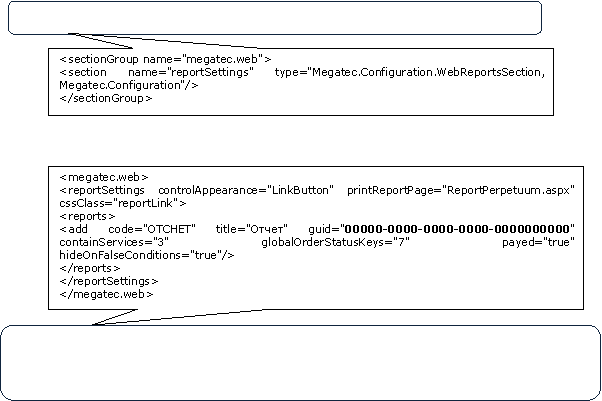
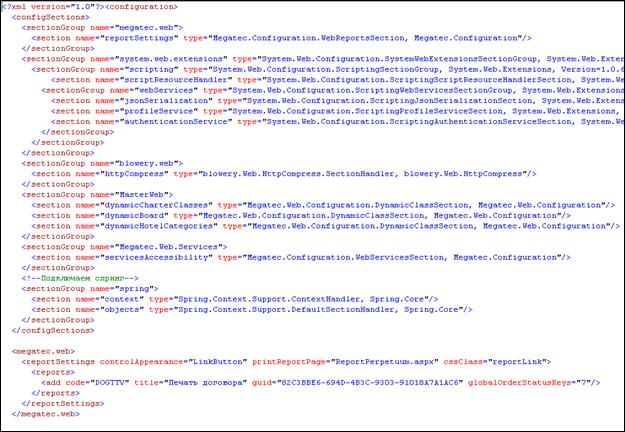
Рисунок 2.2
Тег <reportSettings controlAppearance="LinkButton" printReportPage="ReportPerpetuum. aspx" cssClass="reportLink"> содержит параметры:
· controlAppearance - внешний вид контрола для перехода к печати отчета (ссылка или кнопка; принимают значения: LinkButton или PushButton);
· cssClass - CSS-класс контрола для перехода к печати отчета (класс стиля в файле styles. css; например, кнопки);
· autoChangeOrderStatusKey – ключ статуса путевки, на который изменится текущий статус, после того, как все отчеты, отмеченные параметром needPrintForAutoChangeStatus (см. ниже), будут распечатаны. Пример настройки: autoChangeOrderStatusKey ="8"
Теги для подключения отчетов имеют вид: <add code="OTCHET" title="Отчет" guid="" containServices="3" globalOrderStatusKeys="7" payed="true" hideOnFalseConditions="true"/>.
Обязательные параметры:
· code - уникальный ключ отчета. Этот ключ вы создаете сами, он может быть любым, но уникальным в рамках конфига). Например, code="DogovorSTD"
· title - название отчета, которое будет отображаться в web. Например, title="Распечатать договор"
· guid - идентификатор отчета в БД, о которым было сказано в пункте 2.1. Например, guid="2DF35251-E08F-480F-B870-364AA866F0FB"
Список возможных параметров, с помощью которых накладываются дополнительные условия на печать отчетов:
· reportFormat - формат вывода отчета (html, pdf, rtf). Например, reportFormat="pdf "
· target – открывать отчет в новом или текущем окне. Настройка может принимать следующие значения:
_blank или отсутствие настройки – отчет открывается в новом окне;
_self – отчет открывается в текущем окне;
Например, target ="_blank "
· message - сообщение, выдаваемое, если печать отчета невозможна; Например, message="Печать отчета невозможна: не выполнены условия печати отчета "
· hideOnFalseConditions - скрывать ссылку на отчет, если условия печати не выполнены. Настройка может принимать следующие значения:
true – настройка включена, ссылка на отчет скрывается, если условия печати отчета не выполнены;
false или отсутствие настройки – настройка выключена, ссылка на отчет не скрывается.
Например, hideOnFalseConditions="true"
· additionalEmail - e-mail адрес, на который будет отправляться копия отчета (данная возможность доступна только для отчетов в формате pdf). Например, additionalEmail="*****@***ru"
· userType - тип пользователя, которому доступна печать отчета. Настройка может принимать следующие значения:
0 – печать отчета возможна только для агентов;
1 – печать отчета возможна только для частников.
Например, userType ="0"
· payed - условие, по которому путевка должна быть полностью оплачена. Настройка может принимать следующие значения:
true – настройка включена, печать отчета возможна только по оплаченным путевкам;
false или отсутствие настройки – настройка выключена.
Например, payed ="true"
· possibleUnderpayment - максимально возможная недоплата по путёвке. Условие срабатывает только при включенной настройке Payed. Исчисляется в национальной валюте. Пересчёт в нац. валюту из валюты тура осуществляется на дату создания путёвки. Например, если национальная валюта – рубли – указывается целое кол-во рублей (без копеек) - possibleUnderpayment ="100"
· countryKeys - условие печати отчета по стране. Параметрами настройки являются ключи стран, которые перечисляются через запятую. При наличии настройки печать отчета возможна только для стран, ключи которых в ней указаны. Например, countryKeys="89,90,222"
· priceTourNameLike - условие по названию тура для web. В данной настройке указывается строка из названия тура. Отчет можно будет распечатать только для путевок по турам, в название в web которых входит данная строка. Настройка чувствительная к регистру букв в строке. Например, priceTourNameLike ="Англ"
· permittedPartners - ключи партнёров через запятую. Печать отчёта будет возможна только по тем путёвкам, ключ партнёра ведущего менеджера которых есть в этом списке. Например, permittedPartners ="1,1760"
· containServices - условие по необходимости наличия классов услуг в путевке. Возможность печатать отчет будет только для путевок, в которых есть классы услуг, перечисленные в настройке. Наличие услуг можно задавать как 1-2-3, где 1-serviceKey, 2-code, 3-subcode1 использовать можно в любых комбинациях, Например, containServices="1-0-0,3-3224,5"). Можно также перечислить через запятую только ключи классов услуг без их детализации.
Например, containServices ="1,3,5" В данном случае печать отчета будет доступна только для путевок, в которых есть услуги авиаперелет, отель, виза.
· globalOrderStatusKeys - условие по глобальному статусу путевки; В настройке перечисляются через запятую ключи глобальных статусов путевки, при которых доступна печать отчета globalOrderStatusKeys ="7".
· orderStatusKeys - условие по статусу путевки. В настройке перечисляются через запятую ключи статусов путевки, при которых доступна печать отчета. Например, orderStatusKeys ="7,16"
Если для одного отчета использовать обе настройки (globalOrderStatusKeys и orderStatusKeys), отчет распечатается только для путевки, у которой статус будет из настройки orderStatusKeys, глобальный статус которого указан в globalOrderStatusKeys.
· documentStatuses - ключи статусов документа (DocumentStatus), при которых возможна печать данного отчета. Ключи перечисляются через запятую. Например, documentStatuses ="2,5"
· servicesThatMustBeApproved - условие, определяющее, какие классы услуг в путевке должны быть подтверждены к печати. Например, servicesThatMustBeApproved ="1"
В данный момент данная настройка работает только для класса услуг авиаперелет. Признак «Разрешен к печати» проставляется для рейсов в экране «Загрузки» ПК Мастер-Тур.
· approvedForPrintCheckingType - определяет тип проверки подтвержденных к печати услуг. Условие срабатывает только при включенной настройке servicesThatMustBeApproved и имеет следующие значения:
-1 – не проверять (по сути отключается проверка servicesThatMustBeApproved) ;
0 или отсутствие настройки – все услуги должны быть подтверждены (для всех авиаперелетов в путевке должен быть проставлен признак «Разрешен к печати»);
1 – хотя бы одна услуга должна быть подтверждена (хотя бы один авиаперелет в путевке должен иметь признак «Разрешен к печати».
Важно! Данная настройка в файле web. config задается не в строке подключения отчета, а в общих настройках конфига (секция appSettings).
Например, <add key="approvedForPrintCheckingType" value="1"/>
· documentSuperStatus - определяет статус документов, при котором игнорируются настройки печати отчета по статусу путевки (globalOrderStatusKeys или orderStatusKeys), по оплате (Payed) и по наличию рейсов в путевке с признаком «Разрешен к печати» (servicesThatMustBeApproved). Например, documentSuperStatus ="8"
· ServiceStatusKeys – список статусов услуг, через запятую, при которых можно печатать отчёт. Например, ServiceStatusKeys ="0,2"
· PrintExcludedServiceKeys - определяет ключи классов услуг через запятую, исключаемых из проверки в настройке ServiceStatusKeys. Например, PrintExcludedServiceKeys ="10,12"
· timeCheckServiceKey - ключ класса услуги для проверки возможности печати отчета по временным рамкам. Например, для класса авиаперелет: timeCheckServiceKey ="1"
· timeCheckInterval - временной интервал в часах, отсчитываемый назад от времени начала предоставления первой услуги в путевке с классом, указанным в настройке timeCheckServiceKey, позднее которого не разрешается печать отчётов.
Например, timeCheckInterval ="24". Т. е. отчет нельзя будет распечатать позже, чем за 24 часа до начала первой услуги авиаперелет в путевке.
· timeCheckHourMinute - час и минута за день до начала предоставления первой услуги в путевке с классом, указанным в настройке timeCheckServiceKey, позднее которого не разрешается печать отчётов. Время может быть указано в формате HH-mm, HH. mm или HH:mm. Например, timeCheckHourMinute ="20:15".
Если в строке подключения отчета указаны обе настройки (timeCheckInterval и timeCheckHourMinute), то настройка timeCheckInterval более приоритетна, чем timeCheckHourMinute.
· needPrintForAutoChangeStatus - необходимость печати отчета для изменения статуса путевки. Настройка актуальна только при включенной настройке autoChangeOrderStatusKey и имеет следующие значения:
true – отчет должен быть распечатан для изменения статуса путевки на значение указанное в autoChangeOrderStatusKey ;
false или отсутствие настройки – печать отчета не влияет на изменение статуса путевки.
Например, needPrintForAutoChangeStatus ="true"
· additionalUrl - дополнительные параметры, которые можно передавать в отчет. Например, additionalUrl="&Language=RUS"
· staticUrl - статическая ссылка на файл. С помощью этой настройки в экране OrderInfo включается возможность печати не отчета, а на статического файла, который в ней указан. В качестве параметра в настройке нужно указывать ссылку на файл.
Например,
staticUrl="http://crmportal. *****/Portals/0/MT/Report/Doc/Примеры%20профилей%204008/ПримерV1.xls"
Важно! В строке подключения для файла не нужно задавать параметр GUID. Все остальные параметры работают также, как и в случае с отчетом.
Для подключения стандартных отчетов «Ваучер», «Электронный билет», «Счет» и «Страховка» в теге <reports/> необходимо добавить секции:
· <add code="VCHRSTD" title="Распечатать Ваучер" guid="2DF35251-E08F-480F-B870-364AA866F0FB" containServices="3" globalOrderStatusKeys="7" payed="true" hideOnFalseConditions="true"/>
· <add code="EKTKSTD" title="Распечатать Электронный билет" guid="41969A2-8EBB-E2870D43AB9A" containServices="1" globalOrderStatusKeys="7" payed="true" additionalUrl="&Language=RUS"/>
· <add code="ACCNTSTD" title="Распечатать Счет" guid="55F8A40E-0C9D-4522-B335-541DD09601D0" globalOrderStatusKeys="7" userType="0" />
· <add code="INSURSTD" title="Распечатать Страховку" guid="75165C7F-5BA5-4769-BD1376E" containServices="6" globalOrderStatusKeys="7" payed="true" reportFormat="pdf" userType="1" />
Подключение других отчетных форм осуществляется таким же образом, как и подключение стандартных отчетов.
3 ЗАКЛЮЧЕНИЕ
Компания Мегатек желает вам успехов в вашей деятельности и надеется, что наши программы сделают ваш труд более эффективным и приятным.
Свои замечания и предложения по поводу работы с программными продуктами компании, вы можете направлять по нашему адресу электронной почты.
Компания Мегатек,
Каширский пр-д, д.23
Москва, Россия
т. (4
e-mail:*****@***ru
