


Партнерка на США и Канаду по недвижимости, выплаты в крипто
- 30% recurring commission
- Выплаты в USDT
- Вывод каждую неделю
- Комиссия до 5 лет за каждого referral
В данной брошюре описываются основные приемы работы с программой «Интернет Заказ 2.0»..
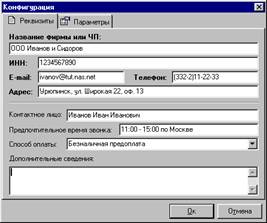
Итак, вы установили комплекс «Интернет Заказ 2.0» на Ваш компьютер. Нажмите кнопку «Пуск» на панели задач, расположенной внизу экрана Windows, выберите команду «Интернет Заказ 2.0» в меню «Программы», а затем команду «Интернет Заказ». При первом запуске появится сообщение «Реквизиты Вашей фирмы или ЧП отсутствуют или неполны», нажмите «Ок» и введите в появившемся окне реквизиты Вашей фирмы. Окно настройки реквизитов разделено на две части. В верхней области находятся обязательные реквизиты (их названия выделены жирным цветом). Обязательно нужно указать название вашей фирмы или ЧП, ИНН, E-mail, телефон и адрес. В нижней части окна находятся необязательные данные: контактное лицо, предпочтительное время звонка (для решения вопросов о доставки грузов, подтверждение заказа и т. д.), способ оплаты (выберите подходящий вариант из ниспадающего списка или укажите свой) и дополнительная информация. Хотя данные сведения не являются обязательными, однако желательно ввести их для облегчения совместной работы. В поле «Дополнительные сведения» вы можете ввести любую информацию, которая поможет нам быстрее и качественнее обработать Ваш заказ.
После ввода реквизитов появляется главное окно программы.
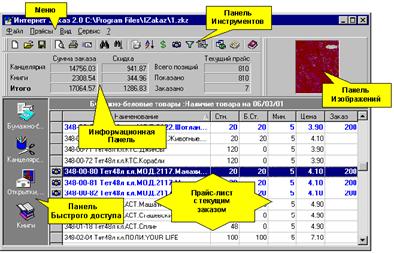
В верхней части расположено меню, содержащее команды, которые реализуют различные функции программы. Ниже расположена панель инструментов с кнопками, обеспечивающими быстрый доступ к наиболее часто используемым средствам программы. Еще ниже расположена Информационная панель, которая предназначена для отображения данных о текущем заказе и прайсе. На ней отображается сумма заказываемых канцелярских товаров и книг с учетом скидки, сумма скидки также отображается на панели. Кроме того, здесь показано общее количество позиций в текущем прайсе, количество показанных позиций (т. е. удовлетворяющих установленным фильтрам), а также количество заказанных позиций. С боку от панели инструментов и Инфо-панели расположена панель изображений, на которой показывается изображение выбранного товара, если оно содержится в каталоге изображений на Вашем компьютере. Слева находится Панель быстрого доступа, предназначенная для быстрого выбора и открытия нужного прайса. Прайсы сгруппированы по типам товаров. Каждой группе прайсов соответствует кнопка на панели. При нажатии на кнопку открывается меню, содержащее список всех прайсов в данной группе. Выбор элемента в меню приводит к открытию соответствующего прайса. Основную часть экрана занимает таблица прайсов. Таблица содержит названия товаров, цену, стандарт и др. атрибуты товаров.
При запуске программы таблица прайсов пуста, сначала прайс нужно открыть. Но нажав на кнопку на панели быстрого доступа или выбрав меню «Прайсы», Вы, скорее всего, обнаружите, что элементы меню недоступны. Это означает, что прайсы еще не загружены на Ваш компьютер, и их необходимо загрузить. Выберите команда меню «Прайсы | Загрузить прайсы» или нажмите кнопку на панели инструментов  . Появляется окно, изображенное ниже.
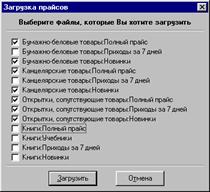
Установите флажки около названий прайсов, которые Вы хотите загрузить, и нажмите «Загрузить».
Замечание. Прежде чем загружать прайсы, убедитесь, что Ваш компьютер подключен к Интернету. Если Вы подключаетесь, используя модем, установите соединение с Интернетом, воспользовавшись папкой «Удаленный доступ к сети».
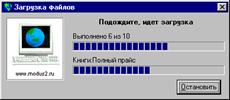
Подождите, пака загрузятся прайсы. Процесс загрузки отображается в диалоговом окне.
После загрузки прайсов, их можно открыть для просмотра. Нажмите кнопку «Бумажно-беловые товары» на панели быстрого доступа и в появившемся окне выберите «Полный прайс». В таблице прайсов отобразится каталог товаров. Общее число позиций будет показано на Инфо-панели.
Предположим, что Вы интересуетесь 48-листовыми тетрадями. Найти нужную позицию в достаточно объемном прайсе не всегда просто. Воспользуемся командой меню «Сервис | Найти» или кнопкой на панели инструментов  . В появившемся окне введите «48л» и нажмите «Ок».
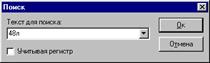
Программа произведет поиск товара, имеющего в названии подстроку «48л», и установит курсор в первую найденную позицию. Для поиска следующей позиции выберите команду меню «Сервис | Найти далее» и кнопку на панели инструментов  .
.
Однако не всегда удобно каждый раз производить поиск нужных позиций. Если Вы интересуетесь только 48-листовыми тетрадями, то можно сделать так, чтобы программа отображала в прайсе только эти позиции. Эта возможность называется фильтром или фильтрацией. Для задания фильтра используется команда меню «Сервис | Задать фильтр» и кнопка на панели инструментов  . При этом появится окно настроек фильтра.
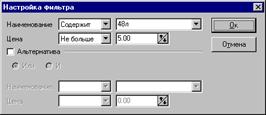
Итак, Вас интересуют тетради 48-листов и, скажем, цене на более 5 руб. Тогда для поля «Наименование» выберите в ниспадающем списке «Содержит» и введите строку «48л». Для поля «Цена» выберите «Не больше» и введите 5.00. Таким образом, фильтр настроен для отображения только тех позиций, название которых содержит подстроку «48л», а цена не более 5 руб. Нажмите «Ок» и Вы увидите, что в таблице прайсов показаны только такие позиции, а их количество указано в поле «Показано» на Инфо-панели.
Изучив прайс, Вы, например, заинтересовались тетрадями производства -2. Чтобы программа отображала только эти позиции. Для этого снова вызовите окно настройки фильтра.
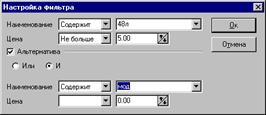
Установите флажок «Альтернатива». При этом станет доступным блок альтернативных условий. Установите переключатель «И» и добавьте условие «Наименование» «содержит» «мод». Теперь в таблице прайсов отображаются только позиции, наименование которых содержит подстроки «48л» и «мод» и по цене не более 5 руб.
Чтобы вернуться к отображению всех позиций прайса, нужно отменить фильтр. Для применения/отмены фильтра используется команда меню «Сервис | Применить фильтр» и кнопка на панели инструментов  , которые работают как переключатели, т. е. если фильтр включен, нажатие на кнопку или выбор пункта меню отключают фильтр и наоборот.
Конечно, одним из основных показателей товара является цена, и часто бывает удобно, чтобы прайс-лист был отсортирован по цене. Для сортировки прайса по цене нажмите на заголовок столбца «Цена». Программа отсортирует прайс по возрастанию цены. Об этом свидетельствует маленький треугольник в заголовке столбца, вершина которого направлена вверх. Если еще раз нажать на заголовок столбца, то прайс отсортируется по убыванию, и в заголовке столбца появится треугольник с вершиной, направленной вниз. Аналогично можно отсортировать прайс по любому другому столбцу. Столбец, по которому в настоящий момент отсортирована таблица, обозначается маленьким треугольником. Если треугольник направлен вершиной вверх, то данные отсортированы по возрастанию, а если вниз – по убыванию.
Отображаемые позиции прайсов можно распечатать. Выберите команду меню «Прайсы | Печать прайса» или нажмите кнопку на панели инструментов  . При этом появится стандартный диалог Windows настройка печати, где можно задать принтер и диапазон печатаемых страниц. В процессе печати отображается окно
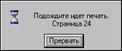
Нажав кнопку «Прервать» можно остановить печать.
Теперь можно приступить к составлению заказа. Установите курсор на интересующую Вас позицию и дважды щелкнуть левой кнопкой мыши или нажать клавишу Enter. При этом в столбце «Заказ» появится поле для ввода количества заказываемого товара. Поле содержит небольшую кнопку. Если нажать мышкой эту кнопку или на клавиатуре нажать на клавишу «Стрелка вниз», то внизу поля появится калькулятор, который можно использовать для ввода количества заказываемого товара. Кнопки на калькуляторе можно нажимать мышкой или используя дополнительные цифровые клавиши (находятся справа на клавиатуре). Поле для ввода количества заказываемого товара также автоматически появляется, если начать ввод числа на клавиатуре. Для подтверждения ввода и занесения указанного числа в текущий заказ нужно нажать клавишу Enter, а для отмены внесенных изменений – Esc. Для подтверждения ввода также можно указать мышью в любую позицию вне поля ввода и нажать левую кнопку мыши. Таким образом изменить количество заказываемого товара можно, используя только клавиатуру, только мышь или комбинируя эти устройства ввода. Наиболее удобно использовать дополнительные числовые клавиши, расположенные справа на клавиатуре. Чтобы перевести эти клавиши в режим ввода чисел, необходимо нажать клавишу Num Lock, чтобы загорелся индикатор Num Lock. Если введенное Вами количество не кратно минимальной партии товара, то программа автоматически округлит это значение до ближайшего числа, кратного минимальной партии. Заказанные позиции отображаются жирным шрифтом синего цвета. Для исключения позиции товара из заказа, нужно установить количество заказываемого товара в нуль или установить курсор на требуемую позицию и нажать клавишу Del, при этом значение в поле заказ автоматически сбросится в нуль. При изменении количества заказываемого товара соответственно пересчитывается сумма заказа, которая отображается на Инфо-панели.
Скажем, Вы добавили в заказ десять позиций товара, которые могут быть разбросаны по всему прайсу. Чтобы отобразить в таблице прайсов только заказанные позиции товаров воспользуйтесь командой меню «Сервис | Только заказанные» или кнопкой на панели инструментов  , которые работают как переключатели. При включении данного условия в таблице отображаются только позиции, которые в поле заказ имеют ненулевое значение. Если при этом установлен фильтр, то будут отображены позиции, одновременно удовлетворяющие фильтру и включенные в текущий заказ.
Закончив просмотр прайса бумажно-беловых изделий, можно открыть другой, например, прайс открыток. Нажмите на кнопку «Открытки, сопутствующие товары» и в появившемся меню выберите «Полный прайс». В таблице прайсов появится каталог товаров. Позиции, которые Вы заказали в прайсе бумажно-беловых изделий сохраняются, и если Вы снова откроете прайс бумажно-беловых изделий, то увидите, что заказанные позиции никуда не делись.
Заказанные позиции сохраняются в соответствующих прайсах, и чтобы посмотреть какие позиции заказаны, например, в полном прайсе канцелярских товаров, Вам нужно открыть этот прайс и воспользоваться командой меню «Сервис | Только заказанные» или кнопкой на панели инструментов . Чтобы увидеть заказ целиком воспользуйтесь командой меню «Файл | Просмотр заказа» или кнопкой на панели инструментов  . При этом отображается окно просмотра.
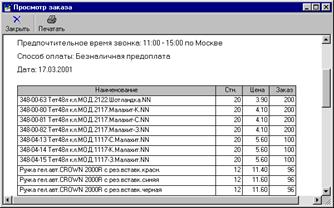
Кнопка «Закрыть» закрывает окно, а кнопка «Печатать» печатает заказ на принтере.
Составив большой заказ, не хотелось бы его терять, ведь возможно позже Вы захотите внести в него изменения. Заказ можно сохранить. Для сохранения заказа служит команда меню «Файл | Сохранить» и кнопка на панели инструментов  . При этом появится стандартный диалог Windows сохранения файла, в котором вы можете выбрать папку и имя файла для сохранения. Файлы Интернет Заказа по умолчанию имеют расширение .zkz и отображаются в виде иконки
  . Диалог сохранения файла появляется также, если вы сохраняете новый заказ, которому еще на присвоено имя файла.
Ну вот, заказ сохранен, можно выключить компьютер и пойти попить кофейку, обдумывая, какие еще товары следует заказать. Подкрепившись, Вы возвращаетесь к работе, включаете компьютер и запускаете Интернет Заказ 2.0. При этом программа уже не спрашивает у Вас реквизиты, т. к. Вы ввели их прошлый раз и программа их запомнила. Изменить реквизиты Вы можете в любое время, используя команду меню «Сервис | Реквизиты».
Продолжим работу с заказом. Сначала его нужно открыть. Для открытия заказа служит команда меню «Файл | Открыть» и кнопка на панели инструментов  . При этом появляется стандартный диалог открытия файла. Здесь Вы можете выбрать имя файла с ранее сохраненным заказом. Не следует путать прайсы и заказы. Прайсы содержат каталог товаров определенной тематики, а заказ – список заказанных позиций из всех прайсов, при этом для открытия прайсов используется меню «Прайсы» и панель быстрого доступа, а для открытия заказа – команда меню «Файл | Открыть». После открытия файла суммы заказа и скидки по различным группам заказа отображаются на Инфо-панели.
Предположим, Вы завершили редактирование заказа и хотите его отправить. Для отправки заказа используется команда меню «Файл | Отправить заказ» и кнопка на панели инструментов  . Отметим, что данная кнопка доступна, только если сумма Вашего заказа выше минимальной. Автоматически будет сформировано электронное письмо.

В письмо вставляются адреса отправителя и получателя, тема и файл с заказом. В тексте письма Вы можете указать дополнительную информацию, например время, к которому нужно подготовить заказ.
Внимание Программа Интернет Заказ 2.0 использует для отправки почты установленную на Вашем компьютере почтовую систему. Поэтому вид окна с письмом может отличаться от представленного здесь.
Отправьте письмо. Через некоторое время мы получим его, постараемся в кратчайший срок его обработать и вышлем Вам счет для оплаты. Кстати, не забудьте сохранить изменения в заказе перед выходом из программы.
Уф-ф! Вы славно потрудились! Надеемся, что теперь Вы умеете выполнять основные операции по получению прайсов, составлению и отправки заказов. Для получения более полных сведений обо всех реализованных функциях, обратитесь к брошюре «Интернет Заказ 2.0 Руководство пользователя».
Надеемся на наше долговременное сотрудничество и спасибо за использование программы Интернет Заказ 2.0!
