


Партнерка на США и Канаду по недвижимости, выплаты в крипто
- 30% recurring commission
- Выплаты в USDT
- Вывод каждую неделю
- Комиссия до 5 лет за каждого referral

 программный комплекс
«WEB – ТОРГИ – КС»
Руководство пользователя – Участника размещения заказа
ОГЛАВЛЕНИЕ
1. Введение.. 3
2. Работа в общедоступной части Системы... 3
2.1. Сайт ГОСУДАРСТВЕННЫХ ЗАКУПОК СМОЛЕНСКОЙ ОБЛАСТИ.. 3
2.2. Просмотр общедоступной информации.. 4
2.3. РЕГИСТРАЦИЯ в качестве участника размещения Госзаказа.. 7
3. Работа в закрытой части Системы... 9
1. Введение
Программный комплекс «WEB – Торги ‑ КС» (далее Система, Комплекс, АИС ГЗ) предоставляет государственным заказчикам широкие функциональные возможности в части планирования, формирования государственных заказов на поставку товаров, выполнение работ, оказание услуг, а также формирования государственных контрактов и контроля их исполнения.
В данном руководстве излагается порядок работы участника размещения закза (далее Поставщик ) в Системе. Принципы работы с электронной цифровой подписью (далее ЭЦП) излагается в Приложении.
2. Работа в общедоступной части Системы
Сайт Государственных закупок Смоленской области
На сайте Государственных закупок Смоленской области (Рисунок 1) выводится информация об актуальных новостях, закупках, зарегистрированных в системе. Любой посетитель сайта может просмотреть реестр государственных и муниципальных закупок и любую другую связанную с торгами информацию: нормативные документы, образцы документов.
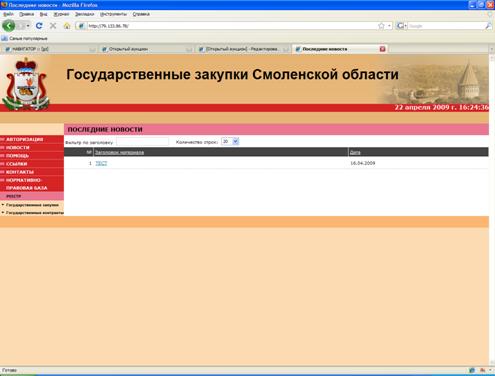
Рисунок 1. Главная страница Сайта Государственных закупок Смоленской области
Просмотр общедоступной информации
Информация о проводимых закупках доступна в разделе «Государственные закупки» (Рисунок 2), ссылка на который присутствует на главной странице (Рисунок 1).
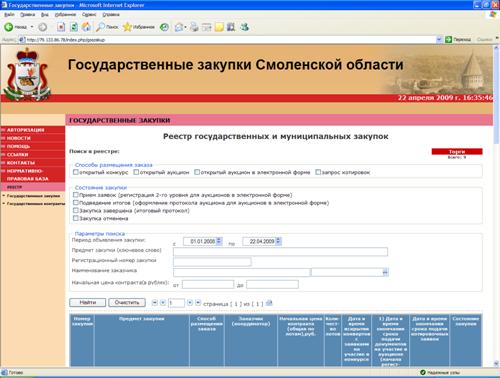
Рисунок 2. Раздел «Государственные закупки»
В разделе «Государственные закупки» задаются параметры поиска, отвечающие за выборку документов «Размещение заказа».
Для просмотра конкретного документа достаточно перейти по соответствующей ссылке «Информация по торгам» (колонка «Предмет закупки»). При этом происходит переход на карточку «Размещение заказа» (Рисунок 3) , в которой отражается краткая информация по закупке, в том числе извещение, документация, протоколы. Если в заказе больше одного лота, то выводится информация по лотам проводимых торгов.
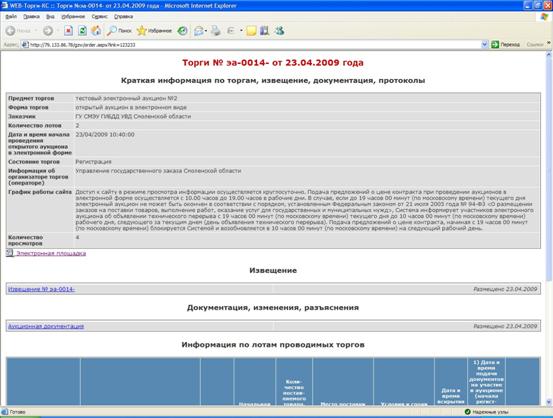
Рисунок 3. Карточка «Размещение Заказа»
Если выбран заказ в форме электронного аукциона, то становится доступной ссылка «Электронная площадка», перейдя по которой, можно получить информацию о ходе проведения открытых аукционов в электронной форме в реальном времени (если электронный аукцион уже начат) (Рисунок 4).

Рисунок 4. Карточка «Электронная площадка»
Для получения подробной информации о ходе торгов по конкретному лоту необходимо перейти по соответствующей ссылке (колонка «Лот» - Рисунок 5).
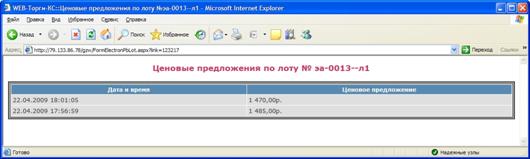
Рисунок 5. Карточка «Ценовые предложения»
В выбранном документе в реальном времени (если электронный аукцион уже начат) отражается необходимая информация о ходе торгов по данному лоту, а именно:
- Дата и время подачи ценового предложения; Ценовое предложение;
После окончания электронного аукциона в течение установленного Законом срока, формируется протокол открытого аукциона в электронной форме, перейти к которому можно по ссылке «Протокол аукциона в электронной форме» (Рисунок 6).
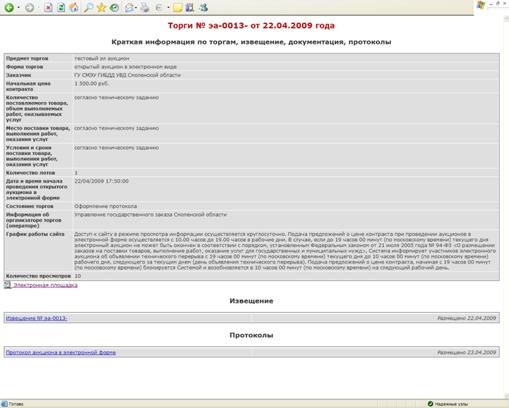
Рисунок 5. Протокол аукциона в электронной форме
Регистрация поставщиков на сайте
Для обеспечения доступа к участию в открытом аукционе в электронной форме поставщик должен пройти регистрацию на сайте.
Регистрация на сайте заключается в отправке электронной формы регистрации, подписанной ЭЦП поставщика, и предоставлении уполномоченному органу необходимых документов в бумажном виде (в соответствие с Законом).
Для перехода к заполнению формы регистрации следует перейти по ссылке «Авторизация» на главной странице Системы к странице Авторизации в системе (Рисунок 6), на которой необходимо кликнуть по ссылке «Регистрация в Системе».
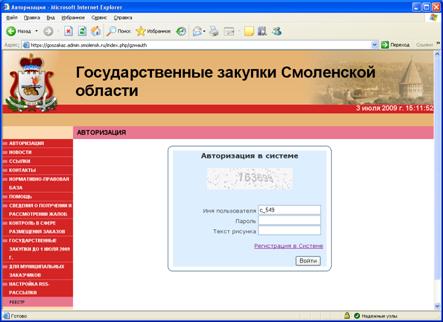
Рисунок 6. Страница Авторизации в системе
В появившейся форме заявки на аккредитацию необходимо выбрать статус участника (тип):
- Физическое лицо; Юридическое лицо; Индивидуальный предприниматель.
По кнопке «Выбрать» осуществляется переход к соответствующей форме регистрации, состав реквизитов которой зависит от выбранного типа поставщика.
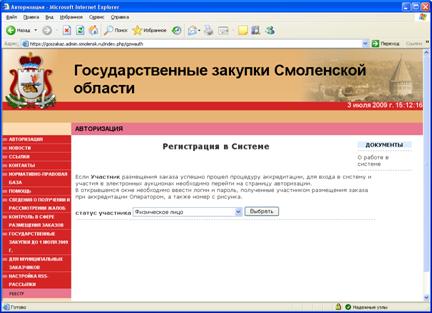
Рисунок 7. Форма заявки на регистрацию
Форма заявки на регистрацию для Физического лица изображена ниже (Рисунок 8).

Рисунок 8. Форма заявки на регистрации
Форма регистрации оснащена системой проверки вводимых значений для каждого реквизита, что позволяет значительно сократить вероятность отправки некорректных данных.
Значок  в поле ввода значения реквизита означает наличие возможности вызова справочника значений для облегчения ввода.
Для подтверждения ручного ввода необходимо ввести набор цифр изображенных на рисунке.
При нажатии кнопки «Сохранить» выполнятся проверка данных формы и, в случае корректности введенной информации, вызывается процедура подписывания данных формы. При успешном подписывании осуществляется переход к странице авторизации.
Введенные данные будут проверены организатором торгов и сверены с документами в бумажном виде. В случае соответствия предоставленных документов требованиям, организатор предоставляет поставщику доступ в закрытую часть системы и отправляет сообщение об успешной регистрации в Системе на электронный почтовый адрес поставщика. Поставщику предоставляется возможность входа в закрытую часть Системы с именем и паролем, указанными в форме регистрации.
3. Работа в закрытой части Системы
Для получения доступа к функционалу закрытой части Системы поставщик вводит имя и пароль на странице авторизации, а также вводит цифровой код изображенный на рисунке.
В случае успешного ввода данных идентификации пользователя предоставляется доступ к АРМу поставщика госзаказа (Рисунок 9), посредством которого осуществляется навигация по документам размещения заказа для данного пользователя.
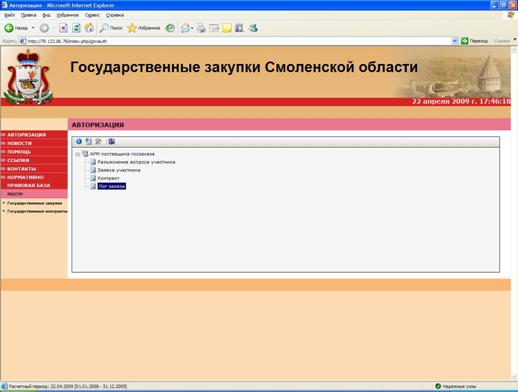
Рисунок 9. АРМ поставщика
Участник размещения заказа, зарегистрированный в Системе в качестве поставщика госзаказа, имеет возможность по изменению пароля для доступа в закрытую часть Системы.
Для изменения пароля необходимо из АРМа поставщика госзаказа по кнопке  «Регистрационные данные» перейти к форме «Регистрационные данные» (Рисунок 10).
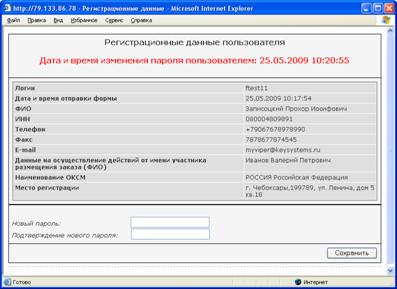
Рисунок 10. Форма «Регистрационные данные»
После ввода нового пароля и его подтверждения следует нажать кнопку «Сохранить». При этом произойдет электронное подписание запроса на изменение пароля (Рисунок 11).
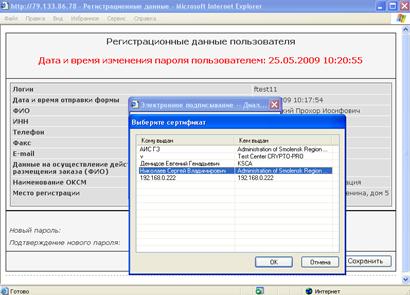
Рисунок 11. Выбор сертификата при подписывании запроса на изменение пароля
Для участия в электронном аукционе необходимо произвести регистрацию для участия в необходимых открытых аукционах в электронной форме. Для этого требуется оформить электронную заявку на участие в торгах для каждого лота в любое время, начиная с даты и времени начала регистрации, указанных в извещении, до момента окончания проведения открытого аукциона в электронной форме.
Для подачи заявки необходимо перейти в документ «Лот заказа» (Рисунок 12), выбрать лоты, на которые осуществляется подача заявки и нажать кнопку  «Сформировать заявки по лотам».
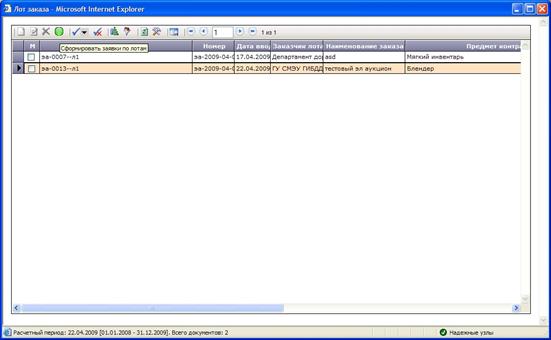
Рисунок 12. Документ «Лот»
В появившемся окне нажимаем кнопку  «Сохранить». Если во вкладке «Лоты» присутствуют лишние лоты, то их можно удалить, нажав на кнопку
  «Удалить лот».
Вызывается процедура подписывания формы подачи заявок.
После успешного формирования ЭЦП и сохранения заявок выводится протокол сохранения документов «Заявка участника» (Рисунок 13), в котором указывается:
· номер заявки;
· номер лота;
· дата;
· кодовый номер участника;
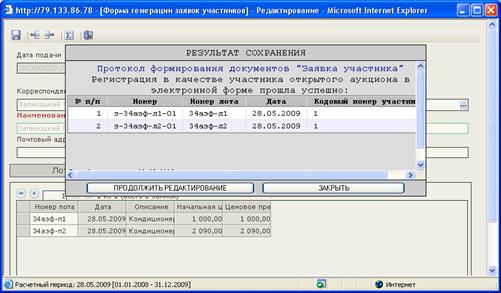
Рисунок 13. Протокол сохранения документов
Далее необходимо перейти к списку документов «Заявка участника» (Рисунок 14).

Рисунок 14. Список документов «Заявка участника»
Сгенерированные документы «Заявка участника» подписываются ЭЦП 1-го уровня.
Для перехода к электронной площадке проведения торгов необходимо нажать кнопку  «Электронное проведение».
В случае, если электронный аукцион еще не начат, отображается время сервера и время начала.
В случае, если аукцион начат, на странице электронной площадки отображается список лотов, заявки на которые подал текущий пользователь (Рисунок 15).
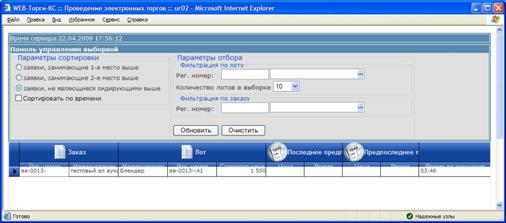
Рисунок 15. Электронная площадка. Состояние – аукцион в состоянии проведения
В параметрах отбора есть возможность установить фильтрацию по рег. номеру лота, а так же по рег. номеру заказа.
Для перехода к карточке торгов по конкретному лоту необходимо дважды кликнуть по строке списка торгуемых лотов (Рисунок 16).
Карточка торгов по лоту содержит всю необходимую информацию по торгам для данного лота:
- Время сервера; Время, оставшееся до конца размещения; Предмет контракта; Текущее состояние размещения (закупки); Ценовое предложение текущего победителя (цена и время подачи); Информация о границах снижения текущей стоимости лота.
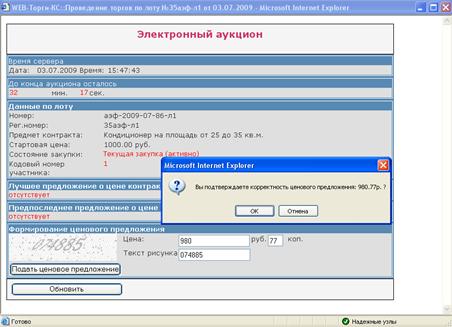
Рисунок 16. Карточка торгов по лоту
После ввода величины ценового предложения и нажатия кнопки «Подать ценовое предложение» осуществляется проверка введенного предложения и, в случае успешного ввода, осуществляется электронное подписывание ценового предложения. При успешном подписывании ценового предложения данное предложение фиксируется Системой. Ценовое предложение подписывается ЭЦП 2-го уровня.
После завершения размещения по данному лоту формирование ценового предложения блокируется.
При проведении электронного аукциона возможны следующие состояния закупки:
- Проведенная закупка; Закупка не состоялась; Текущая закупка.
При проведении открытого аукциона в электронной форме устанавливается временной интервал приема предложений участников аукциона о цене контракта, составляющий 1 час с момента начала проведения аукциона, с момента поступления последнего предложения о цене контракта. Если в течение указанного интервала от времени начала подачи участниками предложений о цене контракта или времени поступления последнего предложения участника аукциона не поступило предложение о меньшей цене контракта, аукцион автоматически завершается при помощи программных и технических средств, обеспечивающих проведение такого аукциона.
