

Партнерка на США и Канаду по недвижимости, выплаты в крипто
- 30% recurring commission
- Выплаты в USDT
- Вывод каждую неделю
- Комиссия до 5 лет за каждого referral
Инструкция по настройке модема Zyxel P660RT2 EE
(Подходит для P660RU2 EE, P660HT2 EE, P660HTW2 EE)
1) Если в коробке с модемом присутствует установочный компакт-диск, то использовать его не нужно!
2) Необходимо в компьютере настроить Подключение по локальной сети:
2.1) Зайдите в папку Сетевые подключения.
В Windows XP она находится по пути: Пуск è Панель управления è Сетевые подключения (либо Пуск è Настройка è Панель управления è Сетевые подключения) как это показано на рисунке 1.
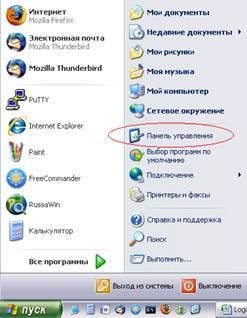
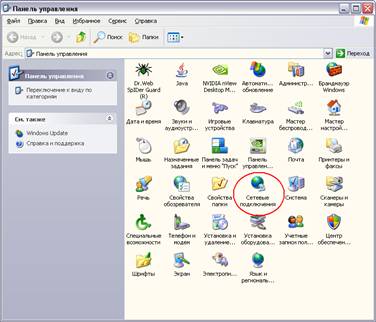
Рисунок 1
В Windows Vista она находится по пути: Пуск è Панель управления è Центр управления сетями и общим доступом è Управление сетевыми подключениями (рисунок 2).

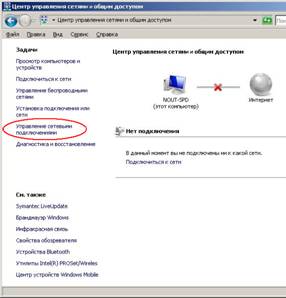
Рисунок 2
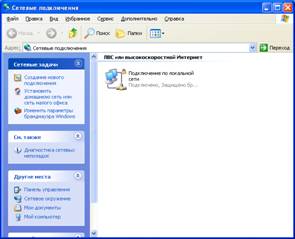
2.2) В окне Сетевые подключения нужно найти ярлык Подключение по локальной сети. Он может выглядеть так, как на рисунке 3.
 ИЛИ
ИЛИ 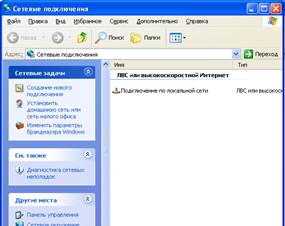
Рисунок 3
2.3) На ярлыке Подключение по локальной сети кликнуть правой кнопкой мыши и выбрать Свойства (рисунок 4)
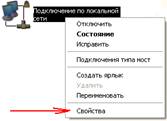
Рисунок 4
2.4) В появившемся окне найти компонент Протокол Интернета (TCP/IP) (при использовании Windows XP) (рисунок 5a) кликнуть на нем дважды.
При использовании Widows Vista нужно убрать галочку напротив компонента Протокол Интернета (TCP/IPv6) затем найти компонент Протокол Интернета (TCP/IPv4), как показано на рисунке 5б, и дважды кликнуть на нем.
а)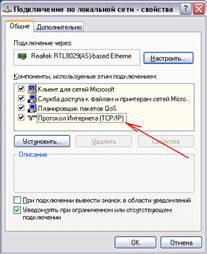 б)
б)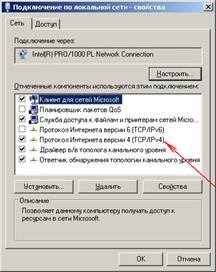
Рисунок 5
2.5) В появившемся окне нужно отметить надпись Использовать следующий IP-адрес.
Затем в поле IP-адрес прописать: 192.168.1.2
Поле Маска подсети необходимо просто кликнуть – значение маски появится само: 255.255.255.0
Должно получиться как на рисунке 6. Затем нажать OK, и в окне Свойств подключения по локальной сети также нажать кнопку OK (или Закрыть)
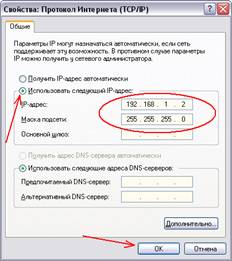
Рисунок 6
3) Необходимо открыть обозреватель Интернет страниц. По умолчанию в Windows это Internet Explorer 
4) В адресной строке необходимо набрать адрес ресурса: 192.168.1.1 (рисунок 7). Затем осуществить переход на этот адрес.

Рисунок 7
Что бы войти в интерфейс модема потребуется ввести имя пользователя и пароль. По умолчанию в модемах Zyxel пароль: 1234 (можно уточнить в инструкции к модему). Причем, пароль при каждом новом подключении к модему обязательно надо будет вводить заново (рисунок 8). Иначе, Вы попадете на страницу статуса модема, на которой никаких настроек не содержится.
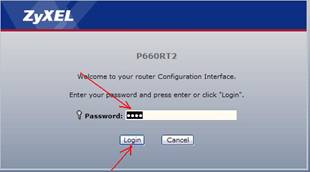
Рисунок 8
Затем Вам будет предложено сменить пароль на Ваш собственный. Этот шаг пока стоит пропустить, нажав кнопку Ignore. Далее необходимо отметить пункт Go to Advanced setup и нажать Apply (рисунок 9).
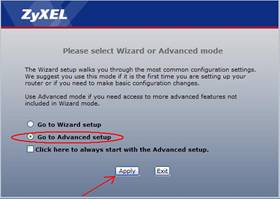
Рисунок 9
5) В появившемся окне выбрать пункт Network, затем подпункт WAN. Появится окно как на рисунке 10.
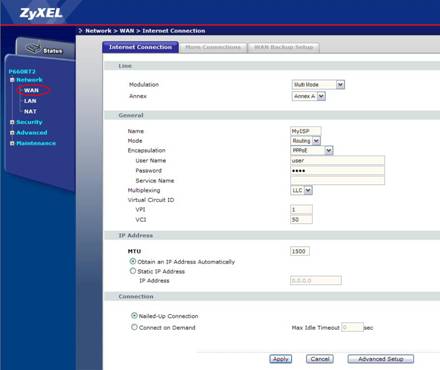
Рисунок 10
6) Необходимо настроить виртуальное соединение под Интернет. Для этого должны быть установлены следующие настройки:
Mode: Bridge
Encapsulation: RFC 1483
Multiplexing: LLC
VPI: 0
VCI: 35
По мере выставления нужных настроек интерфейс модема будет меняться, уменьшится число доступных настроек.
После чего нажать кнопку Apply (рисунок 11). Настройки будут сохранены в памяти модема
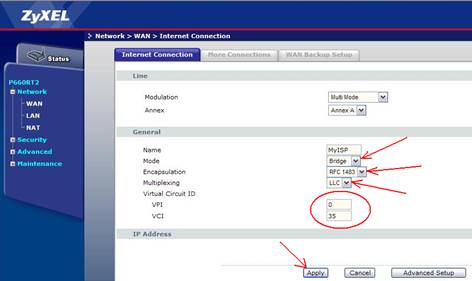
Рисунок 11
7) Далее на этой же странице нажать кнопку Advanced Setup.
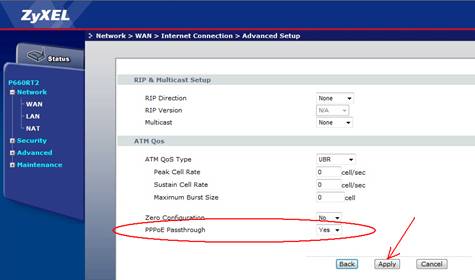
Рисунок 12
В появившемся окне необходимо присвоить параметру PPPoE Passthrough значение Yes и нажать Apply.
8) Необходимо перейти на вкладку More Connections пункта WAN. В таблице (рисунок 13) приведены все доступные соединения в модеме. Там присутствует одно соединение Internet Connection (только что отредактированное виртуальное соединение под Интернет), все остальные строчки пусты. Чтобы добавить новое соединение, необходимо в пустой строке таблицы нажать на значок  .
.
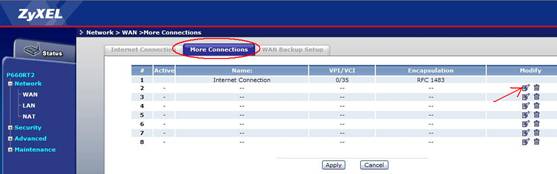
Рисунок 13
В появившемся окне задать те же параметры, что и в пункте 6, изменив параметр VCI. Ему нужно будет установить значение 32 (нужно для работы Медиазоны). В таблице, изображенной на рисунке 13, появится еще одна строка.
После чего нужно вновь нажать в свободной строке и вновь ввести параметры из пункта 6, изменив параметр VCI. На этот раз ему нужно будет установить значение 38 (необходимо для подключения сервиса Diesel-TV). В итоге таблица виртуальных соединений должна выглядеть как на рисунке 14. После этого нажать Apply.
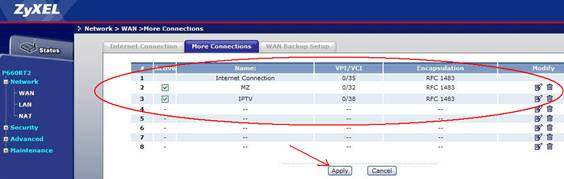
Рисунок 14
9) Для работы Медиазоны необходимо отключить в модеме DHCP-сервер. Для этого нужно перейти в пункт LAN, на вкладку DHCP Setup. Далее в настройке DHCP установить значение None (рисунок 15). Затем нажать кнопку Apply. Модем готов к работе.
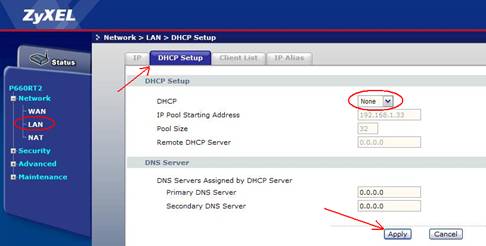
Рисунок 15
10) Для работы Медиазоны после настройки модема необходимо вновь произвести настройки в Подключении по локальной сети. Для этого нужно повторить все действия, которые были описаны в пункте 2. Единственное отличие заключается в том, что на заключительном этапе (п 2.5) нужно активировать пункты меню Получить IP-адрес автоматически и Получить адрес DNS-сервера автоматически (рисунок 16).
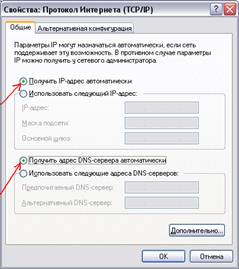
Рисунок 16
