Партнерка на США и Канаду по недвижимости, выплаты в крипто
- 30% recurring commission
- Выплаты в USDT
- Вывод каждую неделю
- Комиссия до 5 лет за каждого referral
Создание шаблонов документов
с использованием полей формы в текстовом редакторе Word
1 Цель работы
Целью данной работы является изучение принципов работы с шаблонами в текстовом редакторе Word.
2 Задачи работы
Задачей работы является создание шаблона, полей форм и документа на их основе.
3 Порядок выполнения работы
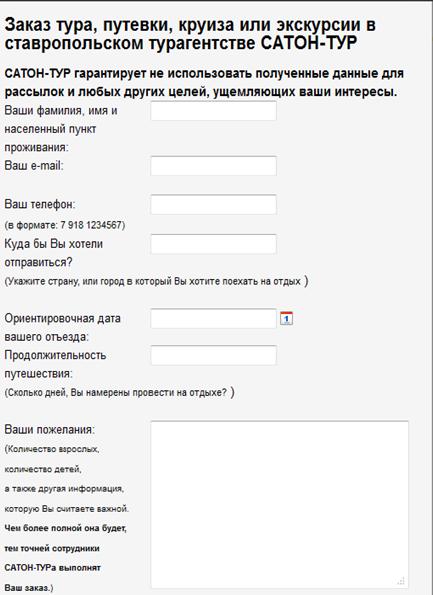
3.1 Создать шаблон документа (см. приложение А).
3.2 Защитить шаблон от изменений.
3.3 Сохранить шаблон в файле с расширением dot.
3.4 Создать документ на основе шаблона. Заполнить поля, посмотреть, как работают флажки и списки. Показать результат преподавателю.
4 Содержание отчета
4.1 Название работы и ее задачи.
4.2 Основные этапы работы и результаты их выполнения.
4.3 Ответы на указанные преподавателем контрольные вопросы из пункта 7.
5 Теоретические положения
5.1 Понятие шаблонов документов
Шаблон — это тип документа, при открытии которого создается его копия. В Microsoft Office Word 2007 шаблон может иметь расширение dotx или dotm (файл типа dotm позволяет выполнять макросы в файле).
Например, бизнес-план — распространенный документ, часто создаваемый в Word. Вместо создания структуры бизнес-плана с самого начала можно использовать шаблон со стандартным макетом страницы, шрифтами, полями и стилями. Остается лишь открыть шаблон и заполнить документ соответствующим текстом и данными. При сохранении в виде файла. docx или. docm документ сохраняется отдельно от шаблона, на котором он основан.
Шаблоны — это обычные документы, но содержащие рекомендуемые разделы или обязательный текст, а также элементы управления содержимым, такие как стандартный раскрывающийся список или специальная эмблема. Можно добавить защиту для раздела шаблона или можно применить к шаблону пароль, защищающий содержимое шаблона от изменений.
Шаблоны Word для большинства видов документов можно найти на веб-узле Microsoft Office Online. При наличии подключения к Интернету нажмите кнопку Microsoft Office  , выберите Создать и затем выберите нужную категорию шаблонов. Можно также создать пользовательские шаблоны.
ПРИМЕЧАНИЕ. Высокоструктурированные, сложные шаблоны, такие как форма налоговой декларации, лучше всего создавать в программах, предназначенных для создания форм, например в Microsoft Office InfoPath 2007.
5.2 Создание шаблонов документов
1. Нажмите кнопку Microsoft Office , а затем выберите командуСоздать.
2. Выберите Новый документ и нажмите кнопку Создать.
3. Внесите необходимые изменения в размеры полей и страниц, ориентацию страниц, стили и другие параметры форматирования.
Можно также добавить пояснительный текст, элементы управления содержимым, такие как выбор даты, и графические объекты, которые должны присутствовать во всех новых документах, основанных на данном шаблоне.
4. Нажмите кнопку Microsoft Office , а затем выберите командуСохранить как.
5. В диалоговом окне Сохранение документа выберите Надежные шаблоны.
6. Выберите имя файла для нового шаблона, в списке Тип файлавыберите Шаблон Word и нажмите кнопку Сохранить.
ПРИМЕЧАНИЕ. Можно также сохранить шаблон как Шаблон Word с поддержкой макросов (файл dotm) или Шаблон Word 97-2003 (файл dot).
7. Закройте шаблон.
5.3 Редактирование шаблона
ДОБАВЛЕНИЕ ЭЛЕМЕНТОВ УПРАВЛЕНИЯ СОДЕРЖИМЫМ
1. Нажмите кнопку Microsoft Office , а затем выберите пунктПараметры Word.
2. Выберите Основные.
3. Установите флажок Показывать вкладку «Разработчик» на ленте и нажмите кнопку ОК.
ПРИМЕЧАНИЕ. Лента входит в компонент «Пользовательский интерфейс Microsoft Office Fluent».
4. Откройте шаблон, к которому нужно добавить элементы управления содержимым, и затем щелкните в месте вставки элемента управления.
5. На вкладке Разработчик в группе Элементы управления щелкните элемент управления содержимым, который требуется добавить к документу или шаблону.
Например, щелкнув Формат RTF, можно вставить поле ввода форматированного текста, которое будет присутствовать в любом документе, созданном с помощью данного шаблона.
ПРИМЕЧАНИЕ. Если элементы управления содержимым недоступны, возможно, открыт документ, созданный с помощью более ранней версии Word. Чтобы можно было использовать элементы управления содержимым, следует преобразовать документ в формат файла Word 2007: нажмите кнопкуMicrosoft Office, выберите команду Преобразовать и нажмите кнопку ОК. После преобразования документа сохраните его.
6. Выберите элемент управления содержимым в документе и щелкнитеСвойства в группе Элементы управления.
7. В диалоговом окне Свойства элемента управления содержимымукажите, может ли элемент управления содержимым быть удален или изменен другим пользователем, использующим шаблон.
8. Чтобы работать с несколькими элементами управления содержимым или несколькими абзацами текста как с одним объектом, выберите эти элементы управления или текст и затем выберите Группировать в группе Элементы управления.
Например, пусть имеется отказ от ответственности, состоящий из трех абзацев. После группирования этих трёх абзацев командой Группироватьотказ от ответственности не может быть изменен и может быть удален только как группа.
ДОБАВЛЕНИЕ К ШАБЛОНУ ПОЯСНИТЕЛЬНОГО ТЕКСТА
Инструкции по заполнению элементов управления содержимым, добавленных к шаблону, значительно облегчают работу с документом. Эти инструкции заменяются содержимым при использовании шаблона.
1. На вкладке Разработка в группе Элементы управления выберите пункт Режим конструктора.
2. Если элемент управления содержимым еще не добавлен к документу, щелкните в месте вставки элемент управления и затем щелкните элемент управления.
ПРИМЕЧАНИЕ. Если элементы управления содержимым недоступны, возможно, открыт документ, созданный с помощью более ранней версии Word. Чтобы можно было использовать элементы управления содержимым, следует преобразовать документ в формат файла Word 2007: нажмите кнопку Microsoft Office, выберите Преобразовать и нажмите кнопку ОК. После преобразования документа сохраните его.
3. На вкладке Разработка в группе Элементы управления выберите пункт Режим конструктора.
4. Щелкните элемент управления содержимым, к которому нужно добавить этот замещающий текст.
5. Отредактируйте и отформатируйте замещающий текст.
Чтобы замещаемый текст в добавленном элементе управления содержимым текстового поля исчезал при вводе реального текста в документе, в группеЭлементы управления выберите Свойства и установите флажок Удалить элемент управления содержимым при редактировании содержимого.
СОХРАНЕНИЕ И РАСПРОСТРАНЕНИЕ СТАНДАРТНЫХ БЛОКОВ С ПОМОЩЬЮ ШАБЛОНОВ
Стандартные блоки — это многократно используемые элементы содержимого или другие части документа, которые хранятся в коллекциях и могут быть в любое время доступны для многократного использования. Стандартные блоки можно также хранить и распространять с помощью шаблонов. Например, можно создать шаблон отчета, содержащий два типа сопроводительных писем, которые пользователи смогут выбрать при создании отчета на основе данного шаблона.
1. Сохраните и закройте шаблон, разработанный с учетом определенных потребностей, к которому требуется добавить стандартные блоки для выбора пользователями шаблона.
2. Откройте шаблон.
Держите открытым шаблон, к которому требуется добавить стандартные блоки.
3. Создайте стандартные блоки, которые нужно предоставить пользователям шаблона.
При вводе сведений в диалоговом окне Создание нового стандартного блокав поле Сохранить в выберите имя шаблона.
4. Распространение шаблона
При отправке шаблона или предоставлении доступа к нему другим способом стандартные блоки, сохраненные с шаблоном, будут доступны в заданных коллекциях.
ЗАПРЕТ ИЗМЕНЕНИЙ В ШАБЛОНЕ
К отдельным элементам управления содержимым в шаблоне можно добавить защиту, чтобы запретить удаление или редактирование определенных элементов управления содержимым или группы элементов управления. Можно также защитить все содержимое шаблона паролем.
ЗАЩИТА ЭЛЕМЕНТОВ ШАБЛОНА
1. Откройте шаблон, к которому нужно добавить защиту.
2. Выберите элементы управления содержимым или группу элементов управления, изменения которых требуется запретить.
3. На вкладке Разработка в группе Элементы управления выберите пункт Свойства.
4. В диалоговом окне Свойства элемента управления содержимым в разделе Блокировка выполните любое из следующих действий.
· Установите флажок Элемент управления содержимым нельзя удалить. Это позволит изменять содержимое элемента управления, но сам элемент управления нельзя будет удалить из шаблона или созданного с его помощью документа.
· Установите флажок Содержимое нельзя редактировать. Это позволит удалить элемент управления, но редактировать содержимое в элементе управления будет запрещено.
Эти параметры можно использовать для защиты текста, если он включен в шаблон. Например, если часто добавляется отказ от ответственности, защита гарантирует неизменность текста и в то же время позволяет удалить отказ от ответственности в документах, где он не нужен.
ЗАЩИТА ВСЕГО СОДЕРЖИМОГО ШАБЛОНА
1. Откройте шаблон, который нужно защитить от изменений.
2. На вкладке Разработка в группе Защита выберите команду Защитить документ и затем щелкните Ограничить форматирование и редактирование.
3. В области задач Защита документа в группе Ограничения на редактирование установите флажок Разрешить только указанный способ редактирования документа.
4. В списке ограничений редактирования выберите нужные ограничения.
5. Для установки дополнительных параметров ограничений, например указания пользователей, имеющих права на чтение и изменение документа, щелкните Ограничить разрешение.
Параметры ограничений включают установку даты окончания срока действия для документа и разрешение на копирование его содержимого.
6. В разделе Включить защиту щелкните Да, включить защиту.
7. Для установки пароля на документ и предоставления знающим пароль пользователям возможности снять защиту введите пароль в полеНовый пароль (необязательно), а затем подтвердите его.
ВАЖНО. Если пароль не задан, установленные ограничения могут быть изменены любым пользователем.
6 МЕТОДИЧЕСКИЕ РЕКОМЕНДАЦИИ
6.1 Для создания постоянной части шаблона необходимо в меню Файл выполнить команду Создать, в диалоговом окне Создание документа задать установку Шаблон и подтвердить установленный по умолчанию тип шаблона - Обычный.
Ввести название формы шаблона (см. приложение А), для чего необходимо использовать шрифт Times New Roman, 14 пт, разряженный (2 пт), полужирный.
Ввести в документ неизменяемый текст (см. приложение А) и отформатировать его.
Для заполнения модифицируемой части документа выполнить размещение полей типа Текст, типа Список, типа флажок.
Для этого вывести на экран панель инструментов Форма командой Вид/Панели инструментов, затем установить курсор в место вставки поля и использовать соответствующую кнопку панели Форма для вставки поля в документ.
Для того чтобы вставить дату как поле в качестве поля необходимо установить курсор в место вставки поля и выполнить вставку поля командой Вставка/Дата и Время/Дата.
6.2 Для защиты шаблона от изменений выполнить команду Сервис / Установить защиту... При этом задать установку разрешения Ввода только в Поля форм.
6.3 Для сохранения шаблона документа в файле выполнить команду Файл/Сохранить как, указать имя файла, а расширение файла оставить установленным по умолчанию для шаблона (.dot), (диск и папку размещения файла с шаблоном оставить без изменений).
6.4 Для создания документа на основе шаблона исполнить команду Файл/Создать, в окне Создание документа установить флажок Создать в положение Документ и в перечне названий шаблонов выбрать имя только что созданного шаблона. Заполнить анкету на одного конкретного студента, например, .
7 КОНТРОЛЬНЫЕ ВОПРОСЫ
1) Что понимают под шаблоном документа?
2) Как создать шаблон?
3) Какие виды полей формы существуют?
4) Поля каких типов используются в шаблонах?
5) Как создать поле формы список?
6) Какие типы текстовых полей бывают?
7) Как создать документ на основе шаблона?
8) Как выполняется внесение изменений в шаблон?
9) Как защитить шаблон от изменений?
Приложения А