

Партнерка на США и Канаду по недвижимости, выплаты в крипто
- 30% recurring commission
- Выплаты в USDT
- Вывод каждую неделю
- Комиссия до 5 лет за каждого referral

ФЕДЕРАЛЬНОЕ АГЕНТСТВО ПО ОБРАЗОВАНИЮ Брянский государственный технический университет |
Утверждаю
Ректор университета
__________________
«____»___________2010г.
CAD/CAM/CAE СИСТЕМЫ
«Работа с листовым металлом»
Методические указания
по выполнению лабораторной работы №16
для студентов всех форм обучения специальностей
230104 «системы автоматизированного проектирования», 230201 – «информационные системы и технологии», 030500.06 – «профессиональное обучение»
Брянск 2010
УДК 658.512.2.
CAD/CAM/CAE системы. Методические указания по выполнению лабораторной работы №16 «Работа с листовым металлом» для студентов всех форм обучения специальностей 230104 – «Системы автоматизированного проектирования», 230201 – «Информационные системы и технологии», 030500.06 – «Професиональное обучение». Брянск: БГТУ, 2010.– 23 с.
Разработали:
, канд. техн. наук, доц.,
, аспирант.
Рекомендовано кафедрой «Компьютерные технологии и системы» БГТУ
(протокол № __ от _____________).
1. Введение
Для проектирования деталей, состоящих из тонких стенок или деталей
постоянной толщины могут быть использованы традиционные инструменты
по созданию добавления материала и выреза. Но Вы можете использовать
и специальный модуль для создания тонколистовых деталей (sheetmetal).
Однако, создавая детали из листового металла, вам будут доступны только
специфические инструменты, такие как стенки, гибка и вырезы. В то же
время тонколистовые детали могут быть преобразованы в плоские
развертки для выпуска документации и других производственных целей.
2. Цели
После освоения данного раздела Вы должны будете уметь:
• Создавать тонколистовые стенки (sheetmetal walls).
• Создавать развертки (unbend) и обратные свертки (bend back)
листовых стенок.
• Создавать тонколистовой вырез.
• Создавать плоское представление (flat state) листовой детали.
3. Работа с листовым металлом
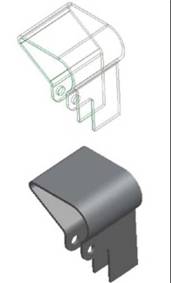
Первая тонколистовая стенка определяет базовый фичер тонколистовой детали.
Тонколистовая стенка может быть построена с использованием пяти инструментов.
Однако, в данном курсе, нами будет использовано только два типа стенок: Flat (Плоская) и Extrude (Выдавливание по контуру).
Первичные стенки (Primary walls) используются при создании начального фичера листового метала.
Плоские стенки (Flat Wall) создаются рисованием контура и заданием толщины выдавливания.
Выдавливание по контуру (Extruded walls) создается рисованием контура, затем задается толщина стенки, геометрию которой определяет контур, и глубина выдавливания.

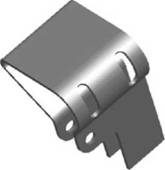
Разгиб (Unbend) позволяет Вам раскатывать изогнутые поверхности для того, чтобы Вы могли добавить плоские фичеры именно на плоскую поверхность.
Повторный изгиб (Bend Back) возвращение разогнутого фичера к согнутому состоянию.
Для того чтобы разогнуть или снова согнуть геометрию, Вы выбираете плоскость или грань, которая будет зафиксирована.
Вместо того чтобы создавать плоскую тонколистовую деталь с ее последующей гибкой, гораздо эффективнее будет пользоваться инструментами Unbend и Bend Back. Эти функциональные особенности позволяют создавать эскизные фичеры на всем протяжении
процесса конструирования детали.
Два выреза, показанные на рисунке, созданы именно по данной методике.
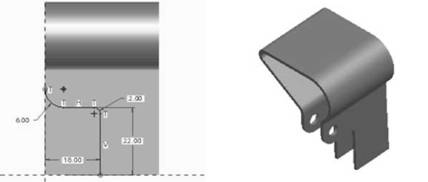
Вырез в листовом железе - это специфический инструмент, который удаляет материал перпендикулярно к зеленой стороне поверхности. Данный инструмент подобен вырезу в твердотельных деталях. Вы используете вырез, когда Вам необходимо удалить материал из тонколистовой детали.

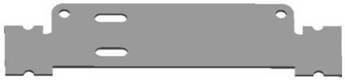
Плоские представления (Flat states) раскатывает все согнутые фичеры.
Плоское представление позволяет Вам быстро выполнить развертку для создания шаблона заготовки детали, и быстрого ее изготовления.
4. Практические занятия
4.1 Создание Первой Тонколистовой Стенки
4.1.1 Введение
В данном задании, мы создадим две базовые тонколистовые детали, используя два метода.
Первым методом мы создадим плоскую (flat) тонколистовую деталь. Плоская тонколистовая деталь выгодна тем, что она может быть легко спроектирована и изготовлена, так как не требует развертки при определении контура детали.
Вторым методом мы создадим, выдавленную по контуру, тонколистовую деталь.
Выдавливание по контуру полезно тем, что при создании детали таким способом вы легко задаете профиль детали, и не беспокоитесь о том, как плоскую деталь согнуть до требуемой формы. Создавать таким способом детали гораздо быстрее и эффективнее.
Цель
После успешного завершения данного упражнения Вы должны будете уметь:
• Создавать тонколистовые детали инструментами flat (плоская стенка) и extrude (вытягивание стенки).
• Создавать вырезы в тонколистовых деталях методами flat и extrude.
Сценарий
Вам необходимо создать две тонколистовые детали, которые будут использованы при сборке дрели.
Для начала, Вы создадите пластину для поручня, которая соединяет поручень дрели с самой дрелью. В детали уже созданы опорные фичеры, на которые Вы должны опираться при создании геометрии пластины. Это будет гарантией ее нормальной собираемости с дрелью.
Далее, Вы должны создать скобу, которая служит для соединения дрели с механизмом пуска, необходимого для контроля вращения патрона дрели. Для обеспечения
собираемости с другими деталями скоба будет нуждаться в нескольких вырезах.
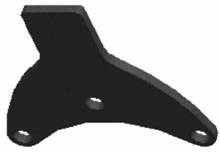
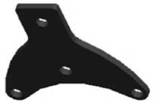
Рисунок 1: Готовая пластина.
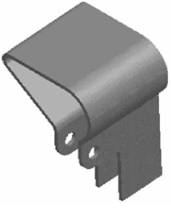
Рисунок 2: Готовая скоба.
4.1.2 Создание пластины для поручня.
В начале, мы создадим пластину для поручня как плоскую листовую деталь. Эта простая деталь будет использована для соединения сборки поручня с дрелью. В детали уже были созданы три оси, которые служат ссылками, обеспечивающими нормальную собираесость пластины с дрелью
1. Если Pro/ENGINEER открыт, закройте все окна и очистите сессию.
• Щелкните File > Close Window  (Файл > Закрыть окно), затем щелкните File > Erase >Not Displayed > OK. (Файл > Стереть > Невидимые > ОК).
Если Pro/ENGINEER закрыт, запустите его.
2. В навигаторе откройте закладку  Folder Browser (Навигатор папок). В навигаторе папок переместитесь в папку
c:\Обучение_PROE\БАЗОВЫЙ_КУРС_WF3\УЧЕБНЫЕ_МОДЕЛИ\module_16\. Открывшийся браузер покажет содержимое папки. В навигаторе выделите папку module_16, нажмите правую клавишу мыши и в выпадающем меню выберите Set Working Directory (Задать рабочую папку).
3. В браузере выберите модель HANDLE_PLATE. PRT (пластина для поручня) и перетащите в графическое окно для открытия. Обратите внимание, модель открылась в среде листового металла.
4. На плоскости FRONT создайте первую плоскую стенку толщиной 3мм. Эскиз стенки должен ссылаться на опорные оси.
• На панели создания фичеров листового металла нажмите иконку  Create
Unattached Flat Wall (Создать неприкрепленную плоскую стенку).
• На появившейся внизу экрана панели инструментов введите толщину стенки 3 мм, раскройте закладку References (Ссылки) и нажмите Define (Определить).
• В качестве эскизной плоскости в графическом окне укажите плоскость FRONT.
Далее в диалоговом окне Sketch (Эскиз) нажмите Sketch (Эскиз). Система
запустит инструмент рисования.
• В среде эскиза в качестве эскизных привязок выберите оси HOLE_1, HOLE_2 и HOLE 3.
• Инструментами эскиза постройте сечение, как показано на рисунке 3. Обратите внимание, центры окружностей радиусом 10 должны совпадать с базами HOLE_1 и HOLE_3.
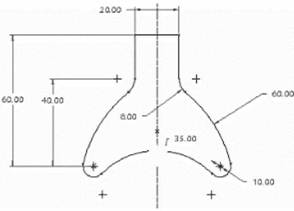
Рисунок 3: Эскиз первой стенки.
Примечание:
Если у Вас возникают проблемы с построением эскиза, Вы можете импортировать сечение из файла PLATE_SKETCH. SEC.
• После построения сечения на панели инструментов эскиза нажмите  Continue With the Current Section (Продолжить с текущим
сечением).
• Для завершения создания фичера на диалоговой панели нажмите иконку  Complete Feature (Завершить). Система создаст стенку, как
показано на рисунке 4.
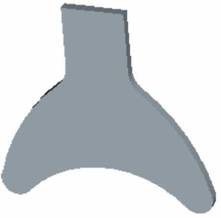
Рисунок 4: Первая стенка.
5. Добавьте на кромки скругление в 2мм.
• Выделите курсором кромки, как показано на рисунке 5.
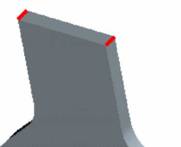
Рисунок 5: Создание скругления в тонколистовой детали.
• Нажмите на правую клавишу мыши и в выпадающем меню выберите Round Edges(Скруглить кромки). Система запустит инструмент создания скругления.
• В ячейку ввода на панели создания скругления введите 2.
• Для завершения создания фичера на диалоговой панели нажмите иконку Complete Feature (Применить и сохранить).
6. Добавьте три соосных отверстия, необходимых для монтажа на корпус коробки передач. Диаметр отверстий установите 6мм, глубину - насквозь (thru all).
• В дереве моделей выберите ось HOLE_1.
• В главном меню щелкните Insert>Hole (Вставить > Отверстие). На оси должен появиться предварительный просмотр отверстия.
• Для того чтобы указать системе, от какой поверхности сверлить отверстие,
нажмите правую клавишу мыши и в выпадающем меню выберите Secondary
References Collector (Колектор вторичных ссылок).
• В качестве второй ссылки выберите плоскую поверхность стенки. На панели создания отверстия введите величину диаметра 6.
• Наведите курсор на маркер глубины отверстия, нажмите правую клавишу мыши и в выпадающем меню выберите Through All (Насквозь).
• Для завершения создания фичера на диалоговой панели нажмите иконку
Complete Feature (Применить и сохранить). Отверстие показано на левой части рисунка 6.
7. Аналогичным образом создайте два других отверстия, как показано на правой части рисунка 6.
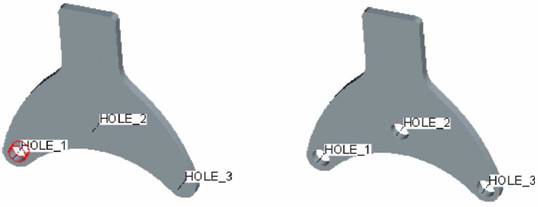
Рисунок 6: Создание соосных отверстий.
8. На главной панели инструментов нажмите  Save (Сохранить) > ENTER.
9. Щелкните File > Erase > Current (Файл > Стереть > Текуший).
4.1.3 Создайте скобу.
Скоба будет содержать множество сгибов и несколько вырезов.
Можно создавать эту деталь плоской, а потом согнуть, однако проще выдавить первую стенку по контуру, а затем, разогнуть ее. Выдавливание по контуру полезно тем, что при создании детали таким способом вы легко задаете профиль детали, и не беспокоитесь о том, как плоскую деталь согнуть до требуемой формы. Создавать таким способом детали гораздо быстрее и эффективнее. После этого можно будет использовать развертку.
Развертка (unbend) - это инструмент Pro/ENGINEER Wildfire, который позволяет нам раскатывать тонколистовые детали. Как только деталь развернута, в нее можно добавить отверстия, а затем, согнуть (bend back) в исходную форму.
Обратите внимание, мы не будем разгибать деталь для создания выреза.
1. Создайте новую тонколистовую деталь с названием SKOBA. PRT.
• В главном меню щелкните File>New>Part (Файл > Новый > Деталь), или на главной панели инструментов нажмите иконку  New (Новый) >Part (Деталь).
• Название модели задайте SKOBA, далее в графе Sub type (Под-тип) установите тип детали как Sheetmetal (Листовая деталь) и нажмите ОК.
• Обратите внимание, в диалоговом окне New File Option (Параметры нового файла) Вам предложен шаблон mm_sheet. prt.
• Оставьте без изменения предложенный шаблон и щелкните OK. Новый файл с названием SKOBA будет создан.
2. Создайте первую стенку (от плоскости FRONT) выдавливанием по контуру
симметрично в обе стороны. Глубину выдавливания задайте 37мм, толщину стенки 2мм (наружу).
• На панели создания фичеров листового металла нажмите иконку  Extrude Tool (Выдавливание). На панели выдавливания отожмите иконку
  Remove Material (Удаление материала), так как Вы сейчас создаете твердое тело.
• Для использования внутреннего эскиза, на диалоговой панели создания
выдавливания раскройте панель Placement (Размещение) и в меню задания эскиза нажмите Define (Задать).
• В качестве эскизной плоскости в графическом окне укажите плоскость FRONT. Далее в диалоговом окне Sketch (Эскиз) нажмите Sketch (Эскиз). Система запустит инструмент рисования.
• Инструментами эскиза постройте сечение, как показано на рисунке 7. Обратите внимание, центр окружностей радиусом 20 должен совпадать с пересечением баз.
Примечание:
Если у Вас возникают проблемы с построением эскиза, Вы можете
импортировать сечение из файла BRACKET_SKETCH. SEC.
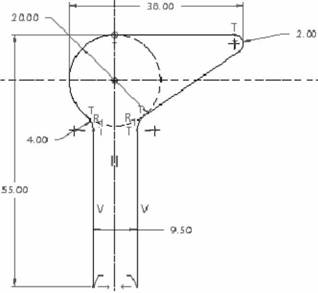
Рисунок 7: Создание первой стенки.
• После построения сечения на панели
инструментов эскиза нажмите Continue With the Current Section (Продолжить с текущим сечением).
• Далее, стрелкой  определите направление утолщения эскиза, как показано на рисунке 8.
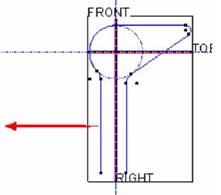
Рисунок 8: Направление задания толщины.
• В ячейку ввода на панели инструмента выдавливания введите толщину стенки 2мм.
• Для задания глубины выдавливания симметрично в обе стороны, подведите курсор к маркеру задания глубины, нажмите правую клавишу мыши и в выпадающем меню выберите Symmetric (Симметрично). Глубину выдавливания задайте 37.
• Внизу экрана появиться строка ввода, в которую система попросит ввести глубину выдавливания. Введите 37.
• Для завершения создания фичера на диалоговой панели нажмите иконку 
Система создаст стенку.
10. Создайте тонколистовой вырез.
• На панели создания фичеров листового металла нажмите иконку  Extrude Tool (Выдавливание). По умолчанию, система предложит создать вырез.
• На диалоговой панели создания выдавливания раскройте панель Placement
(Размещение) и в меню задания эскиза нажмите Define (Задать).
• В качестве эскизной плоскости в графическом окне укажите поверхность, как показано на рисунке 10.
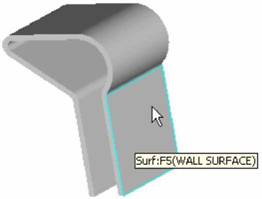
Рисунок 10: Выбор плоской поверхности для эскизирования.
• Далее в диалоговом окне Sketch (Эскиз) нажмите Sketch (Эскиз). Система
запустит инструмент рисования.
• В эскизе выберите привязки, как показано на левой части рисунка 11. Далее постройте сечение, как показано на правой части рисунка 11.
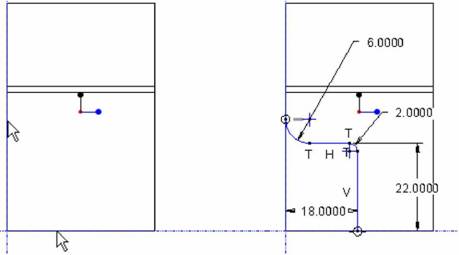
Рисунок 11: Создание сечения.
• После построения сечения на панели инструментов эскиза нажмите Continue With the Current Section (Продолжить с текущим сечением).
• Далее, определите направление снятия материала, как показано на левой части рисунка 12. Если стрелка показывает в обратном направлении, иконкой  определите нужное направление.
• Для задания глубины выдавливания симметрично в обе стороны, подведите курсор к маркеру задания глубины, нажмите правую клавишу мыши и в выпадающем меню выберите Thru All (Насквозь).
• Для завершения создания фичера на диалоговой панели нажмите иконку.
Система создаст стенку, как показано на правой части рисунка 12.

Рисунок 12: Создание выреза.
11. Создайте соосное отверстие, ссылаясь на ось, созданную в предыдущем действии. Глубину задайте через все, диаметр 5мм.
• В графическом окне выберите ось, как показано на рисунке 13.
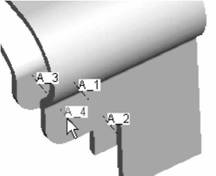
Рисунок 13: Выбор оси.
• В главном меню щелкните Insert>Hole (Вставить > Отверстие). На оси должен появиться предварительный просмотр отверстия.
• Для того чтобы указать системе, от какой поверхности сверлить отверстие,
нажмите правую клавишу мыши и в выпадающем меню выберите Secondary
References Collector (Коллектор вторичных ссылок).
• В качестве второй ссылки выберите плоскую поверхность стенки. На панели создания отверстия введите величину диаметра 5.
• Наведите курсор на маркер глубины отверстия, нажмите правую клавишу мыши и в выпадающем меню выберите Through All (Насвозь).
• Для завершения создания фичера на диалоговой панели нажмите иконку
Complete Feature (Применить и сохранить). Отверстие показано на рисунке 14.
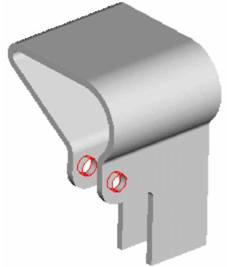
Рисунок 14: Скоба с отверстием.
12. На главной панели инструментов нажмите  Save (Сохранить) > ENTER.
Выполнение данного задания завершено.
4.2 Создание Разгибов (Unbend) Тонколистовых Стенок
4.2.1 Введение
Тонколистовые детали могут быть легко согнуты и развернуты. Особенно это актуально для скобы созданной в предыдущем задании, так как в данном случае создание сразу согнутой формы с возможностью ее последующей раскатки более эффективно, нежели создание плоской формы с ее последующей гибкой.
Цель
После успешного завершения данного упражнения Вы должны будете уметь:
• Гнуть и развертывать тонколистовые детали.
Сценарий
Мы продолжаем работать со скобой. Теперь, Вы добавите вырезы, для возможности монтажа держателя на поручне. После вырезов Вы согнете деталь в исходную форму.
В дополнительных упражнениях, Вы будете практиковаться в добавлении вторых стенок в ручной держатель и в сохранении детали в плоском представлении (flat state). Такое плоское представление может быть легко преобразовано в шаблон и, позднее, изготовлено.
4.2.2 Развертка и создание тонколистового выреза.
В данном упражнении вы развернем держатель, затем добавим вырез, для монтажа на поручне. После того, как вырез будет добавлен, мы легко согнем деталь в ее исходную форму.
1. Если деталь SKOBA. PRT не открыта, откройте ее.
Примечание:
Если вы должным образом не завершили последнее задание, откройте файл
SKOBA_UNBEND. PRT.
2. Разверните деталь, на плоскости.
• На панели создания фичеров листового металла нажмите иконку
 Create Unbend (Создать разгиб).
• В менеджере меню установите тип разгиба Regular (Нормальный) и нажмите Done (Выполнено).
• Укажите поверхность, как показано на рисунке 15. Система зафиксирует эту поверхность, и относительно нее будет раскатывать остальные поверхности.
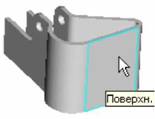
Рисунок 15: Выбор поверхности.
• Далее в менеджере меню выберите Unbend All > Done (Разгиб Всех >
Выполнено).
• Для завершения создания развертки в окне Regular Type (Нормальный тип)
нажмите ОК. Система раскатает скобу, как показано на рисунке 16.
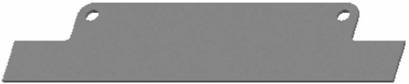
Рисунок 16: Развернутая скоба.
3. Способом, описанным выше, создайте тонколистовой вырез.
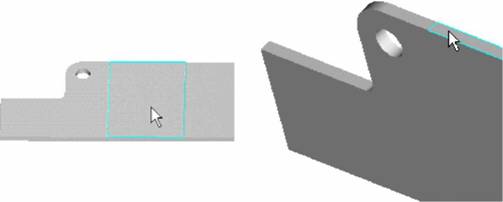
Рисунок 17: Выбор плоских поверхностей для эскизирования.
• В эскизе выберите базы, как показано на левой части рисунка 18. Далее постройте сечение, как показано на правой части рисунка 18.
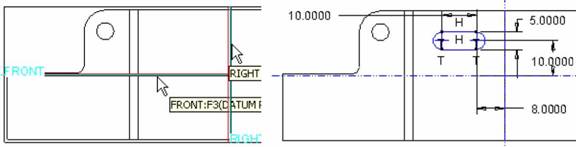
Рисунок 18: Создание сечения.
• Далее, определите направление снятия материала, как показано на левой части рисунка 19.
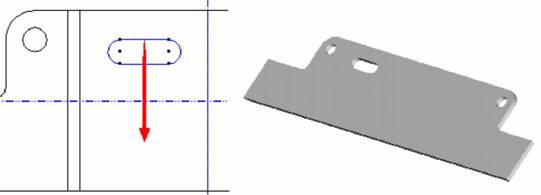
Рисунок 19: Создание выреза.
4. Повторите предыдущий шаг и создайте второй вырез, как показано на рисунке 20.
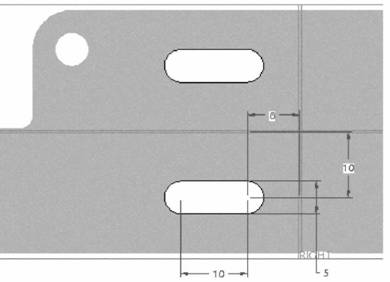
Рисунок 20: Создание второго выреза.
5. Согните деталь в исходную форму.
• На панели создания фичеров листового металла нажмите иконку  Create Bend Back (Создать повторный изгиб).
• Укажите поверхность, как показано на рисунке 21. Система зафиксирует эту поверхность, и относительно нее будет сгибать остальные поверхности.
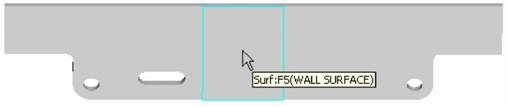
Рисунок 21: Создание второго выреза.
• Далее в менеджере меню выберите BendBack All > Done (Повторный изгиб всех > Выполнено).
• Для завершения создания развертки в BEND BACK (ОБРАТНЫЙ ИЗГИБ) нажмите ОК. Система согнет скобу, как показано на рисунке 22.
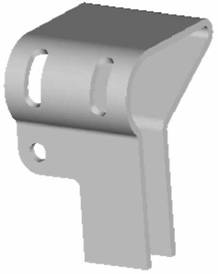
Рисунок 22: Готовый гиб.
6. На главной панели инструментов нажмите Save (Сохранить) > ENTER.
Выполнение данного задания завершено.
4.3 Создание Второй Стенки и Плоского Представления
Цель
После успешного завершения данного упражнения Вы должны будете уметь:
• Создавать вторую стенку.
Сценарий
Завершающим шагом в создании скобы будет создание дополнительных стенок. Через эти стенки пройдет управляющий кабель. Готовая деталь должна быть записана в плоском представлении, это позволит скопировать ее профиль на лист металла и вырезать лазерным резаком.
4.3.1 Создание второй стенки в скобе.
1. Если деталь SKOBA. PRT не открыта, откройте ее.
Примечание:
Если вы должным образом не завершили последнее задание, откройте файл
SKOBAjSECWALL. PRT
2. Создайте вторую плоскую стенку, используя радиус.
• На панели создания фичеров листового металла нажмите иконку  Create Flat Wall (Вставить плоскую стенку).
• Укажите внутреннюю кромку, к которой Вы будете присоединять стенку, как показано на рисунке 23. Система покажет предварительный просмотр создаваемо стенки.
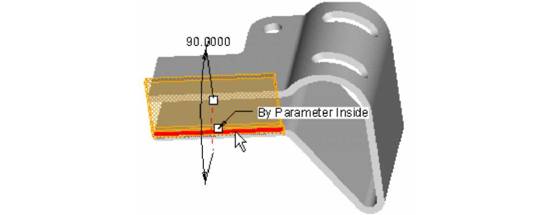
Рисунок 23: Выбор кромки и предварительный просмотр стенки.
• Оставьте без изменения угол гиба в 90 градусов. Если угол гиба отличен от 90. Установите требуемую величину с помощью маркеров.
• Для редактирования эскиза стенки на панели создания стенки раскройте панель Shape (Форма) и на этой панели нажмите иконку Sketch (Эскиз). Затем, в появившемся диалоговом окне, также нажмите Sketch (Эскиз).
• Инструментами эскиза отредактируйте сечение, как показано на левой части рисунка 24.
• После редактирования, на панели инструментов эскиза нажмите Continue With the Current Section (Продолжить с текущим сечением). Затем в диалоговом окне Sketch (Эскиз) нажмите ОК. Система покажет предварительный просмотр обновленной стенки, как показано на правой части рисунка 24.
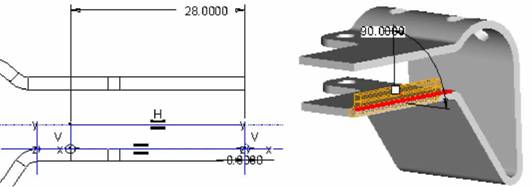
Рисунок 24: Редактирование эскиза второй стенки.
• Для разгрузки гиба раскройте панель Relief (Подрез) и удостоверьтесь, что система по умолчанию предлагает тип разгрузки Rip
(Разрез).
• Для того чтобы установить радиус изгиба равным толщине скобы (2 мм), на панели создания стенки раскройте список, как показано на рисунке 25 и выберите способ задания радиуса Thickness (Толщина).
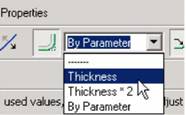
Рисунок 25: Выбор способа задания радиуса гиба.
• Для завершения создания фичера на
диалоговой панели нажмите иконку Complete Feature (Применить и
сохранить). Первая дополнительная стенка показана на рисунке 26.
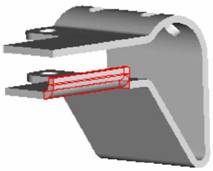
Рисунок 26: Первая дополнительная стенка.
3. Способом, описанным выше, создайте три дополнительные стенки, как показано на рисунке 27.

Рисунок 27: Добавочные стенки.
4. (Дополнительно) Создайте сквозной тонколистовой вырез, как показано на рисунке 28.
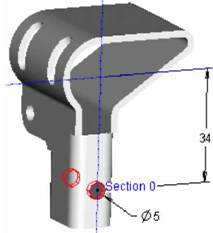
Рисунок 28: Создание тонколистового выреза.
5. Разверните деталь, на плоскости.
• На панели создания фичеров листового металла нажмите иконку Create Unbend (Создать разгиб).
• В менеджере меню установите тип гиба Regular (Нормальный) и нажмите Done (Выполнено).
• Укажите поверхность, как показано на рисунке 29. Система зафиксирует эту поверхность, и относительно нее будет раскатывать остальные поверхности.
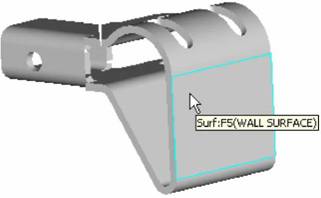
Рисунок 29: Развернутая скоба.
• Далее в менеджере меню выберите Unbend All > Done (Разгиб Всех >
Выполнено).
• Для завершения создания развертки в окне Regular Type (Нормальный тип)
нажмите ОК. Система раскатает скобу, как показано на рисунке 30.

Рисунок 30: Развернутая скоба.
6. Сохраните это состояние скобы, как плоское представление.
• В главном меню щелкните Edit > Setup (Править > Настройка), затем в
менеджере меню выберите Flat State > Create (Развертка > Создать).
• В строку ввода внизу экрана введите название плоского представления
RAZVERNUTAYA_SKOBA. И нажмите ENTER.
• Далее укажите фичер последний фичер развертки. Система создаст на его основе образец таблицы семейств, который можно использовать при создании чертежей в качестве плоского представления согнутой детали.
• В менеджере меню выберите Done/Return (Выполнено/Вернуться).
7. На главной панели инструментов нажмите Save (Сохранить) > ENTER.
8. Щелкните File > Erase > Current (Файл > Стереть > Текущий).
Выполнение данного задания завершено.
5. Требования к отчету
Отчет по лабораторной работе должен быть представлен в письменном или печатном виде и содержать: цель и задачи лабораторной работы; теоретические сведения; краткое описание концепции проектирования в Pro/ENGINEER Wildfire 4.0; принципы управления основным интерфейсом Pro/ENGINEER Wildfire 4.0; методы осуществления предварительного просмотра, загрузки и управления ориентацией модели; подходы к управлению оперативной памятью компьютера и директориями при работе с Pro/ENGINEER Wildfire 4.0.
6. Список рекомендуемой литературы
1. А. Буланов, О. Шевченко, С. Гусаров. Wildfire 3.0. Первые шаги. - "Поматур", 2008 гстр.
2. М. Минеев, Р. Прокди. PRO/Engineer Wildfire 2.0/3.0/4.0. Самоучитель. - "Наука и Техника", 2008 гстр.
3. . Pro/Engineer: деталь, сборка, чертеж. - "BHV-СПб", 2003 гстр.
4. А. Степанов. Pro/ENGINEER. Специальный справочник. - "Питер", 2001 гстр.
5. http:///ru/ - официальный сайт PARAMETRIC TECHNOLOGY CORPORATION (PTC).
6. http://www. ***** - официальный сайт ООО "ПРО Текнолоджиз" (партнер компании PTC в России).
7. http://www. / - официальный сайт технологические системы» (сертифицированный партнер по обучению, внедрению и поддержке решений компании РТС).
Содержание
1. Введение. 3
2. Цели. 3
3. Работа с листовым металлом. 4
4. Практические занятия. 7
4.1 Создание Первой Тонколистовой Стенки. 7
4.1.1 Введение. 7
4.1.2 Создание пластины для поручня. 8
4.1.3 Создайте скобу. 12
4.2 Создание Разгибов (Unbend) Тонколистовых Стенок. 18
4.2.1 Введение. 18
4.2.2 Развертка и создание тонколистового выреза. 19
4.3 Создание Второй Стенки и Плоского Представления. 22
4.3.1 Создание второй стенки в скобе. 22
5. Требования к отчету. 27
6. Список рекомендуемой литературы.. 27
CAD/CAM/CAE системы. Методические указания по выполнению лабораторной работы №16 «Работа с листовым металлом» для студентов всех форм обучения специальностей 230104 – «Системы автоматизированного проектирования», 230201 – «Информационные системы и технологии», 030500.06 – «Професиональное обучение».
АВЕРЧЕНКОВ АНДРЕЙ ВЛАДИМИРОВИЧ
ТЕРЕХОВ МАКСИМ ВЛАДИМИРОВИЧ
Научный редактор: А. А Азарченков
Редактор издательства:
Компьютерный набор:
Темплан 2010г.,п.66
Подписано в печать. . . Формат 60х84 1/16. Бумага офсетная. Офсетная печать. Усл. печ. л. 1,74. Уч.-изд. л. 1.74. Тираж 50 экз. Заказ Бесплатно.
Издательство Брянского государственного технического университета Брянск, бульвар 50-летия Октября, 7, БГТУ. .
Лаборатория оперативной полиграфии БГТУ, .
