

Партнерка на США и Канаду по недвижимости, выплаты в крипто
- 30% recurring commission
- Выплаты в USDT
- Вывод каждую неделю
- Комиссия до 5 лет за каждого referral

ФЕДЕРАЛЬНОЕ АГЕНТСТВО ПО ОБРАЗОВАНИЮ Брянский государственный технический университет |
Утверждаю
Ректор университета
__________________
«____»___________2010г.
CAD/CAM/CAE СИСТЕМЫ
«Анализ моделей»
Методические указания
по выполнению лабораторной работы №19
для студентов всех форм обучения специальностей
230104 «системы автоматизированного проектирования», 230201 – «информационные системы и технологии», 030500.06 – «профессиональное обучение»
Брянск 2010
УДК 658.512.2.
CAD/CAM/CAE системы. Методические указания по выполнению лабораторной работы №19 «Анализ моделей» для студентов всех форм обучения специальностей 230104 – «Системы автоматизированного проектирования», 230201 – «Информационные системы и технологии», 030500.06 – «Професиональное обучение». Брянск: БГТУ, 2010.– 23 с.
Разработали:
, канд. техн. наук, доц.,
, аспирант.
Рекомендовано кафедрой «Компьютерные технологии и системы» БГТУ
(протокол № __ от _____________).
1. Введение
В процессе проектирования у Вас может возникнуть необходимость в
создании различных типов анализа, таких как измерение расстояния
(measuring distances), расчет массово инерционных характеристик
(calculating mass properties), интерференция (interferences), проверка
кривизны поверхности (surface curvature) и целостности модели
(continuity).
2. Цели и задачи
После освоения данного раздела Вы должны будете уметь:
• Проводить различные типы анализов в модели.
3. Анализ моделей
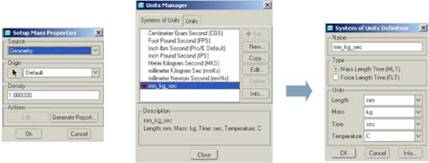
Прежде чем начать анализ, важно проверить систему единиц измерения модели, так как отчет об анализе выдается в текущих размерных величинах.
Обычно модель получает единицы измерения из шаблона, который использовался при ее создании. Для деталей, создаваемых в Pro/ENGINEER, настроенном с помощью заплатки, шаблон носит название mm_part. prt.
В системе существует несколько предопределенных размерных схем, которые доступны по команде Edit > Setup > Units (Править > Настроить > Единицы ):
• Centimeter Gram Second (CGS) - Сантиметр Грамм Секунда.
• Foot Pound Second (FPS) - Фут Фунт Секунда.
• Inch Pound (масса) Second (IPS) - Дюйм Фунт Секунда.
• Inch Pound (сила) Second (IPS) - Дюйм Фунт Секунда.
• Meter Kilogram Second (MKS) - Метр Килограмм Секунда.
• Millimeter Kilogram (масса) Second (mmKs) - Миллиметр Килограмм Секунда.
• Millimeter Kilogram (сила) Second (mmNs) - Миллиметр Килограмм Секунда.
Если не одна из предложенных схем Вас не устраивает, Вы можете создать
собственную, используя различные комбинации из величин. Для этого, в окне Unit Manager (Менеджер единиц измерения) раскройте закладку Units (Единицы).
Проведения анализа модели потребует от Вас определить плотность материала модели. Плотность материала должна быть введена до начала анализа. По умолчанию система определяет плотность материала 1.0, и если Вы не поменяете эту плотность, результаты анализа будут выданы для плотности материала 1.0.
Примечание:
Если для модели материал определен из файла, плотность для данного
материала будет задана автоматически. Материал из файла задается
командой Edit > Setup > Material (Править > Настроить > Материал).
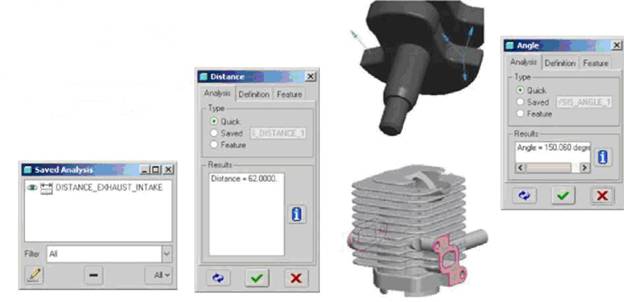
Инструменты измерительного анализа модели позволяют Вам проверять
проектируемую модель для получения определенной информации о ее размерах.
С помощью измерительного инструментов анализа Вы можете получить следующие данные о модели:
• Curve (Edge) Length (Длина кривой (кромки))
• Distance (Расстояние)
• Angle (Угол)
• Diameter (Диаметр)
Инструменты измерительного анализа незаменимы при определении соответствия размеров проектируемого изделия требуемым размерам.
Ели Вы располагаете определенной лицензией, Вы можете сохранять результаты анализа в виде аналитических фичеров.
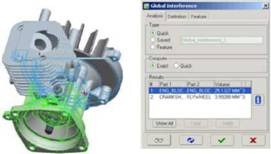
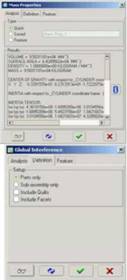
Инструменты анализа модели позволяют Вам проверять проектируемую модель для получения информации о соответствии детали предъявляемым к ней техническим требованиям. Например, сборочную модель Вы можете проверить на наличие в ней интерференций (взаимопересечений деталей). А при проектировании детали вращения, инструменты анализа позволяют Вам удостовериться в том, что центр тяжести детали лежит на ее оси вращения.
Ниже приведен список возможных типов анализа:
• Model and Assembly Mass Properties (Массово инерционные характеристики детали и сборки).
• Volume (Объем)
• Surface Area (Площадь поверхности)
• Mass (Масса)
• Center of Gravity (Центр тяжести)
• Cross Section Mass Properties (Массово инерционные характеристики
сечения).
• Pairs Clearance/Global Clearance (Зазор в паре/Зазор в сборке).
• Volume Interference/Global Interference (Пересечение объемов/Пересечение
компонентов).
• One-Sided Volume (Односторонний объем).
Ели Вы располагаете лицензией на модуль BMX, Вы можете сохранять результаты анализа в виде аналитических фичеров.
4. Практические занятия
4.1 Анализ Модели
4.1.1 Введение
В данном упражнении, мы проанализируем различные детали и подсборки дрели. Используя Pro/ENGINEER Wildfire, мы можем создать много различных типов анализа модели, такие как измерение расстояния (measuring distances), расчет массово инерционных характеристик (calculating mass properties), интерференция (interferences), проверка кривизны поверхности (surface curvature) и целостности
модели (continuity). Данные типы анализов важны, при создании Вами компонентов со специфическими требованиями, такими как поддержание центра тяжести детали не ее оси вращения.
4.1.2 Цели и задачи
После успешного завершения данного упражнения Вы должны будете уметь:
• Формировать массово инерционные характеристики материала детали.
• Определять в детали расстояние между ее элементами, углы, площадь
поверхностей и интерференцию.
Сценарий
Вам необходимо провести определенную проверку модели для подтверждения соответствия конструкции модели техническим требованиям. Например, Вам будет необходимо оценить массу топливного бака. Эта информация может понадобиться для подтверждения правильности выбора количества сырья, необходимого для его производства. Потом, вычислить площадь поверхностей цилиндра для подтверждения его охлаждающих свойств. Также необходимо определить отклонение центра тяжести
коленчатого вала от его оси вращения, Вам нужно будет проверить сборку двигателя на предмет интерференции между ее компонентами.
4.1.3 Анализ топливного бака (модель FUEL_TANK. PRT).
Первым шагом, мы проанализируем топливный бак для определения правильности выбора количества сырья для его производства. Для начала, мы проверим единицы измерения, назначенные детали при конструировании, так мы сможем избежать дальнейших ошибок при вычислении. Мы добавим в модель массовые характеристики пластмассы, так как этот материал используется при создании топливного бака. В конце, мы вычислим объем и массу материала, необходимого для создания бака.
1. Если Pro/ENGINEER открыт, закройте все окна и очистите сессию.
2. В навигаторе откройте закладку  Folder Browser (Навигатор папок). В навигаторе папок переместитесь в папку
c:\Обучение_PROE\БАЗОВЫЙ_КУРС_WF3\УЧЕБНЫЕ_МОДЕЛИ\module_19.
Открывшийся браузер покажет содержимое папки. В навигаторе выделите папку module_19, нажмите правую клавишу мыши и в выпадающем меню выберите Set Working Directory (Задать рабочую папку).
3. На главной панели инструментов нажмите  Open (Открыть). В окне Open (Открыть) дважды щелкните по детали FUEL_TANK. PRT (топливный бак)
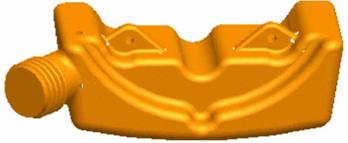
Рисунок 1: FUEL_TANK. PRT.
4. Проверьте в модели существующую систему единиц измерений.
• Щелкните Edit > Setup (Править> Настройка), затем в менеджере меню Units (Единицы). В появившемся окне Units Manager (Менеджер единиц
измерения), проверьте существующую систему единиц измерения, которую
система подсвечивает по умолчанию (должна быть mm_kg_sec), как показано на рисунке 2. Затем в окне Units Manager (Менеджер единиц измерения) нажмите Close (Закрыть).
5. Установите удельный вес материала как 1.2e-6 kg/мм3 (плотность пластика).
• В менеджере меню щелкните Mass Props (Массовые свойства).
Обратите внимание, размеры детали измеряются в мм, масса в кг, следовательно, удельный вес необходимо задавать в кг/мм3.
• В появившемся окне Setup Mass Properties (Настройка массовых
свойств) в строчке Density (Плотность) введите удельный вес пластика 1.2e-6.
• Для добавления этой плотности в модель, в окне Setup Mass Properties (Настройка массовых свойств) нажмите ОК.
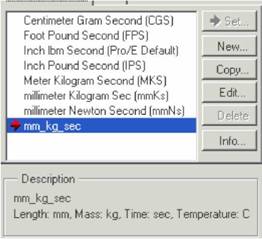
Рисунок 2: Окно Units Manager.
6. Вычислите массово инерционные характеристики модели.
• В главном меню снова щелкните Analysis > Model Analysis > Mass Properties (Анализ > Анализ модели > Массовые свойства). В появившемся окне Mass Properties (Массовые свойства) нажмите  Compute (Вычислить).
• Объем материала (строчка VOLUME) должен составить 0.50 литра, и его масса (строчка MASSkg, как показано на рисунке 3.
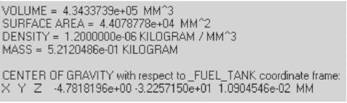
Рисунок 3: Результаты анализа модели.
• Для завершения анализа в диалоговом окне Mass Properties (Массовые
свойства) нажмите иконку  Complete Feature (Завершить).
Далее мы изменим модель, «(выдолбив» оболочкой внутреннюю полость, и снова проведем анализ.
7. В дереве моделей выберите фичер SHELL_TANK, нажмите на правую клавишу мыши и в выпадающем меню выберите Resume (Восстановить).
8. В главном меню снова щелкните Analysis > Model Analysis > Mass Properties (Анализ > Анализ модели > Массовые свойства). В появившемся окне Mass Properties (Массовые свойства) нажмите  Compute (Вычислить).
9. Объем материала (строчка VOLUME) должен составить 0.1 литра, и его масса (строчка MASSg, как показано на рисунке 4.
Примечание:
Система проводит анализ модели в ее текущем состоянии.

Рисунок 4: Результаты анализа модели.
10. Для завершения анализа в диалоговом окне Mass Properties (Массовые
свойства) нажмите иконку Complete Feature (Завершить).
11. На главной панели инструментов нажмите  Save (Сохранить) > ENTER.
12. Щелкните File > Erase > Current (Файл > Стереть > Текущий).
4.1.4 Вычислите массово инерционные характеристики цилиндра (модель
CYLINDER. PRT).
В денном шаге, мы проанализируем цилиндр для оценки площади поверхности, доступной для охлаждения. Для цилиндра это важная характеристика, так как у двигателя воздушное охлаждение. Затем, мы проверим систему единиц измерения, и добавим свойства материала для алюминия. В конце, мы вычислим площадь поверхности и другие необходимые параметры цилиндра.
1. На главной панели инструментов нажмите Open (Открыть). В окне Open (Открыть) дважды щелкните по детали CYLINDER. PRT.
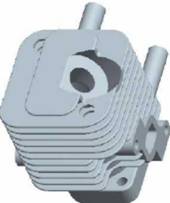
Рисунок 5: CYLINDER. PRT.
2. Проверьте в модели существующую систему единиц измерения.
• Щелкните Edit > Setup (Править> Настройка), затем в менеджере меню Units (Единицы). В появившемся окне Units Manager (Менеджер единиц
измерения), проверьте существующую систему единиц измерения, которую
система подсвечивает по умолчанию (должна быть mm_kg_sec). Затем в окне
Units Manager (Менеджер единиц измерения) нажмите Close (Закрыть).
3. Установите удельный вес материала цилиндра 2.7E-6 kg/мм3 (удельный вес алюминия).
• В менеджере меню щелкните Mass Props (Массовые свойства).
• В появившемся окне Setup Mass Properties (Настройка массовых свойств) в строчке Density (Плотность) введите удельный вес алюминия 2.7e-6.
• Для добавления этой плотности в модель, в окне Setup Mass Properties
(Настройка массовых свойств) нажмите ОК.
4. Вычислите массово инерционные характеристики.
• В главном меню снова щелкните Analysis > Model Analysis > Mass Properties (Анализ > Анализ модели > Массовые свойства). В появившемся окне Mass Properties (Массовые свойства) нажмите Compute (Вычислить).
• Площадь поверхности цилиндра (строчка SURFACE AREA) должна составить 64,250 мм3.
5. В диалоговом окне Mass Properties (Массовые свойства) нажмите иконку
Complete Feature (Завершить).
4.1.5 Измерение цилиндра.
1. Измерьте диаметр отверстия под свечу зажигания.
• В главном меню щелкните Analysis > Measure > Diameter
(Анализ > Измерить > Диаметр).
• После чего, укажите на цилиндрическую поверхность отверстия под свечу зажигания, как показано на рисунке 6. Диаметр отверстия должен составить 13.75мм.
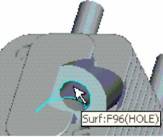
Рисунок 6: Выбор цилиндрической поверхности.
2. Измерьте расстояние между посадочным местом под карбюратор и посадочным местом под глушитель.
• В главном меню щелкните Analysis > Measure > Distance
(Анализ > Измерить > Расстояние).
• Выберите первую поверхность, как показано на левой части рисунка 7.
• Выберите вторую поверхность, как показано на правой части рисунка 7.
При необходимости, воспользуйтесь выбором через последовательность (перебор с помощью правой клавиши мыши).
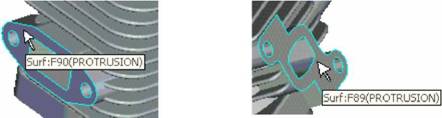
Рисунок 7: Выбор поверхностей для измерения расстояния между ними.
• Расстояние между поверхностями должно быть 62мм.
3. Вычислите площадь посадочного места в корпус двигателя.
• В главном меню щелкните Analysis > Measure > Area (Анализ > Измерить > Площадь).
• Выберите поверхность, как показано на рисунке 8.
• Площадь должна составить 1021.26 мм2.
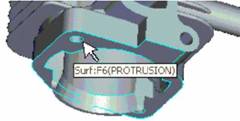
Рисунок 8: Выбор поверхности для измерения ее площади.
• В диалоговом окне Area (Площадь) нажмите иконку Complete Feature (Завершить).
Примечание:
Результаты измерений могут быть сохранены под именем, или созданы как
фичеры в дереве моделей.
4. На главной панели инструментов нажмите  Save (Сохранить) > ENTER.
4.1.6 Вычислите массово инерционные характеристики коленчатого вала.
В данном шаге, мы проанализируем коленчатый вал, добавив свойства материала для стали. Мы проверим местоположение центра тяжести вала и отметим, что он лежит не на оси вращения. Это очень важное замечание, так как большой эксцентриситет может сократить срок службы коленчатого вала.
1. На главной панели инструментов нажмите Open (Открыть). В окне Open (Открыть) дважды щелкните по детали CRANKSHAFT. PRT.
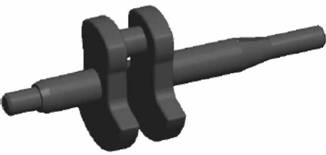
Рисунок 9: CRANKSHAFT. PRT.
2. Проверьте существующую систему единиц измерений.
• Щелкните Edit > Setup (Править> Настройка), затем в менеджере меню Units (Единицы). В появившемся окне Units Manager (Менеджер единиц
измерения), проверьте существующую систему единиц измерения, которую
система подсвечивает по умолчанию (должна быть mm_kg_sec). Затем в окне Units Manager (Менеджер единиц измерения) нажмите Close
(Закрыть).
3. Установите удельный вес материала коленчатого вала 7.8E-6 kg/мм3 (удельный вес стали).
• В менеджере меню щелкните Mass Props (Массовые свойства)..
• В появившемся окне Setup Mass Properties (Настройка массовых свойств) в строчке Рисунок Density (Плотность) введите удельный вес стали 7.8e-6.
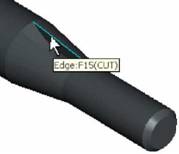
Рисунок 11: выбор кромки для измерения ее длины.
• Для добавления этой плотности в модель, в окне Setup Mass Properties
(Настройка массовых свойств) нажмите ОК.
4. Вычислите массово инерционные характеристики коленчатого вала.
• В главном меню снова щелкните Analysis > Model Analysis > Mass Properties (Анализ > Анализ модели > Массовые свойства). В появившемся окне Mass Properties (Массовые свойства) нажмите Compute (Вычислить).
• Обратите внимание, центр тяжести коленчатого вала лежит не на оси
вращения, как показано на рисунке 10.
5. Для завершения анализа в диалоговом окне Mass Properties (Массовые
свойства) нажмите иконку Complete Feature (Завершить).
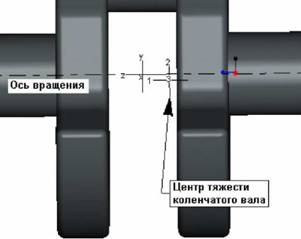
Рисунок 10: Результаты анализа коленчатого вала.
4.1.7 Измерение коленчатого вала.
1. Измерьте длину кромки шпоночной канавки.
• В главном меню щелкните Analysis > Measure > Curve Length (Анализ >
Измерить > Расстояние > Длина кривой).
• Выберите кромку, как показано на рисунке 11.
• Длина должна составить 11.77мм.
2. Измерьте угол между двумя плоскими поверхностями.
• В главном меню щелкните Analysis > Measure > Angle (Анализ > Измерить > Угол).
• Выберите поверхность, как показано на левой части рисунка 12.
• Затем выберите поверхность, как показано на правой части рисунка 12.
Система вычислит угол между поверхностями и 30 градусов.
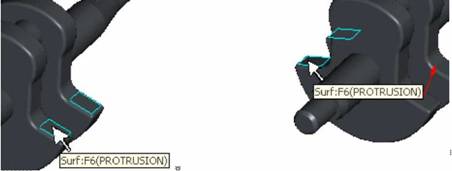
Рисунок 12: Выбор плоских поверхностей.
• С помощью иконки Flip (Разворот) измените направление стрелки для
первой поверхности и нажмите Compute (Вычислить). Система
вычислит противолежащий угол между поверхностями (примерно
150 градусов), как показано на рисунке 13.
3. В диалоговом окне Angle (Угол) нажмите иконку Complete Feature
(Завершить).
4. На главной панели инструментов нажмите Save (Сохранить) > ENTER.
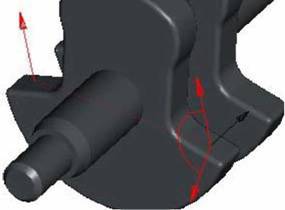
Рисунок 13: Изменение направления стрелки.
5. В главном меню щелкните File > Close Window (Файл > Закрыть окно).
4.1.8 Вычислите массово инерционные характеристики двигателя.
Заключительным шагом, мы проверим сборку двигателя на наличие интерференций. Это очень важная функция, позволяющая нам устранить все пересечения в модели до ее изготовления.
1. На главной панели инструментов нажмите Open (Открыть). В окне Open (Открыть) дважды щелкните по сборке ENGINE. ASM.
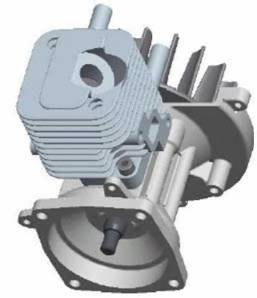
Рисунок 14: ENGINE. ASM.
2. Вычислите массово инерционные характеристики двигателя.
• В главном меню снова щелкните Analysis > Model Analysis > Mass Properties (Анализ > Анализ модели > Массовые свойства). В появившемся окне Mass Properties (Массовые свойства) нажмите Compute (Вычислить).
Обратите внимание на показания значений (например: объем, площадь
поверхностей, плотность, масса, центр тяжести).
Примечание:
Компонентам двигателя были назначены плотности, либо для стали, либо
для алюминия.
Если плотность не назначена, при расчете массово инерционных
характеристик, Pro/ENGINEER Wildfire попросит ввести ее.
4.1.9 Анализ интерференций в сборке двигателя.
1. Вычислите глобальные интерференции в сборке.
• В главном меню снова щелкните Analysis > Model Analysis > Global
Interference (Анализ > Анализ модели > Взаимопроникновение). В
появившемся окне Global Interference (Взаимопроникновение) нажмите Compute (Вычислить).
2. Задний корпус двигателя (модель ENG_BLOCK_REAR. PRT) пересекается с передним корпусом двигателя (модель ENG_BLOCK_FRONT. PRT). Зона
пересечения подсвечена красным.
3. В диалоговом окне Mass Properties (Массовые свойства) нажмите иконку Complete Feature (Завершить).
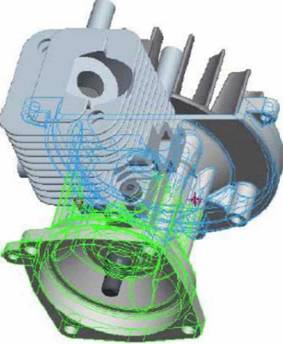
Рисунок 15: Результаты анализа на наличие в модели интерференций.
4.1.10 Устранение причин взаимопересечений (Дополнительно).
1. Устраните пересечение в переднем корпусе двигателя (модель
ENG_BLOCK_FRONT. PRT), изменением глубины центровочного пальца
(ALIGN_PINS) до 5.0мм.
• В модели выберите ENG_BLOCK_FRONT. PRT, нажмите на правую клавишу мыши и в выпадающем меню выберите Open (Открыть).
• В дереве моделей детали выберите фичер ALIGN_PINS, нажмите на правую
клавишу мыши и в выпадающем меню выберите Edit Definition (Править
определение).
• Перетащите маркер глубины фичера до 5, как показано на рисунке 16.
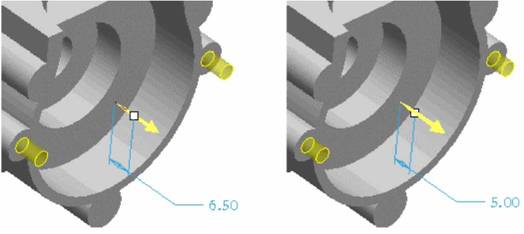
Рисунок 16: Изменение глубины выдавливания.
• На диалоговой панели инструмента нажмите Complete Feature (Выполнить и сохранить).
2. В главном меню щелкните File > Close Window (Файл > Закрыть окно).
3. В сборке двигателя снова запустите анализ взаимопересечений.
• В главном меню снова щелкните Analysis > Model Analysis > Global
Interference (Анализ > Анализ модели > Взаимопроникновение). В
появившемся окне Global Interference (Взаимопроникновение) нажмите Compute (Вычислить).
• Теперь пересечений быть не должно.
• В диалоговом окне Global Interference (Взаимопроникновение) нажмите
иконку Complete Feature (Завершить)..
4. На главной панели инструментов нажмите U Save (Сохранить) > ENTER.
5. В главном меню щелкните File > Close Window (Файл > Закрыть окно).
6. В главном меню щелкните File > Erase > Not Displayed (Файл > Стереть > Текущий).
Выполнение данного задания завершено.
5. Требования к отчету
Отчет по лабораторной работе должен быть представлен в письменном или печатном виде и содержать: цель и задачи лабораторной работы; теоретические сведения; краткое описание концепции проектирования в Pro/ENGINEER Wildfire 4.0; принципы управления основным интерфейсом Pro/ENGINEER Wildfire 4.0; методы осуществления предварительного просмотра, загрузки и управления ориентацией модели; подходы к управлению оперативной памятью компьютера и директориями при работе с Pro/ENGINEER Wildfire 4.0.
6. Список рекомендуемой литературы
1. А. Буланов, О. Шевченко, С. Гусаров. Wildfire 3.0. Первые шаги. - "Поматур", 2008 гстр.
2. М. Минеев, Р. Прокди. PRO/Engineer Wildfire 2.0/3.0/4.0. Самоучитель. - "Наука и Техника", 2008 гстр.
3. . Pro/Engineer: деталь, сборка, чертеж. - "BHV-СПб", 2003 гстр.
4. А. Степанов. Pro/ENGINEER. Специальный справочник. - "Питер", 2001 гстр.
5. http:///ru/ - официальный сайт PARAMETRIC TECHNOLOGY CORPORATION (PTC).
6. http://www. ***** - официальный сайт ООО "ПРО Текнолоджиз" (партнер компании PTC в России).
7. http://www. / - официальный сайт технологические системы» (сертифицированный партнер по обучению, внедрению и поддержке решений компании РТС).
Содержание
1. Введение. 3
2. Цели и задачи. 3
3. Анализ моделей. 4
4. Практические занятия. 8
4.1 Анализ Модели. 8
4.1.1 Введение. 8
4.1.2 Цели и задачи. 8
4.1.3 Анализ топливного бака (модель FUEL_TANK. PRT). 9
4.1.4 Вычислите массово инерционные характеристики цилиндра (модель CYLINDER. PRT). 12
4.1.5 Измерение цилиндра. 13
4.1.6 Вычислите массово инерционные характеристики коленчатого вала. 15
4.1.7 Измерение коленчатого вала. 16
4.1.8 Вычислите массово инерционные характеристики двигателя. 18
4.1.9 Анализ интерференций в сборке двигателя. 19
4.1.10 Устранение причин взаимопересечений (Дополнительно). 19
5. Требования к отчету. 21
6. Список рекомендуемой литературы.. 22
CAD/CAM/CAE системы. Методические указания по выполнению лабораторной работы №19 «Анализ моделей» для студентов всех форм обучения специальностей 230104 – «Системы автоматизированного проектирования», 230201 – «Информационные системы и технологии», 030500.06 – «Професиональное обучение».
АВЕРЧЕНКОВ АНДРЕЙ ВЛАДИМИРОВИЧ
ТЕРЕХОВ МАКСИМ ВЛАДИМИРОВИЧ
Научный редактор: А. А Азарченков
Редактор издательства:
Компьютерный набор:
Темплан 2010г.,п.66
Подписано в печать. . . Формат 60х84 1/16. Бумага офсетная. Офсетная печать. Усл. печ. л. 1,74. Уч.-изд. л. 1.74. Тираж 50 экз. Заказ Бесплатно.
Издательство Брянского государственного технического университета Брянск, бульвар 50-летия Октября, 7, БГТУ. .
Лаборатория оперативной полиграфии БГТУ, .
