Партнерка на США и Канаду по недвижимости, выплаты в крипто
- 30% recurring commission
- Выплаты в USDT
- Вывод каждую неделю
- Комиссия до 5 лет за каждого referral
3.2. Подключение системной платы.
Системная плата имеет множество интерфейсных разъемов, часть которых выводится на заднюю панель (возможные конструктивные проблемы, связанные с ними, были рассмотрены выше) Кроме них имеются внутренние разъемы для подключения питания, компонентов лицевой панели корпуса, интерфейсов накопителей на гибких и жестких дисках, портов ввода/вывода
Питание к традиционным платам подается через два 6-штырьковых разъема, по традиции, восходящей к PC/XT, обозначаемых как PS8 и PS9. Несмотря на то, что их ответные части — розетки, расположенные на кабелях блока питания, имеют различное расположение ключевых выступов, механически оказывается возможным их неправильное подключение. Чтобы их не перепутать, есть легко запоминающееся правило четыре черных провода (общий провод питания) подсоединенных разъемов должны находиться рядом (рис 33) На 180 градусов разъемы, к счастью, перевернуть невозможно
питание к платам АТХ подается через один 20-штырьковый разъем, имеющий надежный ключ, что исключает возможность ошибки подключения.
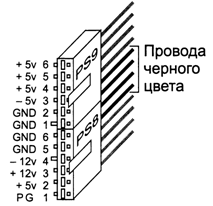
Рис. 3.3. Подключение разъемов питания.
Одна из точек крепления платы обеспечивает соединение общего провода GND с металлическим шасси системного блока, заземленного через сетевой шнур питания.
К компонентам лицевой панели относятся
· кнопки RESET, TURBO (для АТХ еще и POWER), ключ блокировки клавиатуры,
· индикаторы включения, режимов TURBO и энергосберегающих (Green), тактовой частоты, обращения к жесткому диску;
· динамик;
· интерфейсы — инфракрасный приемопередатчик, разъем USB, иногда разъемы клавиатуры и мыши PS/2
Их состав может изменяться — есть, например, компьютеры с жидкокристаллическими дисплейными панелями, отображающими состояние системы. На некоторых (так называемых мультимедийных) корпусах установлены стереодинамики. Существуют и другие экзотические варианты.
Все компоненты лицевой панели обычно подключаются отдельными парами или тройками проводов Их разъемы подключаются к штырьковым разъемам, которые чаще всего располагаются вдоль передней кромки системной платы ближе к левому краю. Провода имеют запас длины, которого должно быть достаточно, чтобы дотянуться до любого возможного места расположения разъема. По укладке этих проводов можно судить о квалификации и аккуратности сборщика — хорошим тоном является подвязка проводов к шасси без натяга проводов и излишних свободных петель. Здесь дело не только в эстетике — неподвязанные провода норовят лечь на лопасти вентилятора процессора Излишний шум, возникающий от этого ненужного трения, позволяет только гадать, что произойдет раньше — перетрутся провода или сгорит заторможенный вентилятор, а потом и охлаждаемый им процессор (второй вариант явно хуже плохого первого).
У «породистых» корпусов, ориентированных на «родные» системные платы, все органы лицевой панели подключаются одним шлейфом и разъемом, что гораздо изящнее, но менее универсально.
Штырьковые разъемы подключения обычно имеют маркировку, нанесенную на системной плате. Сами разъемы на проводах маркировку имеют не всегда, но разноцветные провода легко проследить до точек подключения. Схема органов управления и индикации, а также распространенные варианты их маркировки приведены на рис 3.4.
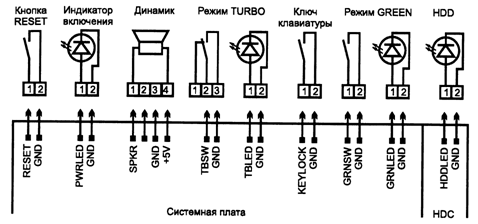
Рис. 3.4. Органы управления и индикации
Если маркировка на системной плате и описание платы отсутствуют, разобраться с подключением можно и экспериментально, причем при соблюдении несложных правил довольно быстро и без особого риска. Далее мы приведем основные приметы разъемов подключения
Разъем динамика практически всегда четырехштырьковый, причем динамик подключается к крайним выводам.
Для подключения ключа клавиатуры KEYLOCK и индикатора включения питания на старых корпусах и платах использовался пятиштырьковый разъем. Иногда на него же выводился и сигнал от кнопки RESET (рис 3 5) Сейчас эти элементы чаще подключаются отдельными двухштырьковыми разъемами
Кнопки и индикаторы одним из выводов подключаются к шине GND Подключение кнопки вместо индикатора и наоборот безобидно Ток на индикатор ограничен резистором, установленным на системной плате, и короткое замыкание контактов его разъема безопасно. Подключение индикатора к разъему кнопки может привести разве что к его тусклому свечению, что наглядно свидетельствует об ошибке подключения. Для светодиодного индикатора важна полярность подключения — при ошибочном подключении он светиться не будет. Полярность подключения кнопок RESET и KEYLOCK, естественно, безразлична Разъем переключателя TURBO имеет три вывода (общий всегда посередине), но подключается к двухштырьковому разъему. От того, какая пара контактов будет подключена, зависит лишь то, какому положению (нажатому или отжатому) соответствует режим TURBO.
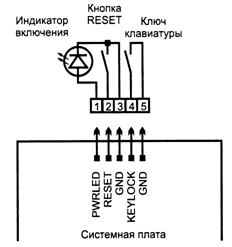
Рис. 3.5. Старый вариант подключения кнопки RESET, ключа и индикатора
Следует заметить, что компьютер может нормально работать с неподключенными органами лицевой панели (кроме кнопки питания в АТХ).
Исходя из вышеизложенного, можно предложить следующую методику «слепого» подключения:
· Подключить к системной плате разъемы питания, динамика, клавиатуру и графический адаптер с монитором. Эти подключения не вызывают вопросов, хотя разъем динамика по виду можно спутать с разъемом внешней батарейки. Но разъем батарейки обычно находится недалеко от нее самой.
· Включив компьютер, убедиться в запуске теста POST по экрану монитора и щелчкам динамика при тесте памяти.
· Если имеется пятиштырьковый разъем, подключить к нему соответствующие органы управления и индикации. Если такого нет, определить разъем для кнопки RESET и подключить ее. Определить его легко, закорачивая контакты двухштырьковых разъемов — по сигналу RESET снова начнется POST, что видно на мониторе и слышно через динамик.
· Определить разъем индикатора включения питания — подключенный к нему индикатор должен всегда светиться при включенном питании.
· Разъем блокировки клавиатуры определяется по такому признаку: при закорачивании его контактов в конце выполнения POST появляется сообщение об ошибке клавиатуры.
· Индикатор обращения к жесткому диску может подключаться и к дополнительной плате контроллера IDE или SCSI, если не используется контроллер, расположенный на системной плате. Правильно подключить разъем можно во время загрузки ОС с жесткого диска — при этом индикатор должен мигать.
Остается совсем немного — индикатор и переключатель режима TURBO. Индикатором обычно можно управлять при загруженной DOS (или из DOS окна ОС Windows) комбинацией клавиш ctrl+alt+«+» (включение) и ctrl+ alt+«-» (выключение режима TURBO). Разъем переключателя на системной плате иногда закорочен джампером — на некоторых платах это бывает полезно сделать во избежание наводок от длинного провода и возможного «дребезга» контактов переключателя, приводящих к сбоям и зависаниям. Если нет необходимости отключать режим TURBO кнопкой, есть и другой резон закоротить разъем джампером — это исключает непреднамеренное замедление компьютера. Неопытный пользователь в таком случае либо терпеливо сносит неповоротливость машины, либо по этому пустяковому поводу вызывает обслуживающий персонал.
Кнопка и индикатор энергосберегающего режима (Green Functions) используются далеко не всегда. Нажатие кнопки является внешним событием, включающим (а иногда и отключающим) режим пониженного энергопотребления, о чем свидетельствует свечение индикатора. Реакция на нажатие кнопки задается опциями Power Management в BIOS Setup. Если даже соответствующий разъем системной платы не подключить к кнопке Green, компьютер будет вполне нормально работать.
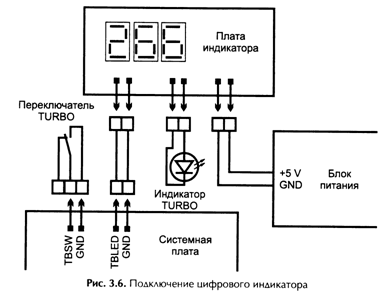
Несколько слов о цифровом «спидометре», установленном на лицевой панели. Любые цифры или символы, которые он отображает, задаются комбинацией джамперов на его печатной плате и к реальной тактовой частоте могут не иметь ни малейшего отношения. Джамперы позволяют задавать два набора светящихся сегментов, переключаемых кнопкой TURBO. Если кнопка не задействована (см. выше), то переключение цифр индикатора вообще ничего не отражает. Поскольку трехконтактный разъем от кнопки может подключаться к двухштырьковому разъему системной платы неоднозначно, а отображаемые сегменты могут набираться произвольно, даже при подключенном переключателе к показаниям «спидометра» следует относиться скептически. Иногда управление индикацией производится не от кнопки, а от выхода индикатора TURBO системной платы этот более корректный способ индикации отображает и переключение режима, выполненное с клавиатуры. Отображаемые символы задаются по таблицам установки джамперов, прилагаемым к корпусу. Чтобы не ломать голову над этими таблицами при каждой модернизации (установке более мощного процессора), удобно на все случаи установить отображение символов HI (High для режима TURBO) и LO (Low для замедленного режима) Чтобы цифры индикатора светились, от блока питания к плате индикатора должна подходить пара проводов GND и +5V. На «неродном» для данного корпуса блоке питания этой пары проводов может и не быть, но можно спокойно смириться с неработающим индикатором — компьютер от этого хуже работать не станет.
Разъем USB и инфракрасный приемопередатчик, расположенные на лицевой панели, подключаются к соответствующим штырьковым разъемам системной платы кабелями-шлейфами. Здесь соблюдение правильности подключения существенно - первый провод шлейфа маркируется цветной краской, а первый контакт разъема подписывается и имеет квадратную контактную площадку на печатной плате (ее видно с нижней стороны платы)
Внешние разъемы, установленные непосредственно на задней стенке корпуса или закрепленные на уголках-заглушках, подключаются шлейфами к штырьковым разъемам платы Они легко распознаются по числу штырьков (размеру): 10 - СОМ-порты, 16 - GAME-порт, 26 - LPT-порт, 4 (5) - PS/2 Mouse. Комплект «выкидышей» - внешних разъемов с кабелями-шлейфами - должен поставляться в комплекте с системной платой. Проблемы могут возникнуть с отсутствующим (II почему-то дефицитным) разъемом для PS/2 Mouse пли LPT-1 порта, а также с разными вариантами распайки 10-штырьковых внутренних разъемов СОМ-портов (см. п. 9.2.1) Внутренние разъемы PS/2 Mouse могут иметь различающуюся распайку, но, зная ее простой интерфейс (см. п. 29), легко «вызвонишь» контакты GND и +5V, а соответствие линий данных и синхронизации всегда можно определить не более чем со второй попытки Накопители на гибких дисках подключаются шлейфом с 34-контактным разъемом. Ошибочное подключение (поворот на 180 градусов) заметно по постоянному свечению индикатора на дисководе.
Диски IDE (ЛТА) подключаются шлейфом с 40-контактным разъемом. При ошибочном подключении (поворот на 180 градусов) системная плата при включении не подает признаков жизни и не реагирует на кнопку RESET. Если пере-1 путаны каналы IDE, поведение компьютера зависит от «сообразительности» ibios и установок Setup. Новые версии BIOS позволяют для всех четырех возможных устройств IDE задать режим идентификации Auto и загружаться с первого обнаруженного устройства. Правильность подключения шлейфов и накопителей можно проверить опцией IDE Autodetect меню BIOS Setup все подключенные накопители на жестких дисках должны распознаваться. Подробнее о разрешении проблем с IDE см. в главе 8.
Самыми распространенными ошибками подключения шлейфов являются переворот разъема на 180 градусов и боковое или продольное смещение контактов. От этих ошибок спасает пластмассовый ободок, окружающий штырьки наиболее качественных разъемов, и его ключевая прорезь. Однако с ключами случаются и конфузы: бывает, что разъем шлейфа, имеющий ответный ключевой выступ, на шлейф наколот неправильно. Тогда для правильного соединения этот выступ приходится срезать (это проще, чем качественно «переколоть» разъем). Шлейфы, как и провода лицевой панели, следует подвязывать во избежание их соприкосновения с вентилятором процессора.
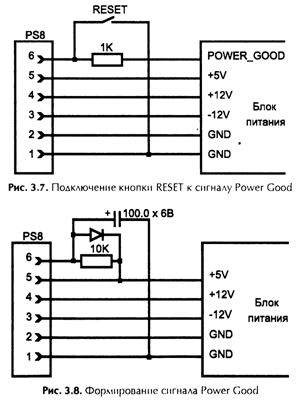
Крайне редко, но все-таки попадаются системные платы, у которых подключение кнопки RESET не предусмотрено. Тогда ее можно подключить к проводу Power_Good от источника питания, не забыв включить балластный резистор, как показано на рис. 3.7.
Бывает и другой казус — блок питания не имеет сигнала Power Good (например, его нет в старых блоках питания некоторых компьютеров Hewelett-Packard). В этом случае новая системная плата не будет запускаться по включении питания. Выход из положения подсказывает схема, приведенная на рис 3.8