

Партнерка на США и Канаду по недвижимости, выплаты в крипто
- 30% recurring commission
- Выплаты в USDT
- Вывод каждую неделю
- Комиссия до 5 лет за каждого referral
АРМ «КЛАДОВЩИК»
1. Ведение списка товаров
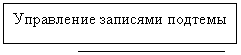
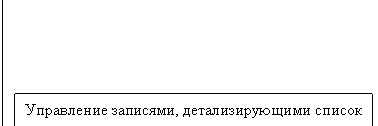
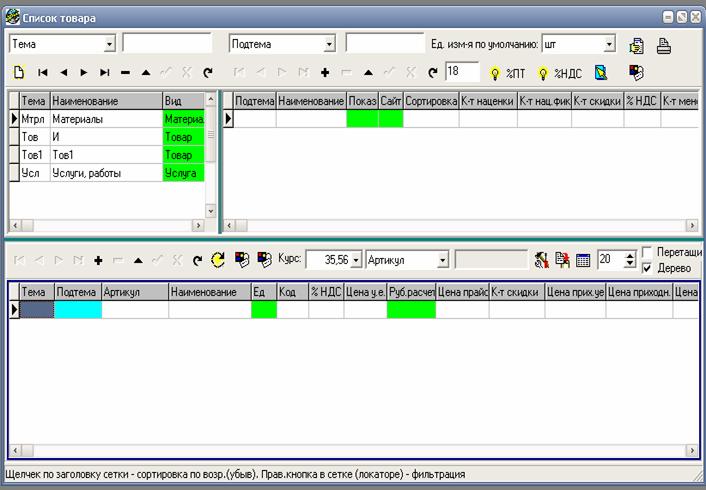
Рис. 1
Форма для заполнения списка товара, материалов и услуг (рис. 1), активизируется ГЛАВНОЕ МЕНЮ (далее ГМ) («Клиенты» - «Список товара»).
Заполнение списка товара (В программе Академия Плюс используется трех уровневое дерево, первый уровень (Тема), второй уровень (Подтема), третий уровень (Основной список). На первом уровне как правило мы определяем видовой состав списка, который к примеру может включать в себя материалы, услуги, товары и т. д. Второй уровень позволяет пользователю определить подтемы (под разделы) видов списка. Третий уровень представляет собой детальной описание всего списка.
- Используя кнопку  добавляем новую тему.
- Используя панель инструментов управление записями подтемы добавляем новую подтему.
- Используя поле со списком  определяем условное обозначение единиц измерения.
- Используя панель управления записями детализирующими список добавляем его необходимые позиции.
- Двойной клик в нижней сетке формы (детальное описание списка) - вызов диалоговой формы (см. рис. 2). Данная форма представляет для пользователя наиболее удобный инструмент для внесения и редактирование данных в список. Поле «Показ в прайсе» - показ данной строки в прайсе для чтения.
- Поле «На сайт» используется для автоматизации выгрузки части списка товара во внешний источник (сайт, лист Excel и т. д).
- Поля минимальное и максимальное количество - для формирования заказов поставщику.
- Поле «Вид цены» может иметь два значения: «Цена в руб» - зафиксирована цена в руб., цена в у. е. пересчитывается по курсу; «Пересчет» - зафиксирована цена в у. е., цена в руб. пересчитывается по курсу.
- Фильтрация в списках осуществляется с использованием следующих элементов формы:
тема, подтема  ,
,
детализированный список  .
.
- Сортировка в списках формы осуществляется путем выбора мышью названия поля и нажатия ее левой кнопки.
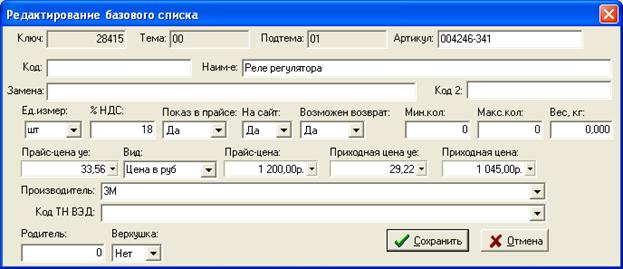
Рис. 2
2. Приход товара на склад
Формирование накладной прихода товара
Для формирования накладной прихода товара необходимо:
· Открыть форму «Накладная прихода товара» (см. рис. 13.1) (строка меню «Накладные», далее «Поступления»);
· Нажать кнопку  (программа создаст новую накладную), далее в форме «Назначьте дату накладной» (см. рис. 14.2) введите необходимую дату и нажмите кнопку «Ок», далее в форме «Назначьте склад» (см. рис. 13.2) выберите склад и нажмите кнопку «Ок», далее в форме «Назначьте покупателя» (см. рис. 12.2) выберите поставщика товара и нажмите кнопку «Ок»;
· Открыть форму «Дерево товара» (см. рис. 12.4), (нажмите кнопку  ), выберите необходимый товар и добавьте его в накладную (Двойной щелчок, Ctrl + Enter откроет форму «Копировать в накладную» в ней, представлена возможность для ввода количества товара в накладную или нажмите на правую кнопку мыши и в контекстном меню выберите необходимое количество товара, для закрытия формы «Дерево товара» нажмите кнопку «Выход»);
2. Расход товара со склада
Формирование накладной розничной продажи товара по ремзаказам
· Открыть форму «Накладная розничной продажи товара по ремзаказам» (строка меню «Накладные», далее «Продажа по ремзаказу», далее «В розницу РЗ») (см. рис. 12.1);
· Нажать кнопку (программа создаст новую накладную), далее в форме «Назначьте дату накладной» введите необходимую дату и нажмите кнопку «Ок», далее в форме «Назначьте склад» выберите склад и нажмите кнопку «Ок»;
· Используя локатор по номеру РЗ, выберите ремзаказ, добавьте в него материал или товар (деталь).
Формирование накладной оптовой и розничной продажи товара по ремзаказам
· Открыть форму «Накладная розничной продажи товара по ремзаказам» (строка меню «Накладные», далее «Продажа по ремзаказу», далее «В розницу РЗ») (см. рис. 12.1);
· Используя локатор по номеру РЗ, выберите ремзаказ;
· Нажмите на кнопку  «Перевод ремзаказа в оптовую накладную»;
· В форме «Назначьте покупателя» (см. рис. 12.2), необходимо выбрать клиента из списка контрагентов и нажмите кнопку «Клиент»;
· Закрыть форму «Накладная розничной продажи товара по ремзаказам» и открыть форму «Накладная оптовой продажи товара по ремзаказам» (см. рис. 12.3) (строка меню «Накладные», далее «Продажа по ремзаказу», далее «Оптом РЗ»), выбрать переведенный РЗ;
· Нажать кнопку  «Расчет суммы по накладной», далее кнопка
  «Закрытие ремзаказа (с отметкой в нем об оплате)».
Дополнительно:
· Кнопка формы «Накладная розничной продажи товара по ремзаказам» (см. рис. 12.1)  предназначена для перевода РЗ в другую розничную накладную;
· Кнопка формы «Накладная розничной продажи товара по ремзаказам» (см. рис. 12.1) предназначена для установления даты выхода в текущем РЗ по дате накладной;
· Кнопка формы «Накладная розничной продажи товара по ремзаказам» (см. рис. 12.1)  предназначена для отмены оплаты текущего РЗ;
· Кнопка формы «Накладная розничной продажи товара по ремзаказам» (см. рис. 12.1)  предназначена для создания денежного документа (дата - сегодня);
· Кнопка формы «Накладная розничной продажи товара по ремзаказам» (см. рис. 12.1)  предназначена для осуществления связи накладной с существующим денежным документом;
· Кнопка формы «Накладная розничной продажи товара по ремзаказам» (см. рис. 12.1)  предназначена для добавления к накладной еще одного денежного документа;
· Кнопка формы «Накладная розничной продажи товара по ремзаказам» (см. рис. 12.1)  предназначена для удаления ссылки на связанный денежный документ;
· Кнопка формы «Накладная розничной продажи товара по ремзаказам» (см. рис. 12.1)  предназначена для просмотра/печати денежного документа;
· Кнопка формы «Накладная розничной продажи товара по ремзаказам» (см. рис. 12.1)  предназначена для редактирования денежного документа;
· Кнопка формы «Накладная розничной продажи товара по ремзаказам» (см. рис. 12.1)  предназначена для просмотра информации по клиенту;
· Выбор флажка формы «Накладная розничной продажи товара по ремзаказам» (см. рис. 12.1) «Метки» позволяет разрешение выделения нескольких позиций товара;
· Кнопка формы «Накладная розничной продажи товара по ремзаказам» (см. рис. 12.1)  предназначена для запуска формы «Дерева товара» (см. рис. 12.4);
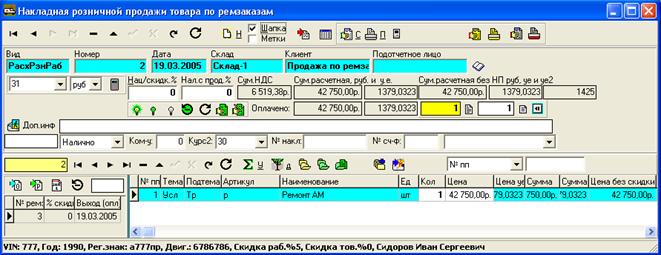
Рис. 12.1.
· Кнопка формы «Накладная розничной продажи товара по ремзаказам» (см. рис. 12.1)  предназначена для добавления в РЗ услуг, работ;
· Кнопка формы «Накладная розничной продажи товара по ремзаказам» (см. рис. 12.1)  предназначена для добавления материалов в РЗ;
· Кнопка формы «Накладная розничной продажи товара по ремзаказам» (см. рис. 12.1)  предназначена для добавления товара из другого склада;
· Кнопка формы «Накладная розничной продажи товара по ремзаказам» (см. рис. 12.1)  предназначена для добавления всех РЗ по дату накладной (включительно);
· Кнопка формы «Накладная розничной продажи товара по ремзаказам» (см. рис. 12.1)  предназначена для перевода всех неоплаченных РЗ в последнюю (по дате) розничную накладную;
· Кнопка формы «Накладная розничной продажи товара по ремзаказам» (см. рис. 12.1)  предназначена для получения доступа к списку отчетных лиц клиента;
· Кнопка формы «Накладная розничной продажи товара по ремзаказам» (см. рис. 12.1)  предназначена для изменения даты и номера платеже-расчетного документа;
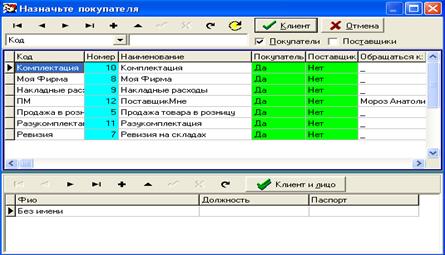
Рис. 12.2.
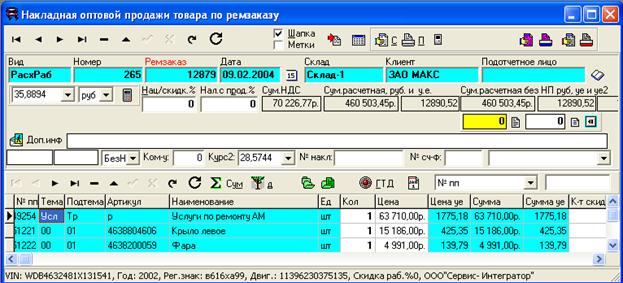
Рис. 12.3.
· Кнопки формы «Накладная розничной продажи товара по ремзаказам» (см. рис. 12.1) 
 предназначены для просмотра и печати накладной (только оплаченные РЗ);
· Кнопка формы «Накладная розничной продажи товара по ремзаказам» (см. рис. 12.1)  предназначена для печати накладной уе;
· Кнопки формы «Накладная розничной продажи товара по ремзаказам» (см. рис. 12.1)  предназначены для просмотра/печати товарного чека;
· Кнопки 
 предназначены для просмотра/печати счет-фактуры, накладной (только товар) соответственно.
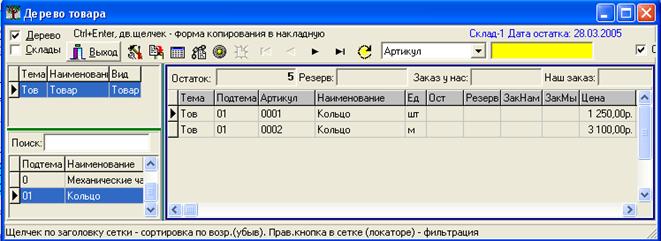
Рис. 12.4.
Формирование накладной возврата товара нам
· Открыть форму «Накладная возврата товара нам» (строка меню «Накладные», далее «Возврат нам») (см. рис. 15.1);
· Нажать кнопку (программа создаст новую накладную), далее в форме «Назначьте дату накладной» (см. рис. 14.2) введите необходимую дату и нажмите кнопку «Ок», далее в форме «Назначьте склад» (см. рис. 13.2) выберите склад и нажмите кнопку «Ок», далее в форме «Назначьте покупателя» (см. рис. 12.2) выберите поставщика товара и нажмите кнопку «Ок»;
· Открыть форму «Дерево товара» (см. рис. 12.4), (нажмите кнопку ), выберите необходимый товар и добавьте его в накладную (Двойной щелчок, Ctrl + Enter откроет форму «Копировать в накладную» в ней, представлена возможность для ввода количества товара в накладную или нажмите на правую кнопку мыши и в контекстном меню выберите необходимое количество товара, для закрытия формы «Дерево товара» нажмите кнопку «Выход»);

Рис. 15.1.
Формирование накладной возврата товара от нас
Для формирования накладной возврата товара от нас необходимо:
· Открыть форму «Накладная возврата товара от нас» (см. рис. 15.2) (строка меню «Накладные», далее «Возврат от нас»);
· Нажать кнопку (программа создаст новую накладную), далее в форме «Назначьте дату накладной» (см. рис. 14.2) введите необходимую дату и нажмите кнопку «Ок», далее в форме «Назначьте склад» (см. рис. 13.2) выберите склад и нажмите кнопку «Ок», далее в форме «Назначьте покупателя» (см. рис. 12.2) выберите поставщика товара и нажмите кнопку «Ок»;
· Открыть форму «Дерево товара» (см. рис. 12.4), (нажмите кнопку ), выберите необходимый товар и добавьте его в накладную (Двойной щелчок, Ctrl + Enter откроет форму «Копировать в накладную» в ней, представлена возможность для ввода количества товара в накладную или нажмите на правую кнопку мыши и в контекстном меню выберите необходимое количество товара, для закрытия формы «Дерево товара» нажмите кнопку «Выход»);
Описание элементов используемых в формах предназначенных для формирования накладных:
· Кнопки
 предназначены для просмотра/печати накладной (только товар), печати накладной уе, товарной накладной, счет-фактуры, счета (дата, номер и позиции - из накладной);
· Описание кнопок  идентично описанию данных элементов в разделе АРМ «Мастер ремонтного цеха»;
· Кнопки  предназначаются для:
1. Активизация формы «Услуги, работы» (см. рис. 15.3), которая в свою очередь позволяет добавить услуги или работы в накладную;
2. Активизации формы «Дерево товара» включающее в себя материалы;
3. Активизации формы «Дерево товара» включающее в себя ОС (основные средства);
4. Активизации формы «Дерево товара» включающее в себя НМА (нематериальные активы);
5. Автоматизации назначения ГТД.
· Флажок  в случае его активизации позволяет пользователю учитывать данные, находящиеся в исторической базе.
Дополнительно
Формирование накладной продажи товара оптом
Для формирования накладной продажи товара оптом необходимо:
· Открыть форму «Накладная продажи товара оптом « (см. рис. 12.3), (строка меню «Накладные», далее «Продажа оптом»);
· Нажать кнопку (программа создает накладную), далее в форме «Назначьте дату накладной» (см. рис. 14.2) введите необходимую дату и нажмите кнопку «Ок», далее в форме «Назначьте склад» (см. рис. 13.2) выберите склад и нажмите кнопку «Ок», далее в форме «Назначьте покупателя» (см. рис. 12.2) выберите поставщика товара и нажмите кнопку «Ок»;
· Открыть форму «Дерево товара» (см. рис. 12.4), (нажмите кнопку ), выберите необходимый товар и добавьте его в накладную (Двойной щелчок, Ctrl + Enter откроет форму «Копировать в накладную» в ней, представлена возможность для ввода количества товара в накладную или нажмите на правую кнопку мыши и в контекстном меню выберите необходимое количество товара, для закрытия формы «Дерево товара» нажмите кнопку «Выход»).
Формирование накладной продажи товара в розницу:
· Открыть форму «Накладная продажи товара в розницу» (см. рис. … )(строка меню «Накладные», далее «Продажа в розницу»);
· Нажать кнопку (программа создаст новую накладную), далее в форме «Назначьте дату накладной» (см. рис. 14.2) введите необходимую дату и нажмите кнопку «Ок», далее в форме «Назначьте склад» (см. рис. 13.2) выберите склад и нажмите кнопку «Ок», далее в форме «Назначьте покупателя» (см. рис. 12.2) выберите поставщика товара и нажмите кнопку «Ок»;
· Открыть форму «Дерево товара» (см. рис. 12.4), (нажмите кнопку ), выберите необходимый товар и добавьте его в накладную (Двойной щелчок, Ctrl + Enter откроет форму «Копировать в накладную» в ней, представлена возможность для ввода количества товара в накладную или нажмите на правую кнопку мыши и в контекстном меню выберите необходимое количество товара, для закрытия формы «Дерево товара» нажмите кнопку «Выход»).
