

Партнерка на США и Канаду по недвижимости, выплаты в крипто
- 30% recurring commission
- Выплаты в USDT
- Вывод каждую неделю
- Комиссия до 5 лет за каждого referral
Практикум ArchiCAD 8 (9).
Часть 1.
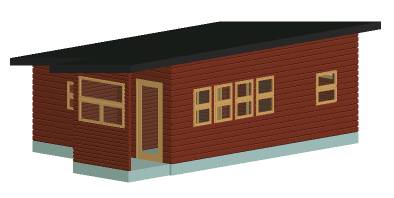
Конструирование дачного, одноэтажного домика.
Содержание
Тема | Стр. |
Данные для конструирования | 2 |
Настройка среды проектирования | 3 |
Точки привязок на плане | 4 |
Размеры | 4 |
Стены | 5 |
Двери | 7 |
Окна | 8 |
Перекрытия | 9 |
Крыша | 9 |
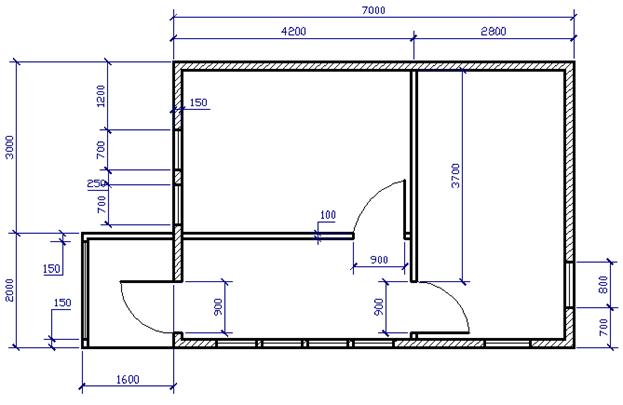
План.
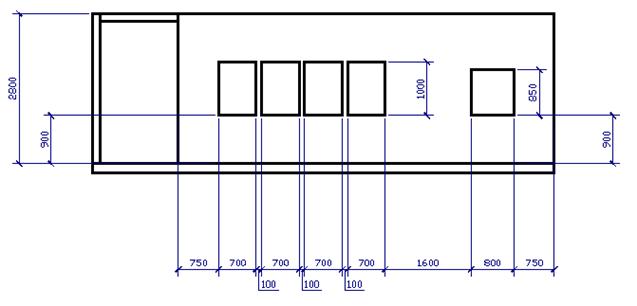
Фасад.
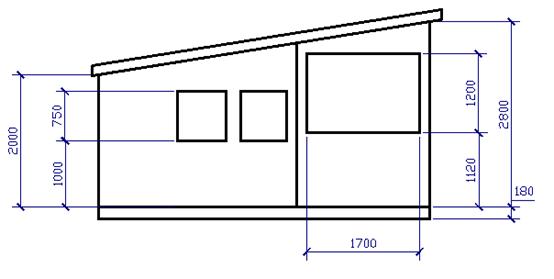
Вид слева.
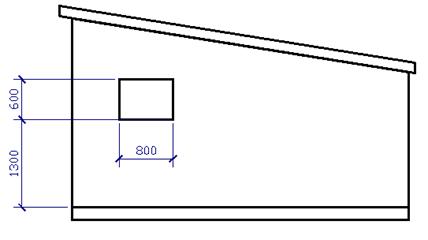
Вид справа.
Настройка среды проектирования.
Вызвать панель настройки координатной сетки и цвета. Для этого следует в меню выбрать опцию: Options/Grids&Backgrounds.
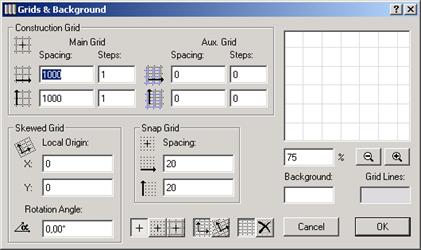
Для нашей задачи следует установить шаг координатной сетки равный 1000 мм. Это делается в редакторах ввода Main Grid – Spacing.
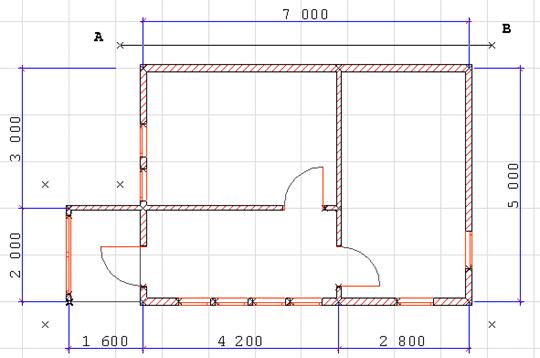
Установить на чертеже опорные точки для рисования стен и перегородок. На панели инструментов рисования выбрать кнопку  . Опорные точки следует расставить по схеме показанной на рисунке:
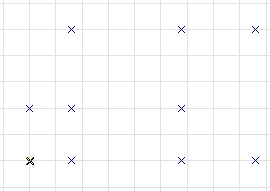
Первая точка будет находиться в начале координат (x=0, y=0). Введем эти координаты в строках ввода ∆x и ∆y и нажмем Enter:

На листе чертежа появится маленький крестик – это и есть опорная точка. Остальные точки введем так же вручную (хотя это можно сделать при помощи мыши, просто щелкнув на поле чертежа в нужном месте). Координаты точек будут следующими:
1600, 0 | 5800, 0 | 8600, 0 | 0, 2000 | 1600, 2000 | 5800, 2000 |
1600, 5000 | 5800, 5000 | 8600, 5000 |
Следующим шагом нашей работы будет простановка размеров между
опорными точками. Для этого следует нажать кнопку  на панели инструментов рисования. На панели Info Box следует нажать аналогичную кнопку
  для вызова панели настроек размеров и настроить размер шрифта, засечек и длину выносных линий.
Размеры следует расставить по схеме показанной на рисунке «Размеры». При простановке размеров следует учитывать, как будут расположены размерные линии на чертеже – горизонтально или вертикально и в зависимости от этого нажимать кнопки  на панели Info Box. При простановке размеров следует, последовательно щелкнуть мышью на точках привязки, например горизонтальных. Затем на панели:

нажать кнопку ОК. Курсор примет вид молотка. Курсор следует установить на расстоянии предполагаемой размерной линии и щелкнуть левой кнопкой мыши.
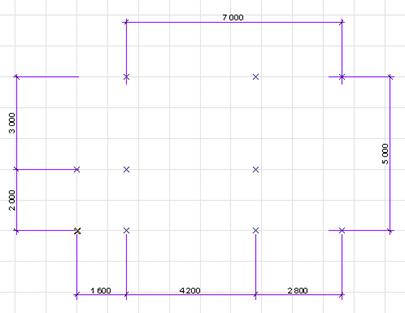
Размеры.
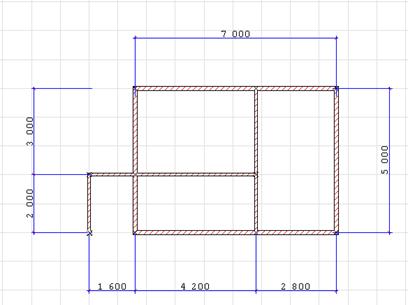
Стены. По имеющимся точкам привязки построим стены. Сначала построим капитальную стену из бруса, которая имеет толщину 150 мм. Нажмем кнопку рисования стен. На панели Info Box нажмем аналогичную кнопку и настроим параметры стены:
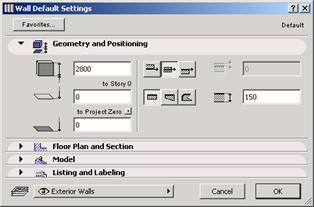
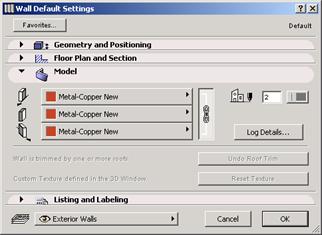
Высоту стен установим равной 2800 мм, а толщину 150 мм. Для настройки деревянных стен следует открыть вкладку Model и нажать кнопку Log Details.
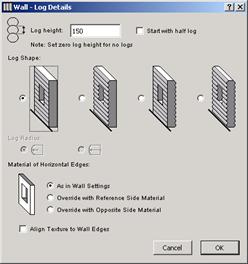
На появившейся панели настройки сруба следует ввести значение диаметра брёвен (Log Height) – 150 мм и выбрать двустороннюю обрезку:
Когда настройка сруба будет завершена, следует нарисовать стену. Стену лучше рисовать по часовой стрелке, последовательно, используя привязки к ранее установленным нами точкам.
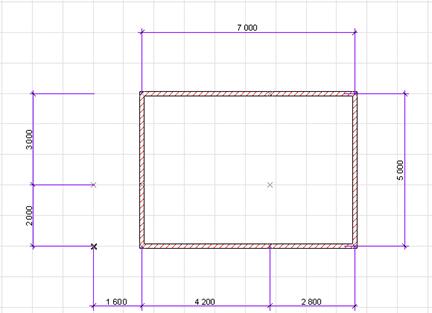
Далее, настроим аналогичным образом, толщину стен – перегородок равную 100 мм и нарисуем веранду и перегородки:
Двери. Для рисования дверей поставим на плане дополнительные точки привязки. Выберем инструмент «Горячая точка» (Hotspot Tool) и введем координаты точек привязки дверей:
1600, 300 | 5500, 2000 | 5800, 300 |
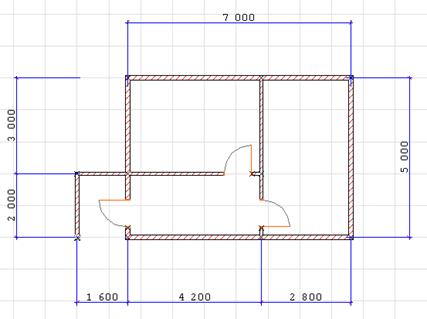
Далее, нажмем кнопку «двери» на панели инструментов рисования. Нажмем аналогичную кнопку на панели Info Box – появится панель библиотек и настроек параметров двери. Выберем из библиотеки дверь D1. Установим точку привязки рисования (Anchor Point) по краю двери.
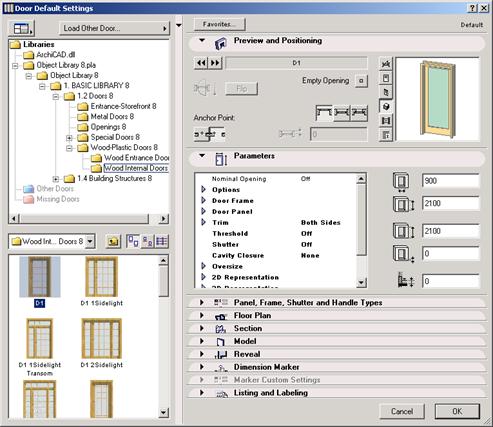
В разделе Parameters введем значения ширины двери – 900, высоты двери – 2100, базовый уровень – 0. Произведя все настройки, нажмем кнопку ОК и расставим двери.
Окна. Для установки окон на плане, опять воспользуемся точками привязки. Выберем инструмент «Точка» и расставим точки привязки, введя координаты из таблицы:
2350, 0 | 3150, 0 | 3950, 0 | 4750, 0 | 7050, 0 |
1600, 3800 | 1600, 2850 | 8600, 700 |
Сначала расставим окна на фасаде здания – 4-е окна шириной 700 и высотой 1000 мм. Выберем инструмент Window Tool  , нажмем аналогичную кнопку на панели Info Box и выберем в библиотеке окон окно “W1 Casement AwnU”.
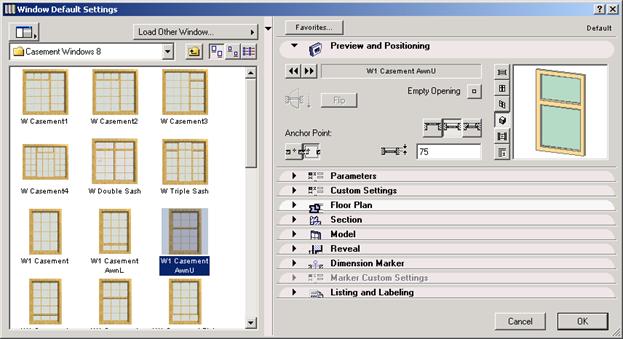
Установим привязку по краю окна, расположение – по осевой линии стены на расстоянии 75 мм. На закладке Parameters (Параметры) установить ширину, высоту и уровень окна:
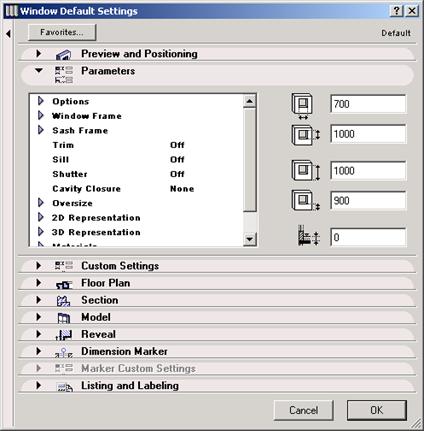
Расставим 4-е окна с заданными параметрами на фасаде здания. Затем снова откроем панель настроек окна и изменим размеры окна: ширина – 800, высота – 850, уровень – 900.
Установим полученное окно на фасаде.
Далее, настроим размеры для окон расположенных на левой стене плана. Ширина – 700, высота – 750, уровень – 1000. Поставим окна на левой стене здания и вновь настроим параметры окна для установки на правой стене здания: ширина - 800, высота - 600, уровень – 1300.
Еще одно окно следует поставить на веранде. Установим на плане точку привязки окна с координатами 10, 1850. Выберем инструмент «Окна» (Windows) и откроем панель настроек
Перекрытия. Для вычерчивания фундамента здания выберем инструмент «Перекрытия»  (Slab Tool). Вызовем панель настроек перекрытия, нажав одноименную кнопку на панели «Info Box». Выберем толщину перекрытия 300 мм. Перекрытий будет два. Сначала следует нарисовать перекрытие, обведя контур дома, а затем нарисовать перекрытие, обведя контур веранды.
Крыша. Выберем инструмент Roof Tool (Крыша). Вызовем панель настроек крыши:
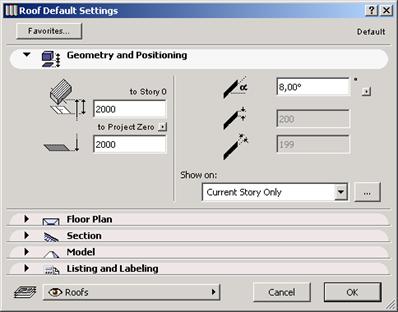
Для крыши нашего домика следует установить высоту этажа – 2000 и угол наклона крыши - 8°. На закладке Model, выбрать цвет крыши.
Для рисования крыши установим точки привязки. Примем, что крыша имеет выступ с каждой стороны домика 500 мм. Расставим точки  по нижеприведенным координатам:
-500, -500 | 9100, -500 | 9100, 5500 | 1100, 5500 | 1100, 2500 | -500, 2500 |
Снова выберем инструмент крыша. На панели Info Box выберем инструмент рисования (Geometry Methods)  . Проведем линию между точками A и B на плане. Появившийся курсор в виде глаза поместим на план и щелкнем мышкой - таким образом, мы указали направление рисования крыши. Далее нарисуем крышу по расставленным ранее точкам привязки.
На трех мерной модели домика (кнопка  ) посмотрим, правильный ли мы выбрали угол наклона крыши. Если крыша лежит на фасаде с разрывом, или наоборот, фасадная стена выступает из крыши, то следует изменить угол наклона крыши. Для этого, на трех мерной модели следует включить режим конструирования
  и выделить крышу на чертеже. На панели Info Box следует изменить угол наклона крыши, введя другое значение. Затем, вернемся к плану и выделим на плане все стены (удерживая клавишу Shift). Выберем в меню опцию: Edit/Trim to Roof … (Обрезка под крышу).
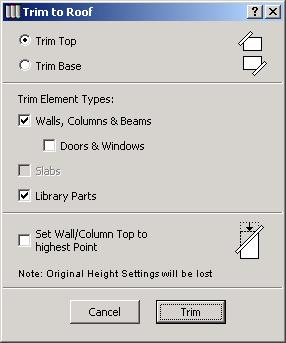
На панели Trim to Roof следует установить флаг Trim Top (Обрезка сверху) и Walls, Columns & Beams (Стены, колонны и балки). Нажать кнопку Trim. Может так случиться, что не все элементы здания будут обрезаны. Переключимся в режим 3-х мерной модели и посмотрим, не имеется ли на поверхности крыши посторонних элементов. Если это так (см. рисунок), то следует переключиться в режим 3D – конструктора, выделить не обрезанный элемент и снова вызвать панель обрезки - Edit/Trim to Roof …
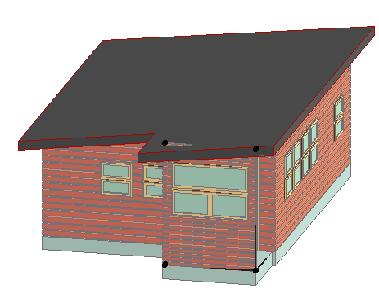
На этом проектирование домика можно считать законченным.
