

Партнерка на США и Канаду по недвижимости, выплаты в крипто
- 30% recurring commission
- Выплаты в USDT
- Вывод каждую неделю
- Комиссия до 5 лет за каждого referral
Установка нового сертификата
1) Вставьте носитель, полученный в Удостоверяющем центре, в компьютер (в этот компьютер больше ничего не должно быть вставлено!)
2) Запустите программу КриптоПро CSP: (Пуск → Программы (Все программы) → КриптоПро CSP).
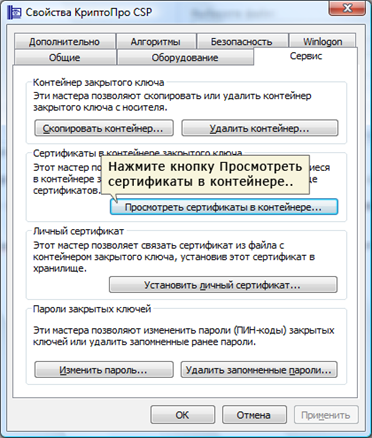
Откройте вкладку «Сервис» и нажмите кнопку «Просмотреть сертификаты в контейнере»
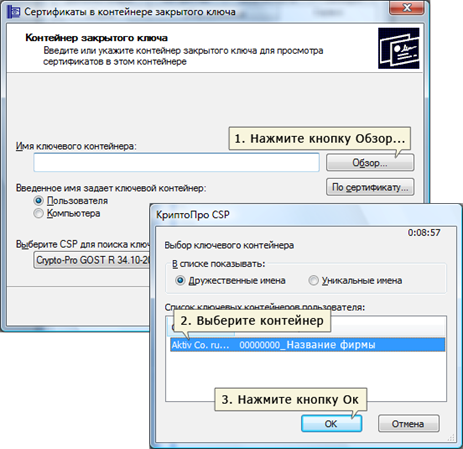
3) В открывшемся окне нажмите кнопку «Обзор», выделите имеющуюся там строчку и нажмите OK. (если строчек несколько, выбирайте НЕ реестр)
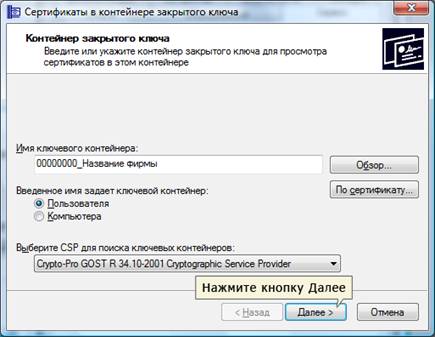
4) После того, как в поле «Имя ключевого контейнера» установится название контейнера, нажмите кнопку«Далее»
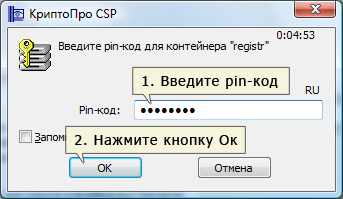
5) При запросе pin-кода на контейнер введите парольиз полученного вами конверта и нажмите кнопку «Ок»
6) Должно открыться окно «Сертификат для просмотра»
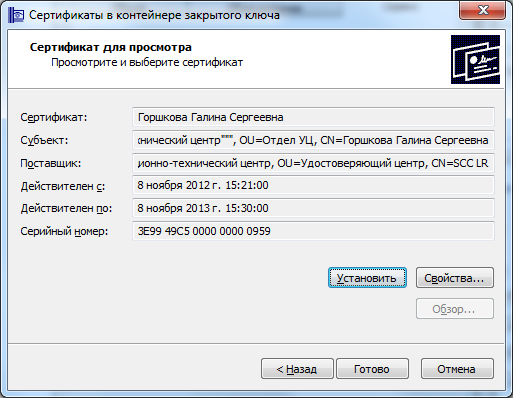
Для установки сертификата нажмите кнопку «Установить» и следуйте дальнейшим указаниям мастера установки. Сертификат будет установлен.
Внимание!
Если вам будет предложено записать сертификат на токен – просто закройте это окно!
ВСЁ!
Если у вас нет кнопки «Установить», нажмите кнопку «Свойства» и выполняйте инструкцию дальше по пунктам:
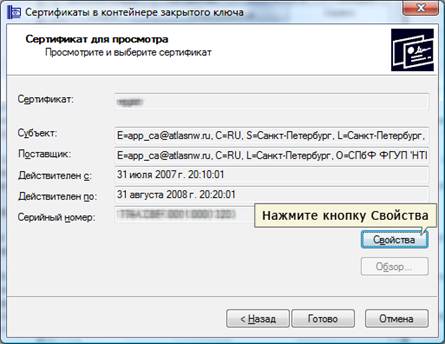
7) Во вкладке «Общие» нажмите кнопку «Установить сертификат...»

Для подтверждения установки нажмите кнопку «Далее»
8) В окне «Хранилище сертификатов» выберите режим «Поместить сертификаты в следующие хранилище», нажмите кнопку «Обзор», затем выделите хранилище Личное (Личные) и нажмите кнопку «Ок»
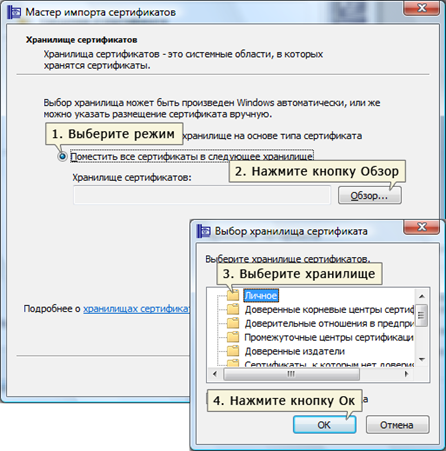
После того, как в поле «Хранилище сертификатов» появится имя хранилища, нажмите кнопку «Далее», а затем «Готово»
Затем откроется окно «Импорт успешно выполнен» - это означает что сертификат успешно установлен.
Внимание!
Если вам будет предложено записать сертификат на токен – просто закройте это окно!
Вернитесь к шагу 7) и перейдите на вкладку «Путь сертификации»
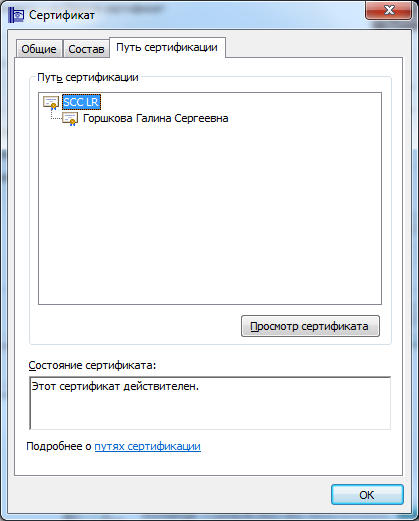
Выделите «SCC LR» и нажмите кнопку «Просмотр сертификата».
Далее необходимо установить сертификат как и в пункте 7), только вместо хранилища «Личное» выбрать «Доверенные корневые центры сертификации». На появившееся предупреждение нажимать «Да».
