

Партнерка на США и Канаду по недвижимости, выплаты в крипто
- 30% recurring commission
- Выплаты в USDT
- Вывод каждую неделю
- Комиссия до 5 лет за каждого referral
Инструкция по настройке Inter-Pro Client.
1.Для установки Inter-Pro Client необходимо скачать установочный дистрибутив с сайта «РОСТИНВЕСТ» или по следующему адресу http://www. *****/about/files
2.Далее распакуйте архивный файл и запустите установочный дистрибутив.
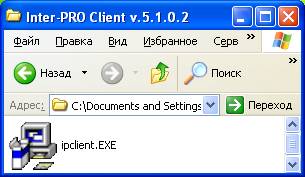
3. На синем фоне экрана в появившемся окне нажимаем «Далее» и переходим к следующему окну.

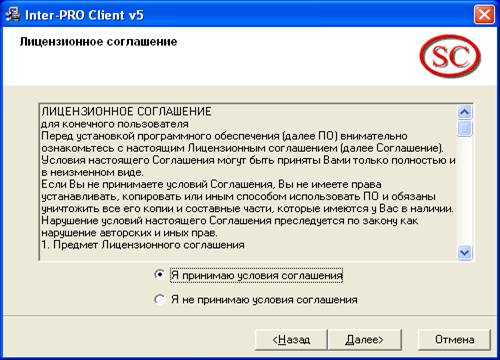
4.Принимаем условия соглашения и нажимаем «Далее».
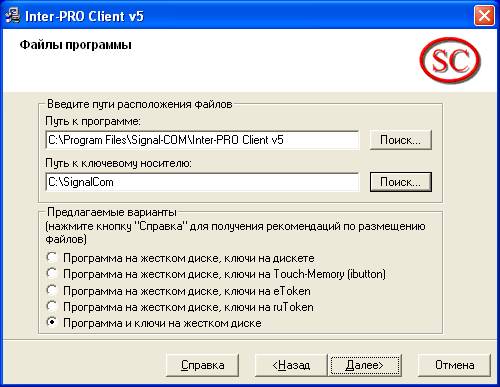
5. В открывшемся окне, оставляем по умолчанию «путь к программе», при желании его заменить переписываем «путь к программе». В строке путь к ключевому носителю выбираем путь к папке, где расположен ключевой носитель, это файл выглядит примерно так .key. В данном примере ключевой носитель расположен на диске С в папке stirm в подпапке keys.
В подразделе предлагаемые варианты необходимо выбрать соответствующий вариант носителя программы и ключевого носителя. После этого нажимаем «Далее».
6. В данном окошке оставляем настройки по умолчанию которые должны соответствовать настройкам на примере, нажимаем «Далее».
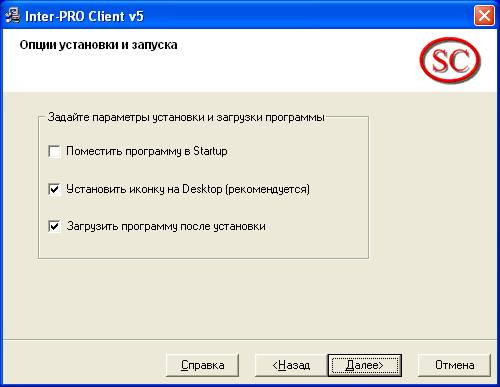
7. В данном окошке оставляем настройки по умолчанию которые должны соответствовать настройкам на примере, нажимаем «Далее».
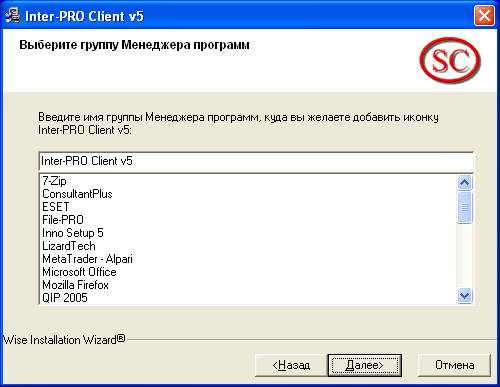
8. Нажимаем «Далее».
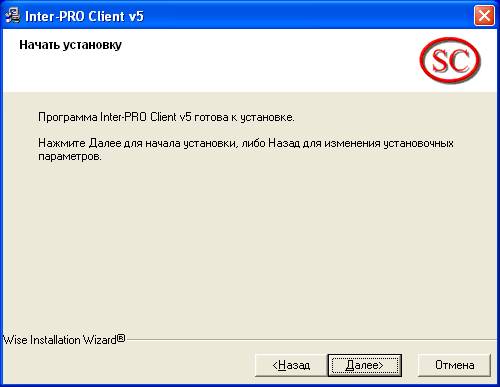
9. Нажимаем «Завершить».
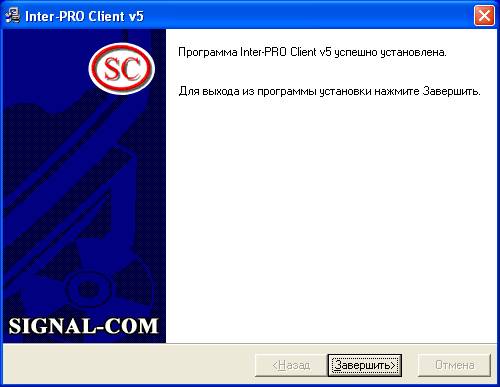
10.После завершения установки Inter-Pro Client появится окно мастера настройки конфигурации. Нажимаем «Далее».
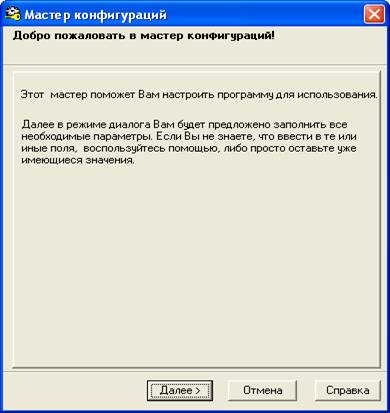
11. В следующем окне не меняя настроек по умолчанию нажимаем «Далее».
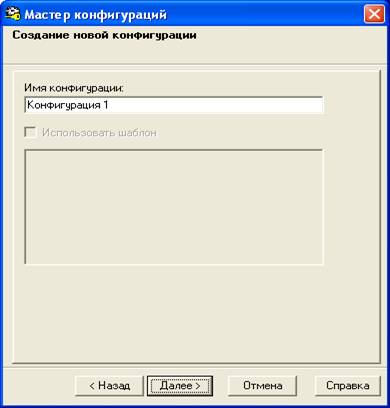
12. В следующем окне не меняя настроек по умолчанию нажимаем «Далее».
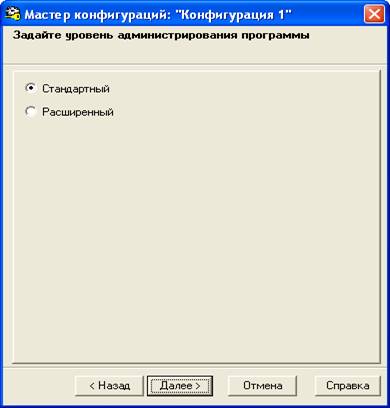
13. В данном окне необходимо указать путь к каталогу ключевого носителя, сертификатам пользователя, удостоверяющего центра. Что бы указать путь к секретному ключу пользователя необходимо воспользоваться вкладкой дополнительно и выбрав файл секретного ключа нажимаем «ОК», в основном окне нажимаем «Далее».
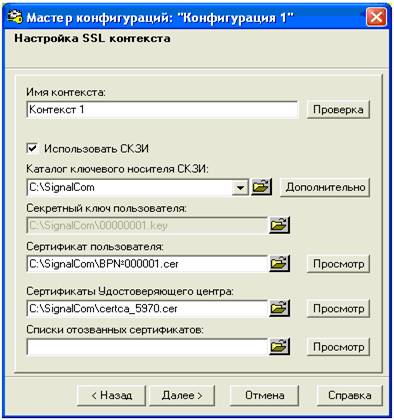
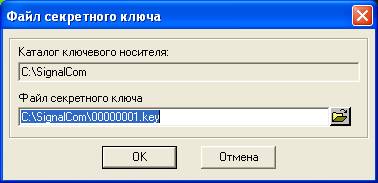
14. В данном окне необходимо указать имя защитного Web-сервера и адрес Inter-Pro сервера webcab.rostinvest.ru, нажимаем «Далее».
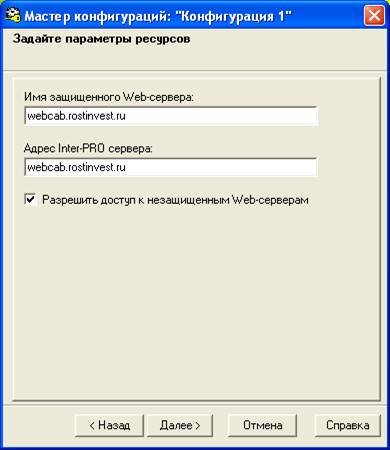
15.В следующем окне настроек не производим, нажимаем «Далее».

16. В следующем окне не меняя настроек по умолчанию нажимаем «Готово».
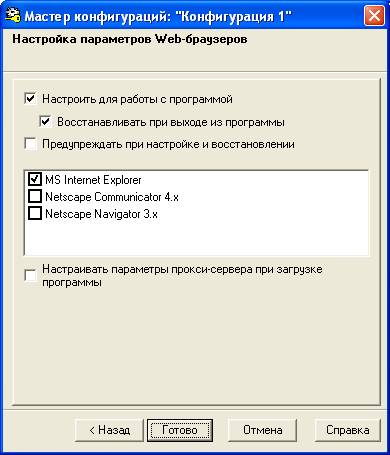
На этом настройка завершена. Если все рекомендации и ступени были проделаны корректно, то клиент может использовать ключи ЭЦП в Web-кабинете при подписи всей необходимой документации, адресованной брокеру.
Далее для использования ЭЦП при электронном документообороте через веб кабинет необходимо запускать Inter-Pro Client на компьютере, с которого производится подпись.
