


Партнерка на США и Канаду по недвижимости, выплаты в крипто
- 30% recurring commission
- Выплаты в USDT
- Вывод каждую неделю
- Комиссия до 5 лет за каждого referral
Если вы включили компьютер и при этом на экране не происходит никаких изменений, хотя все устройства находятся рабочем состоянии, то это говорит об отсутствии в нем операционной системы.
Операционная система обеспечивает:
- выполнение прикладных программ; управление ресурсами компьютера — памятью, процессором и всеми внешними устройствами; контакт человека с компьютером.
К наиболее известным операционным системам относятся: MS-DOS, Windows, Unix, OS/2.
К системному ПО можно кроме ОС отнести и множество программ обслуживающего, сервисного характера.
Прикладное программное обеспечение
Все имеющиеся на компьютер прикладные программы составляют прикладное программно обеспечение. Оно определяет на компьютере прикладную среду правила работы в ней. Прикладная среда всегда является «дружественной» по отношению любому человеку, овладевшем несложными приемами работы в ней. Прикладные программы могут работать на компьютере только при условии, что на компьютере уже установлена операционная система.
Каждая прикладная среда предназначена для создания и исследования определенного вида компьютерного объекта. Например, для создания графического объекта предназначена среда графического редактора, для работы с текстом — среда текстового процессора и т. д.
Комплекс прикладных программ в среде операционной системы Windows называют приложением. Нередко его называют также пакётом прикладных программ (ППП).
Наибольшей популярностью пользуются следующие группы прикладного программного обеспечения:
- текстовые процессоры — для создания текстовых документов; табличные процессоры (электронные таблицы) — для вычислений и анализа информации, представленной в табличной форме; базы данных — для организации и управления данными; графические пакеты — для представления информации в виде рисунков и графиков; » коммуникационные программы — для обмена информацией между компьютерами; интегрированные пакеты, включающие несколько прикладных программ разного назначения; обучающие программы, электронные учебники, словари, энциклопедии, системы проектирования и дизайна; игры.
Инструментарий программирования.
Этот класс программ предназначен для создания системного и прикладного программного обеспечения. Методы работы с инструментарием программирования определяются той средой, в которой осуществляется преобразование алгоритма в программу для компьютера.
Базовые инструменты любой среды программирования совершенно одинаковы по своей сути, а отличаются только формой представления.
Представьте себе набор типовых инструментов любого специалиста, будь то слесарь, столяр, портниха, электромонтер, мастер по ремонту автомашин и пр. Их инструменты существенно отличаются Друг от друга, так как служат для решения различных задач. У людей одной и той же профессии базовые наборы инструментов очень похожи и отличаются только формой, качеством, маркой.
Аналогичная картина складывается и с инструментарием программирования. Он может быть разнообразным, но всегда будет существовать некий базовый набор инструментов, для использования которого нужно овладеть специальным языком программирования.
Для создания прикладного ПО широко используются такие языки, как Basic, Pascal, C++, Delphi и др. Во многих учебных заведения используется язык ЛОГО.
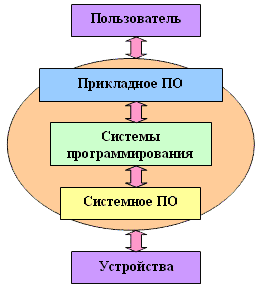
Взаимосвязь программного обеспечения (уровни программной конфигурации)
Билет № 8
1. Назначение и состав операционной системы компьютера. Загрузка компьютера.
2. Практическое задание на построение таблицы и графика функции в среде электронных таблиц.
Назначение и состав операционной системы компьютера. Загрузка компьютера.
Для того чтобы мы могли не думать о том, как в компьютере происходит работа процессора с программами, данными и с аппаратными устройствами, существует специальный комплекс программ, называемых операционной системой.
Операционные системы разные, но их назначение и функции одинаковые. Операционная система является базовой и необходимой составляющей ПО компьютера, без нее компьютер не может работать в принципе.
Операционная система – комплекс программ, обеспечивающих взаимодействие всех аппаратных и программных частей компьютера между собой и взаимодействие пользователя и компьютера.
Операционная система обеспечивает связь между пользователем, программами и аппаратными устройствами.
Структура операционной системы:
1. Ядро – переводит команды с языка программ на язык «машинных кодов», понятный компьютеру.
2. Драйверы – программы, управляющие устройствами.
3. Интерфейс – оболочка, с помощью которой пользователь общается с компьютером.
Операционная система обеспечивает совместное функционирование всех устройств компьютера и предоставляет пользователю доступ к его ресурсам.
Процесс работы компьютера в определенном смысле сводится к обмену файлами между устройствами. В операционной системе имеются программные модули, управляющие файловой системой.
В состав операционной системы входит специальная программа — командный процессор, которая запрашивает у пользователя команды и выполняет их. Пользователь может дать, например, команду выполнения какой-либо операции над файлами (копирование, удаление, переименование), команду вывода документа на печать и т. д. Операционная система должна эти команды выполнить.
К магистрали компьютера подключаются различные устройства (дисководы, монитор, клавиатура, мышь, принтер и др.). В состав операционной системы входят драйверы устройств — специальные программы, которые обеспечивают управление работой устройств и согласование информационного обмена с другими устройствами. Любому устройству соответствует свой драйвер.
Для упрощения работы пользователя в состав современных операционных систем, и в частности в состав Windows, входят программные модули, создающие графический пользовательский интерфейс. В операционных системах с графическим интерфейсом пользователь может вводить команды посредством мыши, тогда как в режиме командной строки необходимо вводить команды с помощью клавиатуры.
Операционная система содержит также сервисные программы, или утилиты. Такие программы позволяют обслуживать диски (проверять, сжимать, дефрагментировать и т. д.), выполнять операции с файлами (архивировать и т. д.), работать в компьютерных сетях и т. д.
Для удобства пользователя в операционной системе обычно имеется и справочная система. Она предназначена для оперативного получения необходимой информации о функционировании как операционной системы в целом, так и о работе ее отдельных модулей.
Запуск компьютера
При поступлении сигнала о запуске процессор обращается к специально выделенной ячейке памяти. В ОЗУ в этот момент ничего нет, если бы там была какая-либо программ, то она начала бы выполнятся.
Для того чтобы компьютер мог начать работу необходимо наличие специальной микросхемы – ПЗУ. Программы ПЗУ записываются на заводе и называются BIOS.
После включения компьютера процессор начинает считывать и выполнять микрокоманды, которые хранятся в микросхеме BIOS. Прежде всего начинает выполнятся программа тестирования POST, которая проверяет работоспособность основных устройств компьютера. В случае неисправности выдаются определенные звуковые сигналы, а после инициализации видеоадаптера процесс тестирования отображается на экране монитора.
Затем BIOS начитает поиск программы-загрузчика операционной системы. Программа-загрузчик помещается в ОЗУ и начинается процесс загрузки файлов операционной системы.
Загрузка операционной системы
Файлы операционной системы хранятся во внешней, долговременной памяти (на жестком диске, на CD …). Однако программы могут выполнятся, только если они находятся в ОЗУ, поэтому файлы ОС необходимо загрузить в оперативную память.
Диск, на котором находятся файлы операционной системы и с которого происходит загрузка, называют системным. Если системные диски в компьютере отсутствуют, на экране монитора появляется сообщение "Non system disk" и компьютер «зависает», т. е. загрузка операционной системы прекращается и компьютер остается неработоспособным.
После окончания загрузки операционной системы управление передается командному процессору. В случае использования интерфейса командной строки на экране появляется приглашение системы для ввода команд, в противном случае загружается графический интерфейс операционной системы. В случае загрузки графического интерфейса операционной системы команды могут вводиться с помощью мыши.
Компьютеры без операционных систем
Первые персональные компьютеры не имели операционных систем и были похожи на современные игровые приставки. При включении компьютера в сеть процессор обращался к постоянной памяти (ПЗУ), в котором была записана программа поддержки несложного языка программирования, например языка БЕЙСИК или похожего. Первичное изучение команд этого языка обычно занимало не более нескольких часов, и вскоре на компьютере можно было набирать и запускать несложные программы. Подключив к компьютеру магнитофон, можно было загрузить постороннюю программу. Загруженная программа отключала ПЗУ и далее работа с компьютером происходила под управлением загруженной программы (как в игровых приставках).
Первые бытовые персональные компьютеры 70—80-х годов не имели операционных систем, но некоторые пользователи рассматривали содержащийся в ПЗУ язык программирования как самостоятельную операционную систему, хотя и упрощенную. Она позволяла принимать и понимать команды от клавиатуры и загружать посторонние программы.
Первые дисковые операционные системы
Серьезная необходимость в операционных системах возникла, когда к персональным компьютерам стали подключать дисководы. Дисковод отличается от магнитофона тем, что это устройство свободного доступа, а магнитофон — устройство последовательного доступа. Для загрузки программы с ленты надо было перемотать кассету, после чего компьютер загружал первую встретившуюся программу.
На диске есть свобода выбора. На музыкальном диске можно включить воспроизведение любой песни. С магнитного диска можно загрузить любую программу. Поэтому команды загрузки стали очень сложными. Надо было указывать номер дорожки и номер сектора, в котором находится то, что надо загрузить. Например, для загрузки игры Посадка на Луну приходилось давать команду типа: LOAD *d* 29:37, 31:14
Помнить, в каких секторах что хранится, было мучительно трудно. И выход был найден. Была написана программа, которая переводит названия программ и файлов в номера дорожек и секторов. Человек мог загружать то, что ему нужно, пользуясь только названиями. Эта программа и стала дисковой операционной системой.
Дисковой операционной системе поручили и другие задачи. Она могла не только загружать файлы с диска в компьютер, но и записывать файлы на диск, следить за тем, чтобы два разных файла не попадали в один сектор, при необходимости удалять файлы, копировать их с диска на диск. В общем, она избавила человека от необходимости хранить множество записей на отдельных бумажках, упростила работу с дисководом и значительно уменьшила количество ошибок.
Неграфические операционные системы
В дальнейшем операционные системы развивались параллельно с аппаратным обеспечением. Появлялись новые дисководы гибких дисков, менялись и операционные системы. С появлением жестких дисков открылась возможность хранить на них не десятки, а сотни и тысячи файлов. В именах файлов стало так же легко запутаться, как в номерах дорожек и секторов. Тогда дисковые операционные системы стали сложнее. В них ввели средства для разбиения дисков на каталоги и средства для обслуживания каталогов (перенос и копирование файлов между каталогами, сортировка файлов и прочее). Так на дисках появилась файловая структура, а операционная система взяла на себя ее создание и обслуживание. Когда же жесткие диски приобрели еще большие размеры, операционная система «научилась» делить их на несколько логических дисков.
Вместе с развитием жестких и гибких дисков происходило увеличение оперативной памяти компьютера, менялись также процессоры. Каждая новая операционная система все лучше использовала оперативную память и могла работать со все более мощными процессорами.
Для компьютеров IВМ РС основной операционной системой с 1981 г. по 1995 г. была так называемая система МS-DOS. За эти годы она прошла развитие от версии МS-DOS 1.0 до МS-DOS 6.22.
Программы-оболочки
Операционная система МS-DOS позволила успешно работать с персональными компьютерами на протяжении почти 15 лет. Тем не менее, эту работу нельзя назвать удобной. Во-первых, МS-DOS — неграфическая операционная система, которая использует интерфейс командной строки. Это значит, что все команды надо набирать по буквам в специальной строке. Требовалось хорошо знать эти команды, помнить, как они записываются. Изучение операционной системы стало самостоятельной задачей, достаточно сложной для простого пользователя.
Когда-то МS-DOS выступила «посредником» между человеком и компьютером и помогла превратить сложные команды обращения к дискам в более простые и понятные, но по мере развития сама «обросла» изобилием команд и стала сдерживать работу с компьютером. Так возникла необходимость в новом посреднике — тогда появились так называемые программы-оболочки. Оболочка — это программа, которая запускается под управлением операционной системы и помогает человеку работать с этой операционной системой. Одна из самых известных и распространенных во всем мире программ-оболочек называется Norton Comander. Ее разработал известнейший американский программист Питер Нортон, получивший всемирное признание за то, что упростил работу с компьютером для миллионов людей. Программа-оболочка наглядно показывает на экране всю файловую структуру компьютера: диски, каталоги и файлы. С такой программой не надо набирать сложные команды МS-DOS в командной строке. Файлы можно разыскивать, копировать, перемещать, удалять, сортировать, изменять (редактировать, править) запускать, пользуясь всего лишь нескольким клавишами. Просто, понятно и удобно. Сегодня Norton Comander все еще используют на многих компьютерах, особенно на тех, которые работают в системе МS-DOS. Правда, она все-таки устарела. Сейчас для работы с принято использовать более современные средства
Графические оболочки
Несмотря на то, что появление программ-оболочек заметно упростило работу с компьютером и его операционной системой, оболочки все-таки долгое время оставались неграфическими.
Одна из особенностей компьютеров IВМ РС состоит в том, что в них текстовый и графический режим работы с экраном существуют отдельно. Компьютер переключается либо в тот режим, либо в другой. Нельзя, например, сделать так, чтобы часть экрана была в текстовом режиме, а часть — в графическом. Эти режимы несовместимы.
Работа с текстовым экраном долгое время была вполне приемлема для служебных целей. На многих предприятиях и в организациях не было необходимости в работе с графикой, а если такая потребность возникала, для этого было принято использовать компьютеры Macintosh. Однако когда встал вопрос об использовании IВМ РС в качестве домашнего компьютера, возникла острая необходимость в графической операционной системе, которая наглядно выводит информацию на экран и которой можно управлять с помощью мыши.
Работы над графической операционной системой для IВМ РС в компании Microsoft начались еще в 1981 г., но впервые такая система вышла в свет только в 1995 г. под названием Microsoft Windows 95. До появления Microsoft Windows 95 компьютеры IВМ РС работали с неграфической системой МS-DOS, но для нее были сделаны несколько графических оболочек Windows 1.0, Windows 2.0, Windows 3.0, Windows 3.1, , Windows 3.11.
Оболочки Windows запускались под управлением МS-DOS, то есть не были самостоятельными операционными системами. Но поскольку с появлением Windows открылись некоторые новые возможности, все-таки принято называть Windows не оболочкой, а средой. Вот некоторые особенности Windows, отличающие эту среду от прочих оболочек:
- Многозадачность. Единый программный интерфейс. Единый интерфейс пользователя. Графический интерфейс пользователя. Единый аппаратно-программный интерфейс.
Графические операционные системы
Выпущенная в сентябре 1995 г. система Windows 95 стала первой графической операционной системой для компьютеров IВМ РС.
Все следующие версии операционных систем Windows (98, NT, ME, 2000, XP) являются графическими.
Производители аппаратного обеспечения изготавливают узлы и приборы так, чтобы они были совместимы с Windows. Мы можем достаточно смело приобретать новые устройства и устанавливать их в компьютер, рассчитывая на то, что все прочие устройства и программы будут работать нормально. Система Windows ввела новый стандарт самоустанавливающихся устройств (plud-and-play). Подключение таких устройств происходит автоматически. Операционная система сама «узнает», что установлено в компьютере, и настраивается на работу с новым оборудованием.
На сегодняшний день на рынке программного обеспечения для IBM PC-совместимых компьютеров сосуществуют несколько семейств операционных систем, но операционные системы Windows являются наиболее распространенными среды пользователей.
Операционные системы компании Microsoft:
- DOS (Disk Operating System). Интерфейс – командная строка. Все команды приходилось набирать вручную, в командной строке ОС. Windows 3.1 и 3.11. – первый графический интерфейс. Хотя многие не считали эту систему операционной, а лишь системой, расширяющей возможности DOS.
У всех дальнейших операционных систем интерфейс графический. Windows-95. Семейство Windows-98 / NT / ME / 2000 / XP.
Элементы интерфейса Windows:
- Рабочий стол.
Название «Рабочий стол» подобрано удачно. На нем, как и на обычном рабочем столе расположены раз-личные программы и инструменты, представленные в виде значков, или иконки. Значки.
Значками в Windows обозначаются программы, документы. Запуск производится двойным щелчком кнопки мыши по значку. Программа может быть расположена непосредственно на Рабочем столе, а может быть скрыта глубоко на диске, но и в этом случае представлена на Рабочем столе своим образом – ярлыком. Ярлыки.
Ярлык программы – это не сама программа, а только ее образ, указание на то место на диске, где она находится. Двойной щелчок по ярлыку также вызывает запуск программы. Ярлыки от значков отличаются наличием небольшой стрелочки внизу слева. Панель задач.
Располагается в нижней части экрана. На ней находятся: кнопка Пуск, кнопки открытых окон, индикаторы и часы. Окно.
Окно – один из главных элементов интерфейса Windows.
Билет № 9
1. Файловая система. Папки и файлы. Имя, тип, путь доступа к файлу. Все программы и данные хранятся в долговременной (внешней) памяти компьютера в виде файлов.
Файл — это определенное количество информации (программа или данные), имеющее имя и хранящееся в долговременной (внешней) памяти.
Имя файла состоит из двух частей, разделенных точкой: собственно имя файла и расширение, определяющее его тип (программа, данные и т. д.). Собственно имя файлу дает пользователь, а тип файла обычно задается программой автоматически при его создании.
Тип файла | Расширение |
Исполняемые программы | exe, com |
Текстовые файлы | txt, rtf, |
Графические файлы | bmp, gif, jpg, png, pds |
Web-страницы | htm, html |
Звуковые файлы | wav, mp3, midi, kar, ogg |
Видеофайлы | avi, mpeg |
Код (текст) программы на языках программирования | bas, pas, cpp |
В различных операционных системах существуют различные форматы имен файлов. В операционной системе MS-DOS собственно имя файла должно содержать не более восьми букв латинского алфавита и цифр, а расширение состоит из трех латинских букв, например: proba. txt
В операционной системе Windows имя файла может иметь до 255 символов, причем допускается использование русского алфавита, например:
Единицы измерения информации. doc
Файловая система.
На каждом носителе информации (гибком, жестком или лазерном диске) может храниться большое количество файлов. Порядок хранения файлов на диске определяется установленной файловой системой.
Файловая система - это система хранения файлов и организации каталогов.
Для дисков с небольшим количеством файлов (до нескольких десятков) удобно применять одноуровневую файловую систему, когда каталог (оглавление диска) представляет собой линейную последовательность имен файлов.
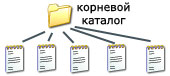
Если на диске хранятся сотни и тысячи файлов, то для удобства поиска файлы организуются в много уровневую иерархическую файловую систему, которая имеет «древовидную» структуру.
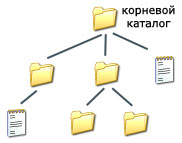
Начальный, корневой, каталог содержит вложенные каталоги 1-го уровня, в свою очередь, в каждом из них бывают вложенные каталоги 2-го уровня и т. д. Необходимо отметить, что в каталогах всех уровней могут храниться и файлы.
Путь к файлу.
Для того чтобы найти файл в иерархической файловой структуре необходимо указать путь к файлу. В путь к файлу входят записываемые через разделитель "\" логическое имя диска и последовательность имен вложенных друг в друга каталогов, в последнем из которых находится данный нужный файл.
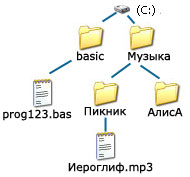
Например, путь к файлам на рисунке можно записать так:
C:\basic\
C:\Музыка\Пикник\
Полное имя файла.
Путь к файлу вместе с именем файла называют полным именем файла.
Пример полного имени файлов:
C:\basic\prog123.bas
C:\Музыка\Пикник\Иероглиф. mp3
Операции над файлами.
В процессе работы на компьютере над файлами чаще всего производятся следующие операции: копирование (копия файла помещается в другой каталог); перемещение (сам файл перемещается в другой каталог); удаление (запись о файле удаляется из каталога); переименование (изменяется имя файла).
Графическое представление файловой системы.
Иерархическая файловая система MS-DOS, содержащая каталоги и файлы, представлена в операционной системе Windows с помощью графического интерфейса в форме иерархической системы папок и документов. Папка в Windows является аналогом каталога MS-DOS. Однако иерархические структуры этих систем несколько различаются. В иерархической файловой системе MS-DOS вершиной иерархии объектов является корневой каталог диска, который можно сравнить со стволом дерева — на нем растут ветки (подкаталоги), а на ветках располагаются листья (файлы).
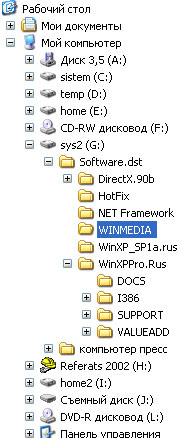 В Windows на вершине иерархии папок находится папка Рабочий стол. (Следующий уровень представлен папками Мой компьютер, Корзина и Сетевое окружение (если компьютер подключен к локальной сети).
2. Задача. Разработка алгоритма (программы), содержащей команду (оператор) цикла.
Билет № 10
1. Представление данных в памяти персонального компьютера (числа, символы, графика, звук).
2. Задача. Разработка алгоритма (программы), содержащей команду (оператор) ветвления.
Представление данных в памяти персонального компьютера (числа, символы, графика, звук).
Форма и язык представления информации
Воспринимая информацию с помощью органов чувств, человек стремится зафиксировать ее так, чтобы она стала понятной и другим, представляя ее в той или иной форме.
Музыкальную тему композитор может наиграть на пианино, а затем записать с помощью нот. Образы, навеянные все той же мелодией, поэт может воплотить в виде стихотворения, хореограф выразить танцем, а художник — в картине.
Человек выражает свои мысли в виде предложений, составленных из слов. Слова, в свою очередь, состоят из букв. Это — алфавитное представление информации.
Форма представления одной и той же информации может быть различной. Это зависит от цели, которую вы перед собой поставили. С подобными операциями вы сталкиваетесь на уроках математики и физики, когда представляете решение в разной форме. Например, решение задачи: «Найти значение математического выражения..." можно представить в табличной или графической форме. Для этого вы пользуетесь визуальными средствами представления информации: числами, таблицей, рисунком.
Таким образом, информацию можно представить в различной форме:
- знаковой письменной, состоящей из различных знаков, среди которых принято выделять
- символьную в виде текста, чисел, специальных символов (например, текст учебника); графическую (например, географическая карта); табличную (например, таблица записи хода физического эксперимента);
Форма представления информации очень важна при ее передаче: если человек плохо слышит, то передавать ему информацию в звуковой форме нельзя; если у собаки слабо развито обоняние, то она не может работать в розыскной службе. В разные времена люди передавали информацию в различной форме с помощью: речи, дыма, барабанного боя, звона колоколов, письма, телеграфа, радио, телефона, факса.
Независимо от формы представления и способа передачи информации, она всегда передается с помощью какого-либо языка.
На уроках математики вы используете специальный язык, в основе которого — цифры, знаки арифметических действий и отношений. Они составляют алфавит языка математики.
На уроках физики при рассмотрении какого-либо физического явления вы используете характерные для данного языка специальные символы, из которых составляете формулы. Формула — это слово на языке физики.
На уроках химии вы также используете определенные символы, знаки, объединяя их в «слова» данного языка.
Существует язык глухонемых, где символы языка — определенные знаки, выражаемые мимикой лица и движениями рук.
Основу любого языка составляет алфавит — набор однозначно определенных знаков (символов), из которых формируется сообщение.
Языки делятся на естественные (разговорные) и формальные. Алфавит естественных языков зависит от национальных традиций. Формальные языки встречаются в специальных областях человеческой деятельности (математике, физике, химии и т. д.). В мире насчитывается около 10000 разных языков, диалектов, наречий. Многие разговорные языки произошли от одного и того же языка. Например, от латинского языка образовались французский, испанский, итальянский и другие языки.
Кодирование информации
С появлением языка, а затем и знаковых систем расширились возможности общения между людьми. Это позволило хранить идеи, полученные знания и любые данные, передавать их различными способами на расстояние и в другие времена — не только своим современникам, но и будущим поколениям. До наших дней дошли творения предков, которые с помощью различных символов увековечили себя и свои деяния в памятниках и надписях. Наскальные рисунки (петроглифы) до сих пор служат загадкой для ученых. Возможно, таким способом древние люди хотели вступить в контакт с нами, будущими жителями планеты и сообщить о событиях их жизни.
Каждый народ имеет свой язык, состоящий из набора символов (букв): русский, английский, японский и многие другие. Вы уже познакомились с языком математики, физики, химии.
Представление информации с помощью какого-либо языка часто называют кодированием.
Код — набор символов (условных обозначений) дли представления информации. Кодирование — процесс представления информации в виде кода.
Водитель передает сигнал с помощью гудка или миганием фар. Кодом является наличие или отсутствие гудка, а в случае световой сигнализации — мигание фар или его отсутствие.
Вы встречаетесь с кодированием информации при переходе дороги по сигналам светофора. Код определяют цвета светофора — красный, желтый, зеленый.
В основу естественного языка, на котором общаются люди, тоже положен код. Только в этом случае он называется алфавитом. При разговоре этот код передается звуками, при письме — буквами. Одну и ту же информацию можно представить с помощью различных кодов. Например, запись разговора можно зафиксировать посредством русских букв или специальных стенографических значков.
По мере развития техники появлялись разные способы кодирования информации. Во второй половине XIX века американский изобретатель Сэмюэль Морзе изобрел удивительный код, который служит человечеству до сих пор. Информация кодируется тремя «буквами»: длинный сигнал (тире), короткий сигнал (точка) и отсутствие сигнала (пауза) для разделения букв. Таким образом, кодирование сводится к использованию набора символов, расположенных в строго определенном порядке.
Люди всегда искали способы быстрого обмена сообщениями. Для этого посылали гонцов, использовали почтовых голубей. У народов существовали различные способы оповещения о надвигающейся опасности: барабанный бой, дым костров, флаги и т. д. Однако использование такого представления информации требует предварительной договоренности о понимании принимаемого сообщения.
Знаменитый немецкий ученый предложил еще в XVII веке уникальную и простую систему представления чисел. «Вычисление с помощью двоек... является для науки основным и порождает новые открытия... при сведении чисел к простейшим началам, каковы 0 и 1, везде появляется чудесный порядок».
Сегодня такой способ представления информации с помощью языка, содержащего всего два символа алфавита — 0 и 1, широко используется в технических устройствах, в том числе и в компьютере. Эти два символа 0 и 1 принято называть двоичными цифрами или битами (от англ. bit — Binary Digit - двоичный знак).
Инженеров такой способ кодирования привлек простотой технической реализации — есть сигнал или нет сигнала. С помощью этих двух цифр можно закодировать любое сообщение.
Более крупной единицей измерения объема информации принято считать 1 байт, который состоит из 8 бит.
Принято также использовать и более крупные единицы измерения объема информации. Число 1является множителем при переходе к более высокой единице измерения.
Килобит | Кбит | Кбит = 1024 бит ≈1000 бит |
Мегабит | Мбит | 1 Мбит = 1024 Кбит ≈ 1 бит |
Гигабит | Гбит | Гбит = 1024 Мбит ≈ 1 бит |
Килобайт | Кбайт (Кб) | 1 Кбайт = 1024 байт ≈ 1000 байт |
Мегабайт | Мбайт (Мб) | 1 Мбайт = 1024 Кбайт ≈ 1 байт |
Гигабайт | Гбайт (Гб) | 1 Гбайт = 1024 Мбайт ≈ 1 байт |
Кодирование информации в компьютере
Вся информация , которую обрабатывает компьютер, должна быть представлена двоичным кодом с помощью двух цифр — 0 и 1. Эти два символа принято называть двоичными цифрами, или битами. С помощью двух цифр 1 и 0 можно закодировать любое сообщение. Это явилось причиной того, что в компьютере обязательно должно быть организовано два важных процесса:
- кодирование, которое обеспечивается устройствами ввода при преобразовании входной информации в форму, воспринимаемую компьютером, то есть в двоичный код; декодирование, которое обеспечивается устройствами вывода при преобразовании данных из двоичного кода в форму, понятную человеку.
С точки зрения технической реализации использование двоичной системы счисления для кодирования информации оказалось намного
более простым, чем применение других способов. Действительно, удобно кодировать информацию в виде последовательности нулей и единиц, если представить эти значения как два возможных устойчивых состояния электронного элемента:
- 0 — отсутствие электрического сигнала или сигнал имеет низкий уровень; 1 — наличие сигнала или сигнал имеет высокий уровень.
Эти состояния легко различать. Недостаток двоичного кодирования — длинные коды. Но в технике легче иметь дело с большим числом простых элементов, чем с небольшим количеством сложных.
Вам и в быту ежедневно приходится сталкиваться с устройством, которое может находиться только в двух устойчивых состояниях: включено/выключено. Конечно же, это хорошо знакомый всем выключатель. А вот придумать выключатель, который мог бы устойчиво и быстро переключаться в любое из 10 состояний, оказалось невозможным. В результате после ряда неудачных попыток разработчики пришли к выводу о невозможности построения компьютера на основе десятичной системы счисления. И в основу представления чисел в компьютере была положена именно двоичная система счисления.

|
Из за большого объема этот материал размещен на нескольких страницах:
1 2 3 4 5 6 7 |
