


Партнерка на США и Канаду по недвижимости, выплаты в крипто
- 30% recurring commission
- Выплаты в USDT
- Вывод каждую неделю
- Комиссия до 5 лет за каждого referral
Приложение
Как стать Участником олимпиады «Нескучная зима»
I. Команда должна зарегистрироваться в ТолВики под названием своей команды и идентификационным номером, например, ID-z300 Знайки (идентификационные номера находятся в файле id_doonk089.xls). Для этого нужно:
В верхнем правом углу любой страницы нажать ссылку Представиться системе. На вопрос "Вы ещё не зарегистрировались?" кликнуть Создать учётную запись. В появившихся формах ввести Имя участника – то имя, под которым вы будете отображаться на сайте (в формате – Идентификационный номер Название команды), пароль - сочетание знаков, которое необходимо для каждого последующего входа в систему. Заполнить поле Ваше настоящее имя (Идентификационный номер Название команды). Это будет способствовать комфортному общению и сделает более удобной работу участников.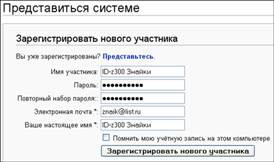
Рис. 1
Затем нажать Зарегистрировать нового участникаII. Заполнить свою Личную страницу участника, полученную после регистрации, поместив туда информацию о команде – визитную карточку и приветствие участникам олимпиады. (Примечание. У каждого зарегистрированного пользователя ТолВики есть специальный адрес, по которому может располагаться его Личная страница Участник:Имя при регистрации). Чтобы оформить свою Личную страничку участника, нужно:
В верхней части экрана кликнуть на ссылку с именем, введенным при регистрации (например, ID-z300 Знайки). Перейдя в режим правки Личной странички, вставить надпись {{subst:Шаблон:Страница участника олимпиады}}, затем нажать кнопку Записать страницу. Познакомиться с шаблоном визитки и заполнить его, перейдя в режим правки (см. справку Редактирование статей, Приложение А). В целях личной безопасности помещайте на странице только общее фото или коллаж (см. справку Загрузка медиафайлов, Приложение Б). Чтобы просмотреть, как введенная информация будет отображена на сайте, нажмите кнопку Предварительный просмотр. Обязательно указать категорию, к которой относиться страничка (т. е. написать внизу страницы: [[Категория:Проект Нескучная зима ]]). Нажать кнопку Записать страницу. Если название категории после сохранение страницы будет красного цвета, значит, Вы сделали что-то не правильно. Проверьте себя, внесите исправления и повторите попытку.Примечание. Шаблон нужен для упрощения первых шагов работы в ТолВики, далее можно самим придумать дизайн странички своей команды.
III. Разместить на странице Участники проекта ДООнк (на сайте олимпиады), в разделе "Участники проекта" внутреннюю ссылку на визитку своей команды. Для этого нужно:
Нажать на ссылку [править] в разделе "Участники проекта".
Рис. 2.
Вставить название визитки (Личной страницы участника) в двойных квадратных скобках (например, [[Участник: ID-z300 Знайки]]). Нажать Записать страницу. Если название визитки будет красного цвета, значит, Вы сделали что-то не правильно. Проверьте себя, внесите исправления и повторите попытку.Внимание!
Для участия в педагогическом семинаре руководители команд (локальные координаторы) должны быть зарегистрироваться в ТолВики (http://www. . ru/wiki) под своим реальным именем.Примечание.
Для регистрации нужно:
1. В верхнем правом углу любой страницы ТолВики нажмите ссылку Представиться системе.
2. На вопрос "Вы ещё не зарегистрировались?" кликните Создать учётную запись.
3. В появившихся формах введите Имя участника – то имя, под которым вы будете отображаться на сайте (желательно в формате - Фамилия Имя), пароль - сочетание знаков, которое необходимо для каждого последующего входа в систему.
4. Заполните также поле Ваше настоящее имя. Это будет способствовать комфортному общению и сделает более удобной работу участников.
5. Затем нажмите Зарегистрировать нового участника.
Участникам педагогического семинара желательно заполнить Личные страницы участника ТолВики, полученные при регистрации (см. пример Васильева Александра). Для размещения материалов семинара нужно будет освоить технологию создания статьи (см. Приложение В). Для участия в обсуждении каждый участник команды может зарегистрироваться в ТолВики под своим реальным именем. Приветствуется!Приложение А
Редактирование статей
 (это рисунок, для выполнения надо перейти в режим редактирования статьи)
Выделите нужное слово или сочетание слов, кликните на кнопку, произойдёт следующее действие:
 - Выделит фрагмент "жирным шрифтом". Например: жирным.
  - Выделит фрагмент "курсивом"'. Например: курсивом.
  - Создаcт внутреннюю ссылку на [[выделенный фрагмент]]. Выделенный фрагмент - это название статьи, которая храниться в ТолВики. Например [[Проект ДООнк]]
 - Если выделенный фрагмент не совпадает с названием статьи, необходимо внутри скобок указать правильное имя статьи - [[Название статьи|видимый текст]] - [[Участники проекта ДООнк |Участники олимпиады]] – Участники олимпиады
 - Создаст внешнюю ссылку на выделенный фрагмент. Например: [http://ru. wikipedia. org/wiki/Заглавная_страница ВикипедиЯ] - ВикипедиЯ
 - Ссылку можно вставлять и без оформления скобками, виден будет адрес ссылки - http://ru. wikipedia. org/wiki/Заглавная_страница - http://ru. wikipedia. org/wiki/Заглавная_страница.
 - Вставит заголовок второго уровня. Выделить текст на отдельной строке и окружить его знаками =. Каждый знак добавляет еще один уровень.
 - ===== Это заголовок 5-го уровня. =====
 - Вставка изображения. Вставить изображение можно из уже существующей базы данных, либо загруженного файла. Например, [[Изображение:Umniki. jpg]].
  - Вставка медиафайла. Вставить файл можно из уже существующей базы данных, либо загруженный Вами файл. Например: [[Медиа:Umniki. ppt]].
  - Значок вставки математической формулы. Например: <math>Вставляйте сюда формулу</math>.
  - Значок отмены Вики-разметки. Например - (<nowiki>Вставляйте сюда неотформатированный текст.</nowiki>).
  - Значок личной подписи (имя при регистрации) и момента времени - стоит использовать только на страницах "Обсуждение". Например - -- ~~~~
 - После записи страницы выглядит так: -- Маша Петрова 18:16, 29 апреля 2007 (MSD).
 - Горизонтальная черта. Например: ----.
 Правила оформления текста:
- абзацы отделяют друг от друга пустой строкой (нажать два раза Enter в конце строки); если в начале абзаца стоит один или несколько пробелов, то этот фрагмент будет отображаться на сайте одной длинной строкой в синей пунктирной рамочке. Удалить лишние пробелы можно в режиме «Править»; для формирования нумерованного списка нужно вначале каждого пункта добавить знак #; для формировании ненумерованного списка нужно вначале каждого пункта добавить знак * ; комбинации ** или *# позволяют создавать вложенные списки; просмотреть текст перед окончательной его записью можно нажав кнопку «Предварительный просмотр» внизу окна редактирования; изменения фиксируются только в случае, если была нажата кнопка «Записать страницу», расположенная внизу окна редактирования; для создания заголовка первого, второго, третьего и т. д. уровней достаточно в режиме правки текста добавить к тексту заголовка по одному знаку «=» в начале и в конце фразы. Каждый следующий знак «=» увеличивает уровень заголовка. При условии, что текст не вмещается в экранную страницу, заголовки автоматически отображаются в оглавлении страницы. Можно поставить оглавление в любом месте страницы, добавив __TOC__ или отказаться от него совсем __NOTOC__
Приложение Б
Загрузка медиафайлов
Какие изображения и медиафайлы можно загружать в ТолВики
Изображения и медиафайлы являются объектом авторского права, и копирайт распространяется на них по умолчанию. Это означает, что вы можете разместить файл только в следующих случаях:
- если Вы являетесь его автором и согласны с распространением; если файл является всеобщим достоянием; если автор явно дал право всем желающим на его свободное распространение и изменение; если вы получили согласие автора; допускается размещать скриншоты, снятые с программных продуктов, кадры из кинофильмов, изображения денежных знаков и остальные изображения, использование которых может быть трактовано как добросовестное использование.
НЕ РАЗМЕЩАЙТЕ ИЗОБРАЖЕНИЯ И ФАЙЛЫ, АВТОРСТВО И УСЛОВИЯ РАСПРОСТРАНЕНИЯ, КОТОРЫХ ВЫ НЕ ЗНАЕТЕ!
Для того, чтобы разместить в статье медиафайл (изображение, аудио и др.) необходимо:
Загрузить файл в ТолВики; Сделать ссылку на данный файл из статьи.Как загрузить файл в ТолВики
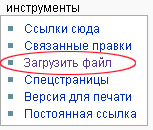 Необходимо перейти по ссылке Загрузить файл (панель инструменты в левой части экрана); C помощью кнопки Обзор выбрать файл; Указать Целевое имя файла (так файл будет называться в среде ТолВики);
 Примечание. Назовите свой файл уникальным именем. Это позволит Вам найти его и уберечь от перезаписи. Файлы, которые называются цифрами (например, 111.jpg) ждет печальная судьба.
В поле Краткое описание необходимо написать описание загружаемого объекта; Кликните Загрузить файл.Как внедрить медиафайл в статью
Чтобы сделать ссылку из статьи на медиафайл, предварительно загруженный в ТолВики, нужно:
1. Перейти на страницу, куда будет вставлено изображение, и в режиме правки статьи, на верхней панели, нажать кнопку Встроенное изображение ();
2. В шаблонной строке вставки изображения [[Изображение:Example. jpg]], вместо слов Example. jpg написать имя и расширение нужного изображения. Например: [[Изображение:Comanda_umniki. jpg]];
3. Нажать кнопку Записать страницу.
Примечание. Для вставки медиафайла используют кнопку Вставка медиафайла (). Например: [[Медиа:Present_umniki. ppt|Презентация команды УМНИКИ]];
Приложение В
Создание статьи
Введите в окно Поиск в левой части экрана имя статьи, которую Вы хотите написать и нажмите кнопку Перейти. Если такая статья уже есть, то система предложит Вам ее для чтения и правки. Если такой статьи еще нет, то появится ссылка Создать страницу, окрашенная в красный цвет. Нажав ссылку, Вы окажитесь в окне редактирования будущей статьи. В верхней части окна редактирования будет надпись с названием вашей статьи: Редактирование:Название статьи. Внимание, Ваша статья уже названа, и поэтому не нужно еще раз писать название внутри статьи. В окне редактирования разместите Вашу статью. Нажмите кнопку Предварительный просмотр. Экран будет поделён на два окна. В одном окне отображается текст в том виде, как он будет выглядеть на сайте, а второе окно – это окно редактирования. Вносите изменения во втором окне, нажимая периодически кнопку Предварительный просмотр, в первом - отслеживайте внесённые правки. Обязательно, в конце статьи, следует указать в двойных квадратных скобках (через двоеточие, без пробелов) одну или несколько категорий, в которых разместится Ваша статья. Обязательно укажите следующую категорию: [[Категория:Проект Нескучная зима ]]. Статья будет считаться незаконченной, если в ней отсутствуют внутренние и внешние ссылки. Нажмите кнопку Записать страницу.Примечание. Для перехода в режим правки нажмите вверху вкладку «Править».
