

Партнерка на США и Канаду по недвижимости, выплаты в крипто
- 30% recurring commission
- Выплаты в USDT
- Вывод каждую неделю
- Комиссия до 5 лет за каждого referral
Лабораторные работы № 1 и № 2 "Изучение работы процессов и потоков средствами диспетчера задач и системного монитора windows 2000"
1. Изучение работы процессов средствами диспетчера задач Windows
Просмотр списка активных процессов
¿ задание
ü Завершите все работающие программы.
ü Просмотрите c помощью Диспетчера задач, какие процессы в данный момент активны.
§ Нажмите Ctrl+Alt+Del и выполните Диспетчер задач.
§ В окне Диспетчера задач перейдите на вкладку Процессы.
ü Выпишите в отчет список активных процессов.
ü Попробуйте завершить процесс winlogon. exe. Какова реакция системы?
Определение идентификационных номеров и имен процессов, создаваемых при запуске приложений
¿ задание
ü Запустите редактор WordPad.
ü С помощью Диспетчера задач, определите какой процесс связан с приложением Документ-WordPad.
§ В окне Диспетчера задач перейдите на вкладку Приложения.
§ В контекстном меню приложения Документ-WordPad (вызывается щелчком павой кнопкой мышки по имени приложения в списке) выполните Перейти к процессам.
§ В окне Диспетчера задач перейдите на вкладку Процессы. Какой процесс инициализируется при запуске WordPad. Запишите его идентификатор (PID).
ü Запустите еще один экземпляр редактора WordPad. Определите идентификатор связанного с ним процесса.
ü Отметьте полученный результат в отчете. Ответьте на вопрос, создается ли новый процесс при запуске нового экземпляра приложения WordPad.
Определение количества потоков, создаваемых процессами
¿ задание
ü С помощью Диспетчера задач, определите сколько потоков создается процессом WordPad..exe.
§ В окне Диспетчера задач перейдите на вкладку Процессы.
§ В меню Вид выполните команду Выбрать столбцы, затем включите Счетчик потоков и нажмите Ok.
§ Столбец Потоков на вкладке Процессы и содержит количество потоков, создаваемых соответствующим процессом. Отметьте в отчете, сколько потоков создает процесс WordPad.exe.
ü С помощью Диспетчера задач завершите работу приложений WordPad.
ü С помощью Диспетчера задач, определите:
§ Cоздается ли новый процесс при запуске нового экземпляра приложения Калькулятор?
§ Сколько при этом создается потоков?
§ Зафиксируйте результаты в отчете.
ü Определите процесс, имеющий максимальный идентификационный номер. Зафиксируйте имя процесса и его PID.
ü Запустите приложение Paint. Определите, какой идентификационный номер присвоила операционная система соответствующему процессу. Запишите полученный результат в отчет. Прокомментируйте его.
2. Изучение работы процессов и потоков средствами системного монитора Windows
Основы работы с системным монитором. Получение информации о количестве активных процессов и потоков.
¿ задание
ü Завершите все работающие программы.
ü Запустите системный монитор Windows.
§ В меню Пуск выполните Настройка/Панель управления.
§ В окне Панель управления щелкните по Администрирование, затем по Системный монитор.
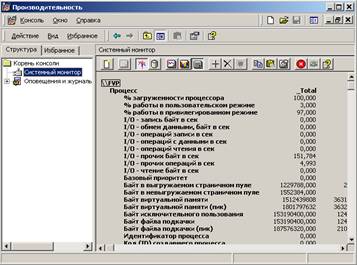
ü В окне Системного монитора.
§ Включите режим Просмотр отчета, щелкнув по одноименной кнопке на панели инструментов Системного монитора.
§ Выделите все ранее добавленные элементы отчета и щелкните по кнопке Удалить.
В результате вы получите пустое окно системного монитора.
Информация о выбранном объекте отображается в Системном мониторе с помощью Счетчиков. Для каждого выбранного счетчика системный монитор отображает значение, соответствующее отдельному параметру объекта.
В зависимости от того, как определен счетчик, его значение может представлять одно из следующих.
· Самое последнее значение использования ресурса. Такие счетчики также называются моментальными (например, счетчик Процесс\Счетчик потоков, показывающий текущее число потоков определенного процесса).
· Среднее из двух последних значений. Поскольку счетчики никогда не обнуляются, это значение действительно является средним между двумя измерениями (например, счетчик Память\Страниц/сек, поставляющий среднее значение частоты смены страниц в секунду последних двух измерений).
ü Используя Системный монитор определите количество активных в текущий момент процессов и потоков.
§ Щелните по инструменту Добавить.
§ В окне Добавить счетчики:
Включите Использовать локальные счетчики;
В списке Объект выберите Объекты;
В списке Выбрать счетчики из списка выделите Счетчик процессов и Счетчик потоков (счетчик добавляется щелчком мыши при нажатой Ctl).
Выполните Добавить, затем Закрыть.
§ Зафиксируйте в отчете количество процессов и потоков.
ü Запустите WordPad и Калькулятор. Сколько теперь должно быть активных процессов и потоков (см. результаты выполнения предыдущего пункта)?
ü Используя Системный монитор проверьте правильность ваших расчетов.
ü Закройте WordPad и Калькулятор. Проверьте, вернулось ли количество активных процессов и потоков в исходное состояние.
ü Удалите все ранее добавленные элементы отчета в окне Системного монитора.
Получение информации о процессах
¿ задание
ü Выведите в окно Системного монитора всю доступную информацию о состоянии процессов.
§ Щелните по инструменту Добавить.
§ В окне Добавить счетчики:
Включите Использовать локальные счетчики;
В списке Объект выберите Процесс;
Выберите Все счетчики.
Выберите Все вхождения.
Выполните Добавить, затем Закрыть.
ü Просмотрите, какую информацию о процессах, позволяет получить системный монитор. Какие параметры процессов вам уже знакомы?
Получение информации о потоках
¿ задание
ü Запустите приложение WordPad.
ü Выведите в окно Системного монитора всю доступную информацию о состоянии потоков процесса WordPad.exe.
§ Щелните по инструменту Добавить.
§ В окне Добавить счетчики:
Включите Использовать локальные счетчики;
В списке Объект выберите Поток;
Выберите Все счетчики.
В списке Выбрать вхождения из списка выберите WordPad/0 и WordPad/1.
Выполните Добавить, затем Закрыть.
ü Просмотрите, какую информацию о потоках процесса WordPad, позволяет получить системный монитор.
Получение информации об иерархии процессов
¿ задание
ü Закройте все работающие приложения.
ü Запустите один из установленных в системе файл-менеджеров, например, Windows Commander.
ü Через файл-менеджер запустите программу Калькулятор (файл calc. exe папка Winnt/System32)
ü Запустите редактор WordPad через меню Пуск/Программы…
ü Выведите в окно Системного монитора для всех активных процессов значения идентификатора процесса и код (ID) создавшего процесса.
§ Щелните по инструменту Добавить.
§ В окне Добавить счетчики:
Включите Использовать локальные счетчики;
В списке Объект выберите Процесс;
В списке Выбрать счетчики из списка выберите счетчики Идентификатор процесса и Код (ID) создавшего процесса.
Выберите Все вхождения.
Выполните Добавить, затем Закрыть.
ü Заполните и поместите в отчет следующую таблицу.
Процесс | Идентификатор процесса | Код (ID) и имя создавшего процесса-родителя |
ü Постройте и поместите в отчет дерево процессов. Какой процесс является корнем дерева?
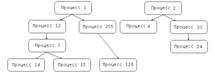
Пример дерева процессов.
Лабораторная работа № 3
Практикум: управление сжатием на дисках NTFS
Сожмите файлы и папки. Затем измените цвет, используемый для отображения сжатых папок и файлов. После этого распакуйте файл и проверьте эффекты, которые возникают при сжатии копируемых и перемещаемых файлов
Примечание. Предполагается, что вы установили Windows 2000 Professional на диск C: и что диск С: отформатирован на NTFS. Если вы установили Windows 2000 Professional в другой раздел и этот раздел отформатирован на NTFS, используйте эту букву диска, когда встретите ссылки на диск C:.
Упражнение 1: сжатие файлов на разделе NTFS
При настройке сжатия файлов и папок для экономии дискового пространства на разделе NTFS воспользуйтесь Windows Explorer (Проводник) Настройте цвет выделения сжатых файлов и папок. Посмотрите, как копирование и перемещение файлов влияет на их состояние.
Задание 1: проверьте емкость и размер свободного пространства на диске С:
1. Войдите в систему под учетной записью администратора, щелкните правой кнопкой значок My Computer (Мой компьютер) на рабочем столе и выберите команду Explore.
2. Щелкните правой кнопкой мыши диск С: и выберите команду Properties (Свойства).
Появится диалоговое окно Local Disk (С:) Properties [Свойства: Локальный диск (С:)], открытое на вкладке General (Общие). Какова емкость диска С:? Сколько на диске свободного пространства?
3. Щелкните кнопку Cancel (Отмена) для закрытия диалогового окна Local Disk (С:) Properties и возврата в Windows Explorer,
Задание 2: сожмите дерево папок
1. Из Windows Explorer откройте диалоговое окно Local Disk (С:).
2. Создайте на диске С папку с именем CompTest.
3. Откройте папку CompTest, дважды щелкнув ее значок.
4. Создайте в папке CompTest дочернюю папку с именем CompTest2.
5. Щелкните правой кнопкой папку CompTest и выберите в
контекстном меню команду Properties (Свойства).
Windows 2000 откроет диалоговое окно CompTest Properties (Свойства: CompTest) на вкладке General (Общие).
6. На вкладке General щелкните кнопку Advanced (Другие).Windows 2000 откроет диалоговое окно Advanced Properties (Дополнительные атрибуты).
7. Включите флажок Compress Contents To Save Disk Space
(Сжимать содержимое для экономии места на диске).
8. Включите флажок Encrypt Contents To Secure Data (Шифровать содержимое для защиты данных).
Система автоматически сбросила флажок Compress Contents To Save Disk Space.
9. Включите флажок Compress Contents To Save Disk Space.
10. Щелкните OK для возврата в диалоговое окно CompTest Properties
11. Щелкните кнопку Apply (Применить).
Диалоговое окно Confirm Attribute Changes (Подтверждение изменения атрибутов) предложит выбрать из двух вариантов: сжать только папку или папку со всеми подпапками и файлами.
12.Включите флажок Apply Changes To This Folder, Subfolders And Files (К этой папке и ко всем вложенным папкам и файлам) и щелкните Ok.
Информационное окно Applying Attributes покажет прогресс операции, а также пути и имена сжимаемых папок и файлов. Поскольку данных для обработки мало, сжатие завершится слишком быстро и вы скорее всего не сможете рассмотреть это окно.
13. Щелкните ОК, чтобы закрыть диалоговое окно CompTest Ргореrties
Задание 3: задайте отображение сжатых файлов и папок другим цветом
1. В Windows Explorer щелкните Local Disk (С:) и в меню Tools (Сервис) выберите команду Folders Options (Свойства папки).
Откроется диалоговое окно Folder Options (Свойства папки) на вкладке General.
2. Щелкните вкладку View (Вид).
3. В списке Advanced Settings (Дополнительные параметры) включите флажок Display Compressed Files And Folders With Alternate Color (Отображать сжатые файлы и папки другим цветом).
4. Щелкните ОК.
Имена сжатых файлов и папок будут отображаться синим цветом
Задание 4: отмените сжатие папки
1. В Windows Exolorer (Проводник) откройте папку CompTest.
2. В CompTest щелкните правой кнопкой мыши папку CompTest2 и выберите Properties (Свойства).
Откроется диалоговое окно CompTest2 Properties (Свойства: CompTest2) Ha вкладке General (Общие).
3. Щелкните кнопку Advanced (Другие).
Откроется диалоговое окно Advanced Properties (Дополнительные атрибуты).
4. Сбросьте флажок Compress Contents To Save Disk Space (Сжимать coдержимое для экономии места на диске) и щелкните ОК, чтобы вернуться в окно CompTest2 Properties.
2. Щелкните ОК, чтобы закрыть окно CompTest2 Properties.
3. Откроется диалоговое окно Confirm Attribute Changes (Подтверждение изменения атрибутов), предлагая выбрать из двух вариантов: сжать только папку или папку со всеми подпапками и файлами. Как узнать, сжата ли папка CompTest2?
Упражнение 2: копирование и перемещение файлов
Просмотрите эффекты, возникающие при копировании и перемещении сжатых файлов,
Задание 1: создайте сжатый файл
1. В Windows Explorer щелкните папку CompTest.
2. В меню File (Файл) выберите New (Создать), а затем — Text Document (Текстовый документ).
3. Введите имя файла — Text1 и нажмите Enter.
Как проверить, сжат ли файл?
Задание 2: скопируйте сжатый файл в несжатую папку
1. Скопируйте сжатый файл в папку CompTest\CompTest2. Убедитесь, что вы именно копируете файл (при перетаскивании удерживайте клавишу Ctrl), а не перемещаете его.
2. Проверьте свойства файла Text1 в папке CompTest2.
Сжат или нет файл Textl. txt в папке CompTest\CompTest2? Почему?
Задание 3:переместите сжатый файл в несжатую папку
1. Проверьте свойства файла Textl. txt в папке CompTest. Сжат или нет файл Text1.txt?
2. Переместите Text1.txt в папку CompTest\CompTest2. В открывшемся диалоговом окне Confirm File Replace (Подтверждение замены файла) щелкните Yes(Да).
3. Проверьте свойства файла Textl. txt в папке CompTest2
Сжат ли файл Textl. txt?
Задание 4: отмените сжатие папки NTFS
1. В Windows Explorer( Проводник) щелкните правой кнопкой папку CompTest и выберите Properties (Свойства).
Откроется диалоговое окно CompTest Properties (Свойства CompTest) на вкладке General (Общие).
2. Щелкните кнопку Advanced (Другие).
Откроется диалоговое окно Advanced Attributes (Дополните атрибуты).
3. Сбросьте флажок Compress Contents To Save Disk Space (Сжимать содержимое для экономии места на диске) и щелкните Ok, чтобы вернуться в окно CompTest Properties (Свойства: CompTest).
4. Щелкните кнопку Apply (Применить).
Откроется диалоговое окно Confirm Attribute Changes (Подтверждение изменения атрибутов), предлагая вам выбрать из двух вариантов: сжать только папку или папку со всеми подпапками и файлами
5. Щелкните Apply Changes To This Folder, Subfolders And All Files (К
папке и ко всем вложенным папкам и файлам), а затем — ОК.
На короткое время откроется информационное окно Applying Attributes.
6. Щелкните ОК., чтобы закрыть окно Properties, и закройте Windows Explorer.
Практикум: включение и отключение дисковых квот
Настройте по умолчанию дисковые квоты на диске С: (на жестких дисках компьютеров пользователей). После этого настройте квоту для конкретного пользователя — увеличьте его квоту на диске С: до 20 Мб с порогом выдачи предупреждений 16 Мб. Наконец, отключите управление квотами диска С:
Примечание Если Windows 2000 установлена не на диске C:, выполните все указанные упражнения на томе NTFS, на котором установлена Windows 2000, используя вместо диска С: имя своего диска.
Упражнение 1: настройка параметров управления квотами
Настройте параметры управления квотами диска С: и ограничите дисковое пространство, выделяемое пользователям на томе. Затем задайте отдельные параметры для конкретной учетной записи.
Задание 1: настройте параметры управления квотами по умолчанию
1. Войдите в систему как администратор и создайте учетную запись с именем User5 и паролем password, при этом сбросьте флажок User Must Change Password At Next Logon (Потребовать смену пароля при следующем входе в систему).
2. В Windows Explorer (Проводник) щелкните правой кнопкой диск C: и в контекстном меню выберите Properties (Свойства).
Откроется диалоговое окно Local Disk (С:) Properties на вкладке General (Общие).
3. Щелкните вкладку Quota (Квота).
Обратите внимание, что по умолчанию дисковые квоты отключены
4. На вкладке Quota включите флажок Enable Quota Management (Включить управление квотами).
Какое ограничение на использование дискового пространства задано по умолчанию?
5. Выберите Deny Disk Space To Users Exceeding Quota Limit (He выделять место на диске при превышении квоты).
6. Щелкните Limit Disk Space To (Выделять на диске не более).
7. В поле Limit Disk Space To введите значение 10, а в поле Set Warning
Level To (Порог выдачи предупреждений) — 6.
По умолчанию уровни измеряются в килобайтах.
8. Измените единицу измерения на мегабайт и щелкните Аррly (Применить).
Окно Disk Quota (Дисковая квота) предупредит, что том будет повторно просмотрен для обновления статистики использования диска. Окно выводится при включенной системе квот.
8. Щелкните ОК, чтобы включить дисковые квоты.
Задание 2: настройте параметры управления квотами для огдельного
пользователя
1. На вкладке Quota (Квота) окна Local Disk (С:) Properties щелкните кнопку Quota Entries (Записи квот).
Откроется диалоговое окно Quota Entries For Local Disk (С:) [Записей квот для локальный диск (С:)].
Есть ли в списке какие-нибудь пользователи? Почему?
2. В меню Quota щелкните New Quota Entiy (Создать запись квоты). Откроется диалоговое окно Select Users (Выбор пользователей).
3. В поле Look In (Искать в) выберите имя Вашего компьютера или домена.
4. В поле Name (Имя), расположенном в верхней части диалогового окна выберите User5 и щелкните Add (Добавить).
Имя пользователя появится в списке Name в нижней части диалогового окна.
5.…Щелкните ОК.
Откроется диалоговое окно Add New Quota Entry (Добавление новой
квоты).
Каковы по умолчанию значения ограничений на дисковое пространство для данного пользователя?
6.. Увеличьте объем данных, которые User5 может хранить на диске С:,
присвоив параметру Limit Disk Space То (Выделять на диске не более)
значение 20 Мб, а параметру Set Warning Level — 16 Мб.
7. Щелкните OK для возврата в окно Quota Entries.
8. Закройте окно Quota Entries.
9. Щелкните OK, чтобы закрыть диалоговое окно Local Disk (С:) Properties.
10.Выйдите из системы.
Задание 3: проверьте настройку управления квотами
1. Войдите в систему с именем User5 и паролем password.
2. Запустите Windows Explorer (Проводник) и создайте папку User5 на диске С:..
3. Вставьте установочный компакт-диск Windows 2000 Professional в CD-ROM-привод.
4. Если после загрузки компакт-диска откроется диалоговое окно, закройте его.
5. Скопируйте с компакт-диска папку i386 в папку User5.
Windows 2000 начнет копировать файлы в новую подпапку i386 папки
User5 на диске C:. Скопировав несколько файлов, система откроет диалоговое окно Error Copying File Or Folder (Ошибка копирования), информирующее о недостатке места на диске. В чем причина появления этого сообщения?
6. Щелкните ОК, чтобы закрыть диалоговое окно.
7. Щелкните правой кнопкой папку User5 и выберите Ргорегties (Свойства)
Значение Size On Disk (Емкость) чуть меньше квоты 20 Мб
8. Закройте все окна и выйдите из системы.
Упражнение 2: отключение квот
Отключите квоты для диска С:.
Задание 1: отключите квоты для диска С:
1. Войдите в систему под учетной записью администратора
Windows Explorer (Проводник).
2. Удалите папку User5.
3. Щелкните правой кнопкой диск С: и выберите Properties (Свойства).
Откроется диалоговое окно Local Disk (С:) Properties на вкладке General (Общие).
4. Щелкните вкладку Quota (Квота).
5. Сбросьте флажок Enable Quota Management (Включить управление квотами).
Параметры квот для диска С: стали недоступны.
6. Щелкните Apply (Применить).
Окно Disk Quota (Дисковая квота) предупредит, что при включении дисковых квот в целях обновления статистики об использовани дискового пространства будет произведено сканирование тома.
7. Щелкните ОК, чтобы закрыть информационное окно Disk Quota
8. Щелкните ОК, чтобы закрыть диалоговое окно Local Disk (С:) Properties.
9. Закройте все приложения.
Практикум: шифрование и расшифровка файлов
Зашифруйте и расшифруйте папку и файлы в ней.
Упражнение 1: шифрование файлов
Зашифруйте файл и проверьте шифрование содержимого папки
Задание 1: зашифруйте файл
1. Войдите в систему как администратор. В Windows Explorer (Провод-
ник) создайте в корне диска С: папку Secret, а в ней — файл Filel. txt;.
Щелкните правой кнопкой мыши Filel. txt и в контекстном меню вы-
берите команду Properties (Свойства).
Откроется диалоговое окно Properties Filel на вкладке General (Общие).
2. Щелкните кнопку Advanced (Другие).
Откроется диалоговое окно Advanced Attributes (Дополнительные атрибуты).
3. Включите флажок Encrypt Contents To Secure Data и щелкните OK
4. Щелкните OK, чтобы закрыть диалоговое окно Properties Filel
Диалоговое окно Encryption Warning (Предупреждение при шифровании) сообщит, что вы собираетесь зашифровать файл, находящийся в незашифрованной папке. По умолчанию предлагается зашифровать папку и файл, но вы выберите вариант зашифровать только файл.
5. Щелкните кнопку Cancel (Отмена) и снова Cancel, чтобы закрыть диалоговое окно Properties Filel.
6. В Windows Explorer щелкните правой кнопкой папку Secret и в контекстном меню выберите команду Properties.
7. Щелкните кнопку Advanced.
Откроется диалоговое окно Advanced Properties (Другие свойства).
8. Включите флажок Encrypt Contents To Secure Data (Шифровать содержимое для защиты данных) и щелкните ОК.
9. Щелкните ОК, чтобы закрыть диалоговое окно Secret Properties (Свойства: Secret). Диалоговое окно Confirm Attribute Changes (Подтверждение изменений атрибутов) сообщит, что вы собираетесь зашифровать папку. Вы можете выбрать один из двух вариантов: зашифровать только эту папку, либо зашифровать эту папку вместе со всеми подпапками и файлами.
10.Выберите вариант Apply Changes To This Folder, Subfolders And Files (К этой папке и ко всем вложенным файлам и папкам) и щелкните ОК.
Задание 2: проверьте шифрование содержимого папки
1. В папке Secret щелкните правой кнопкой мыши File1 и выберите в контекстном меню команду Properties.
Откроется диалоговое окно Properties Filel.
2. Щелкните кнопку Advanced (Другие).
Откроется диалоговое окно Advanced Properties (Другие свойства).
Флажок Encrypt Contents To Secure Data включен.
3. Закройте окно Advanced Attributes (Дополнительные атрибуты).
4. Закройте окно Properties (Свойства).
5. Закройте все окна и выйдите из системы.
Упражнение 2: проверка шифрования файлов
Войдите в систему под учетной записью User5 и попытайтесь открыть зашифрованный файл. Затем попробуйте снять защиту с зашифрованных файлов.
Задание 1: проверьте шифрование файла
1. Войдите в систему под именем User5 и паролем password.
2. Запустите Windows Explorer (Проводник) и откройте файл Filel. txt в папке Secret. Что произошло?
3. Закройте Notepad (Блокнот).
Задание 2: попытайтесь отменить шифрование
1. Правой кнопкой мыши щелкните Filel. txt и выберите в контекстном меню команду Properties.
2 Щелкните кнопку Advanced.
3 Сбросьте флажок Encrypt Contents To Secure Data и щелкните ОК.
4. Щелкните ОК, чтобы закрыть диалоговое окно Properties Filel.
Диалоговое окно Error Applying Attributes сообщит, что доступ к файлу запрещен.
5. Щелкните кнопку Cancel (Отмена).
6. Закройте все открытые окна.
7. Выйдите из системы и войдите как администратор.
Упражнение 3: расшифровка папок и файлов
Расшифруйте ранее зашифрованные папку и файл.
Задание 1: расшифруйте файл
1. Запустите Windows Explorer (Проводник).
2. Правой кнопкой мыши щелкните Filel. txt и выберите в контекстном меню команду Properties (Свойства).
3. Щелкните кнопку Advanced (Другие).
4. Сбросьте флажок Encrypt Contents To Secure Data (Шифровать содержимое для защиты данных) и щелкните ОК.
5. Щелкните ОК, чтобы закрыть диалоговое окно Properties Filel (Свойства: Filel).
6. Закройте Windows Explorer и выйдите из системы.
Лабораторная работа № 4
Практикум: аудит ресурсов и событий
Спланируйте политику аудита для вашего компьютера. Затем активизируйте аудит конкретных событий. Назначьте аудит файла и принтера. Просмотрите файл журнала безопасности и задайте параметры в окне Event Viewer (Просмотр событий) для перезаписи журнала событий после его заполнения.
Упражнение 1: планирование политики аудита
Спланируйте политику аудита для вашего компьютера. Вы должны определить следующее:
какие типы событий отслеживать;
отслеживать успех события, неудачу, или и то, и другое.
Действуйте следующим образом:
записывайте неудачные попытки регистрации в системе;
записывайте попытки несанкционированного доступа к файлам из БД Customer;
отслеживайте использование цветного принтера;
отслеживайте все попытки вмешательства в аппаратное обеспечение компьютера;
храните запись действий, выполняемых администратором для отслеживания неразрешенных изменений;
отслеживайте процедуры резервного копирования для предотвращения кражи данных;
отслеживайте неразрешенный доступ к важным объектам Active Directory.
Запишите ваши решения в следующую таблицу.
Отслеживаемое действие Успешное Неудачное
Вход в систему
Управление учетными записями
Доступ к службе каталогов
События входа в систему
Доступ к объектам
Измененение политики
Использование привилегий
Отслеживание процессов
Системные события
Упражнение 2: установка политики аудита
Активизируйте аудит для выбранных событий.
Задание 1: определите политику аудита
1. Войдите в систему как администратор.
2. Раскройте меню Start\Programs\Administrative Tools (Пуск\Программы\Администрирование) и щелкните ярлык Local Security Рolicy (Локальная политика безопасности).
3. В дереве консоли окна Local Security Settings (Параметр локальной политики безопасности) дважды щелкните Local Policies (Локальные политики), а затем — Audit Policy (Политика аудита).
4. Дважды щелкните каждый тип события, затем пометьте флажок Access (Успех) или Failure (Отказ) для настройки, как показано в следующей таблице.
Отслеживать Отслеживать
Событие успешные попытки неудачные попытки
Вход в систему
Управление учетными записями
Доступ к службе каталогов
События входа в систему V
Доступ к объектам V V
Изменение политики
Использование привилегий V
Отслеживание процессов
Системные события V V
5. Закройте окно Local Security Settings.
6. Перезагрузите компьютер.
Упражнение 3: назначение аудита файлов
Включите аудит для текстового файла.
Задание 1: включите аудит файла
1. В Windows Explorer (Проводник) создайте текстовый файл с именем Audit в корневой папке системного диска (например, C:\Audit).
2. Щелкните созданный файл правой кнопкой мыши и выберите в
контекстном меню команду Properties (Свойства).
3. В окне свойств перейдите на вкладку Security (Безопасность) и щелкните кнопку Advanced (Дополнительно).
4. В окне Access Control Settings (Параметры управления доступом) перейдите на вкладку Auditing (Аудит).
5. Щелкните кнопку Add (Добавить).
6. В окне Select User, Computer, Or Group (Выбор: Пользователи, Компьютеры или Группы) дважды щелкните Everyone (Все) в списке учетных записей пользователей и групп.
7. В окне Audit Entry For Audit (Элемент аудита для Audit) пометьте флажки Successful (Успех) и Failed (Отказ) для каждого из следующих событий:
Create Files/Write Data (Создание файлов/Запись данных);
Delete (Удаление);
Change Permissions (Смена разрешений);
Take Ownership (Смена владельца).
8. Щелкните ОК. Группа Everyone появится в окне Access Control Settings.
9. Щелкните OK, чтобы применить изменения.
Задание 2: измените разрешения NTFS для файла
1. В окне свойств измените разрешения NTFS для файла, чтобы группа Everyone имела только право Read (Чтение). Удалите все другие разрешения для предотвращения передачи наследуемых разрешений.
2. Щелкните ОК, чтобы закрыть окно свойств, затем закройте окно Windows Explorer (Проводник).
Упражнение 4: настройка аудита принтера
Настройте аудит принтера.
Задание 1: настройте аудит принтера
1. Раскройте меню Start\Settings (Пуск\Настройка) и щелкните значок, Printers (Принтеры).
2. В окне Printers раскройте окно свойств принтера, например, HP LaserJet 5Si.
3. На вкладке Security (Безопасность) щелкните кнопку Advanced (Дополнительно).
4. В окне Access Control Settings For HP LaserJet 5Si на вкладке Auditing щелкните кнопку Add.
5. В окне Select User, Computer, Or Group дважды щелкните в списке Everyone.
6. В окне Audit Entry For HP LaserJet 5Si (Элемент аудита для HP LaserJet 5Si) пометьтете флажок Successful (Успех) для всех типов доступа.
7. Щелкните ОК.
Группа Everyone (Все) появится в окне Access Control Settings For HP LaserJet 5Si.
8. Щелкните OK, чтобы применить изменения.
9. Щелкните ОК, чтобы закрыть окно свойств HP LaserJet 5Si.
10. Закройте окно Printers (Принтеры).
Упражнение 5: просмотр журнала безопасности
Просмотрите журнал безопасности вашего компьютера. Затем воспользуйтесь окном Event Viewer (Просмотр событий) для сортировки событий и поиска возможных нарушений безопасности.
Задание 1: просмотрите журнал безопасности вашего компьютера
1. Раскройте меню Start\Programs\Administrative Tools (Пуск\Программы\Администрирование) и щелкните ярлык Event Viewer.
2. В дереве консоли щелкните каждый из трех журналов и просмотрите их содержимое. По мере просмотра журналов дважды щелкните одно или два события для просмотра описания.
Упражнение 6: управление журналом безопасности
Настройте параметры окна Event Viewer для перезаписи событий по заполнения журнала. Увеличьте размер журнала безопасности до 2048 Кб
Задание 1: задайте размер и параметры очистки файла журнала
1. Проверьте, что в дереве консоли выбран журнал Security Log (Безопасность).
2. В меню Action (Действие) выберите команду Properties (Свойства)
3. В окне свойств журнала безопасности щелкните строку Overwrite Events As Needed (Затирать старые события по необходимости).
4. В окне Maximum Log Size (Максимальный размер журнала) измените максимальный размер журнала на 2048 (Кб) и щелкните ОК.
Теперь Windows 2000 увеличит размер журнала до 2048 Кб и будет заменять старые события новыми по мере необходимости.
5. Закройте окно Event Viewer.
