Партнерка на США и Канаду по недвижимости, выплаты в крипто
- 30% recurring commission
- Выплаты в USDT
- Вывод каждую неделю
- Комиссия до 5 лет за каждого referral
Инструкция по установке ДБО – BS-Client
«Байкалбанк».
Логин
(LOGIN) ваш логин
(можно маленькими буквами)
Для работы с eToken необходимо установить драйвер PKIClient.
Пин Код для eToken по умолчанию:
Инструкции по установке банк-клиента и необходимое программное обеспечение вы можете скачать с нашего сайта www. msk. ***** в разделе Дистанционное банковское обслуживание.
По вопросам возникающим при настройке обращаться по телефону:
8(4Вячеслав
8(9Алексей
После того, как вы установили на ваш компьютер драйвер PKIClient можно переходить к входу в систему.
1. Выполнить вход в систему.
В адресной строке браузера пишете: https://icmsk. *****
Также можно пользоваться узлами: https:// msk. *****
и https://89.235.154.154
Обратите внимание на букву «s» после http.
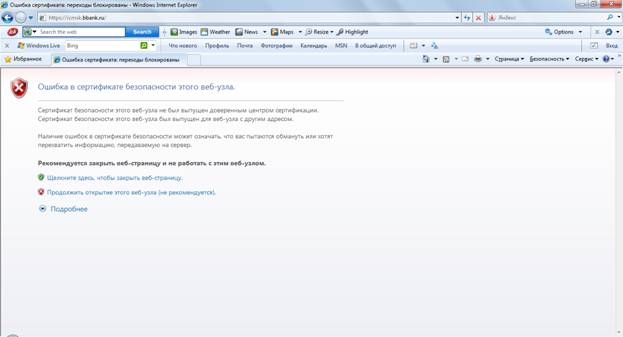
Появится сообщение об ошибке, не обращайте внимания и нажмите:
«Продолжить открытие этого веб узла (не рекомендуется)».
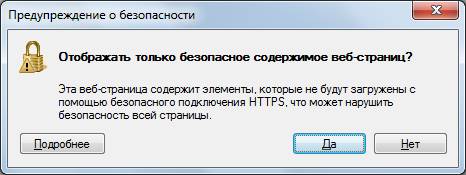
Выскочит предупреждение о безопасности, нажмите «Да».
Поставьте галочку в поле «Отключить безопасную авторизацию» или нажмите на кнопку «Безопасная авторизация»
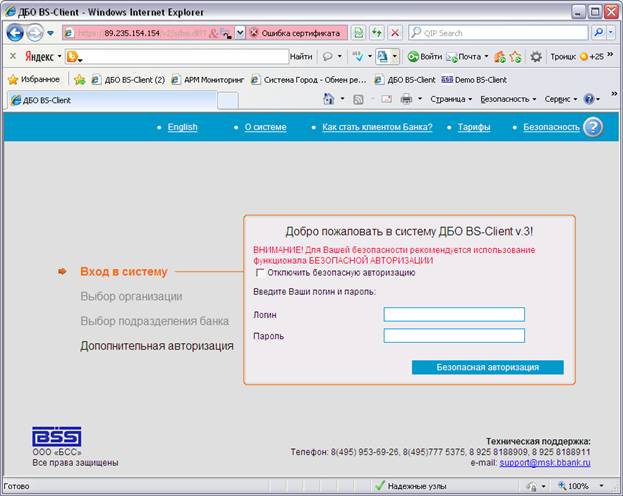
Введите логин (в начале инструкции) и пароль (отдельный лист), нажмите «Далее».
Возможно в верхней или нижней части экрана (в зависимости от версии браузера) появится желтая полоска с предложением установить элементы Active-X, нажмите на эту полоску и произведите установку (в зависимости от конкретного случая всплывающая строка может появляться несколько раз. Необходимо установить все компоненты Active-X, которые будут предлагаться установить ). В случае возникновения проблем при установке компонентов Active-X следует обратится к Примечанию.
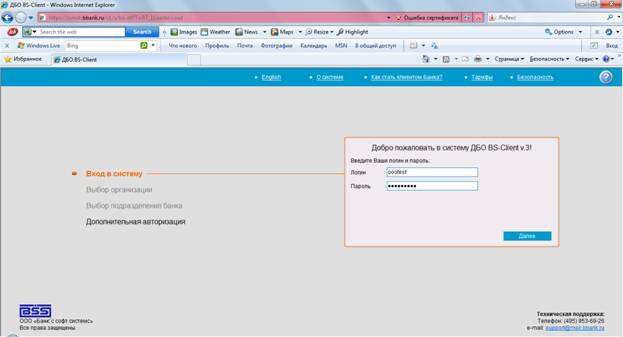
Появится название вашей организации, нажмите «Далее»
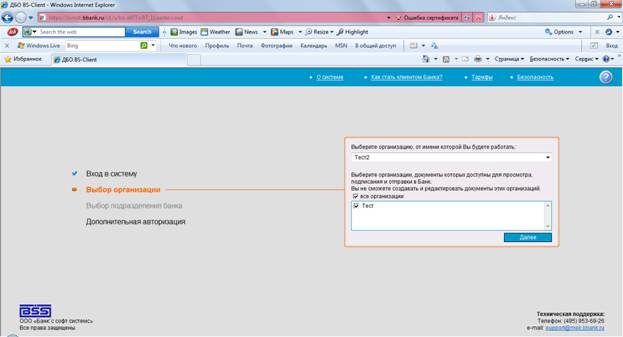
Еще раз, нажмите «Далее».
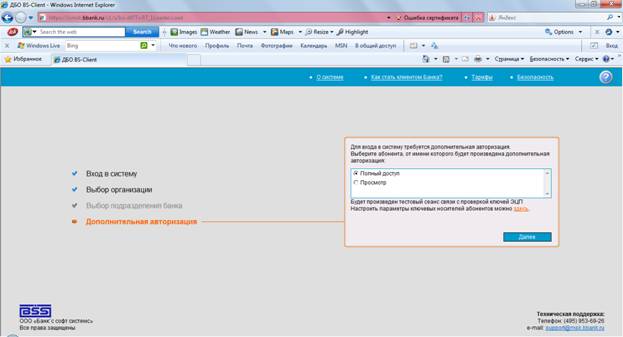
Вставьте eToken в свободный порт USB, появится окно:
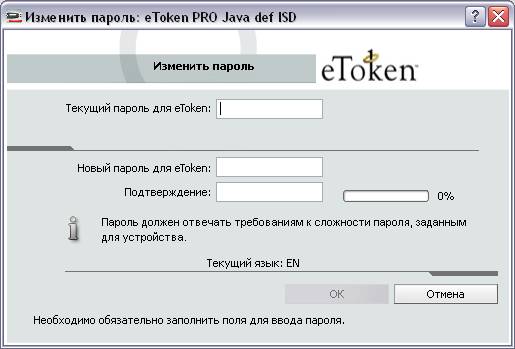
Текущий пароль:
При желании можно изменить, если хотите оставить старый, закройте окно.
Еще раз «Далее»

Появится
Введите ПИН-код для ключа eToken (по умолчанию ) .
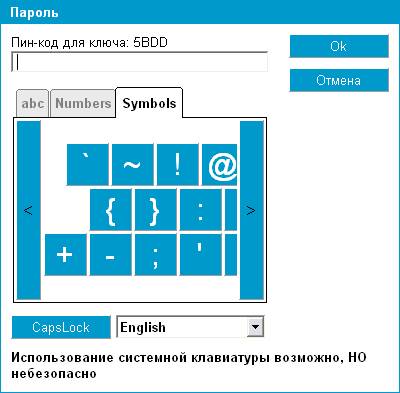
Далее нажмите кнопку на eToken Pass (пластиковый брелок с ЖК экраном), на экране появится шестизначный код, введите его в появившееся поле и нажмите ОК.
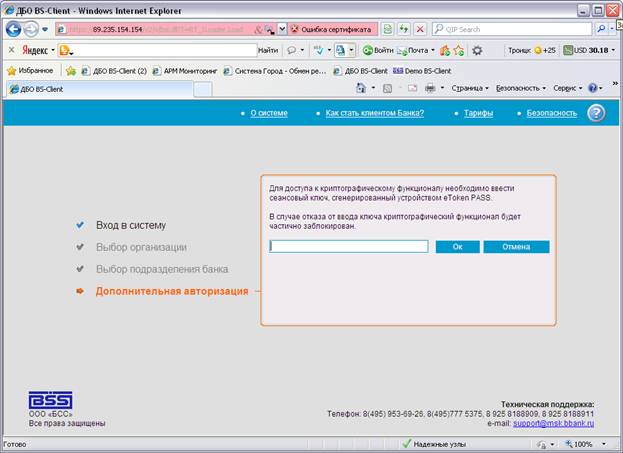
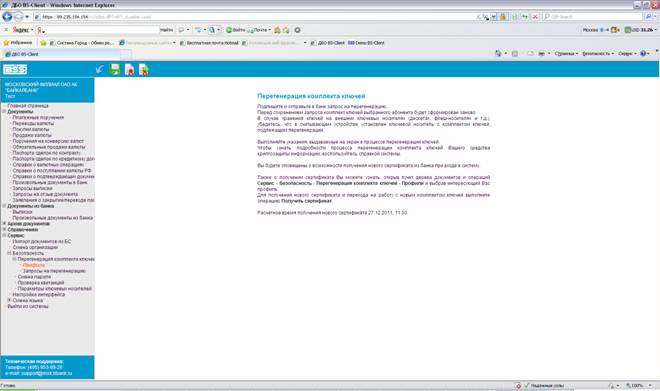
Появится окно с предложением перегенерации комплекта ключей.
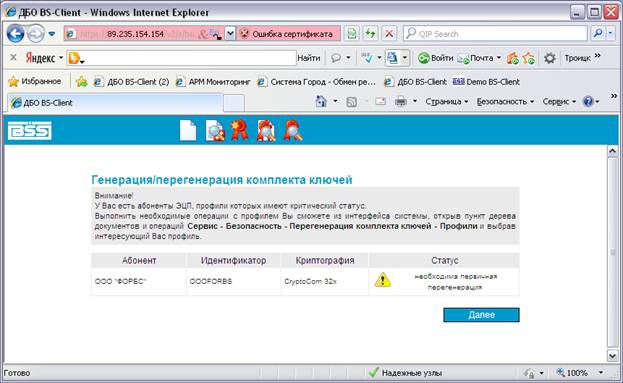
Выделите тот ключ, который отмечен желтым треугольником с восклицательным знаком, как только вы его выделите, внизу появятся параметры подписи этого ключа. Теперь нажмите кнопку «Создать запрос на перегенерацию» (пустой лист на верхней панели меню).
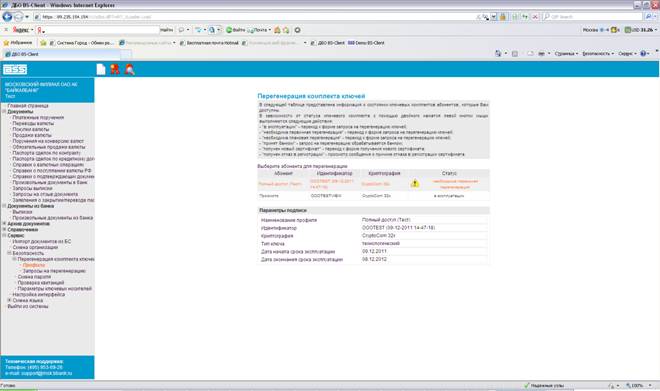
Теперь нажмите: «Отправить документ в банк» (лист со стрелкой на верхней панели меню).
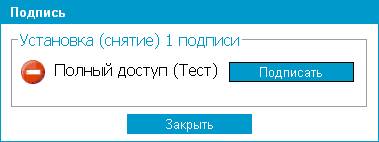
Нажмите «Подписать»
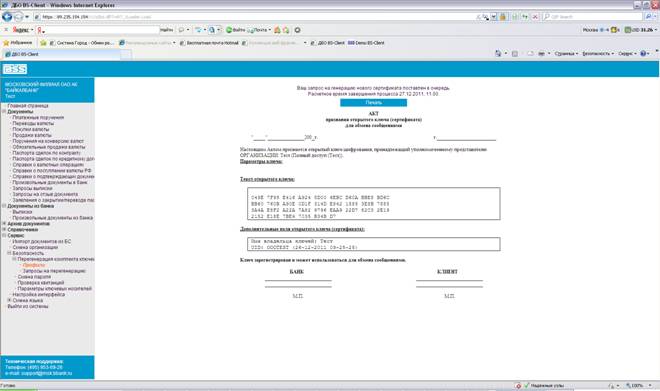
Нажмите «Печать», распечать надо в 2-х экземплярах, заполнить, подписать, поставить печать и принести в банк.
Слева, в меню снова выберите: Безопасность – Профили, статус вашего ключа изменится на: «Принят Банком».
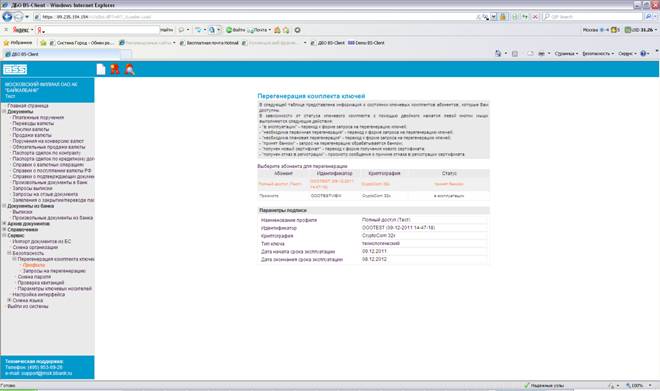
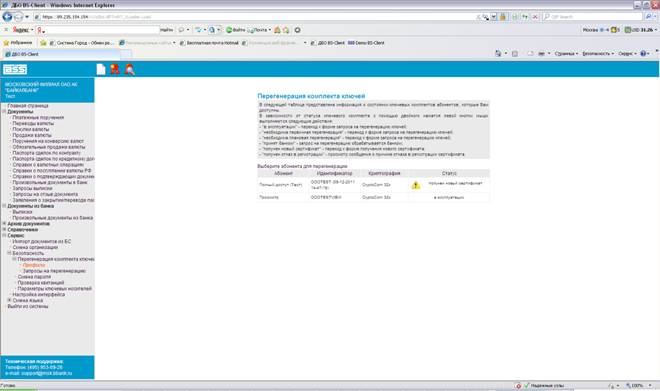
Когда статус вашего ключа изменится на: «Получен новый сертификат», рядом с ключем появится желтый треугольник с восклицательным знаком, выделите этот ключ и нажмите: «Получить сертификат» (печать с лентой на верхней панели меню).
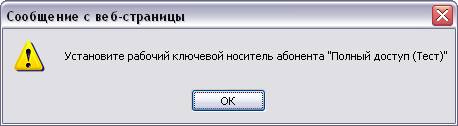
Нажмите «ОК».
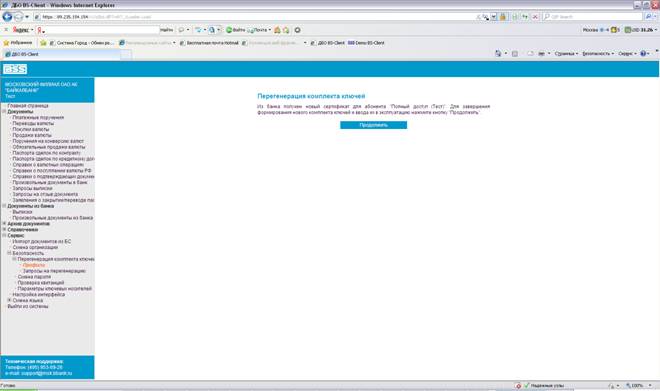
Нажмите «Продолжить».
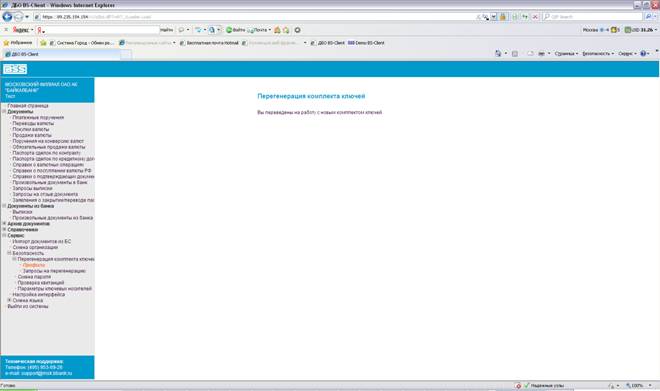
Перегенерация закончена.
Примечание
Для работы ДБО – BS-Client необходима установка компонентов ActiveX.
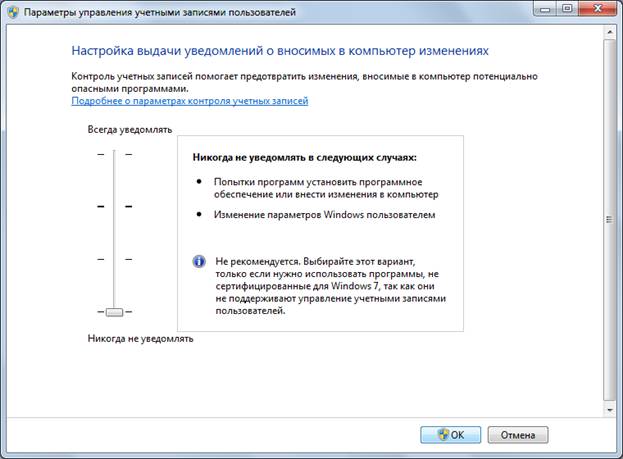
*Для пользователей Windows 7 и Windows Vista требуется отключить контроль учетных записей.
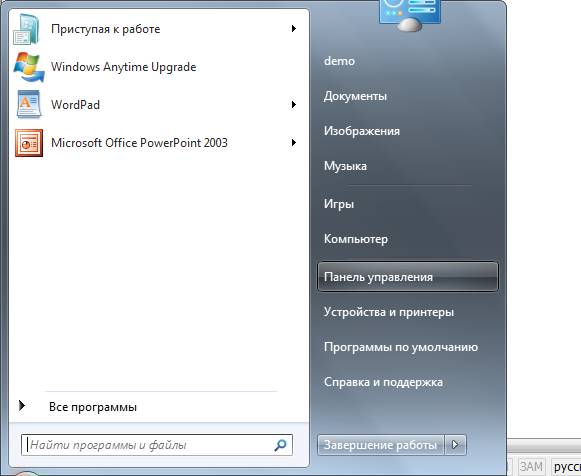
Нажать «Пуск», выбрать «Панель управления».
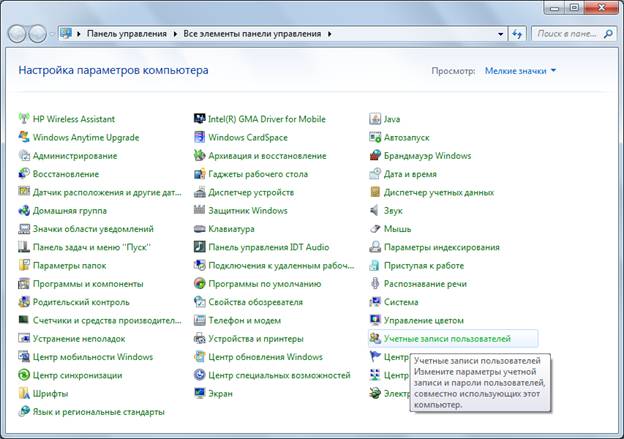
Выбрать пункт меню «Учетные записи пользователей».
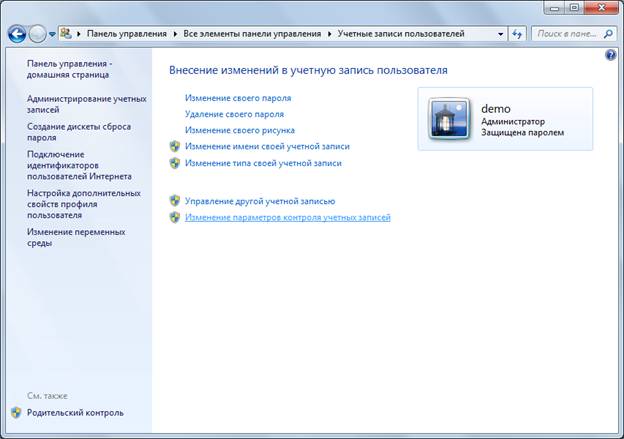
Далее выбрать «Изменение параметров контроля учетных записей».
По умолчанию ползунок будет стоять на третьей снизу риске.
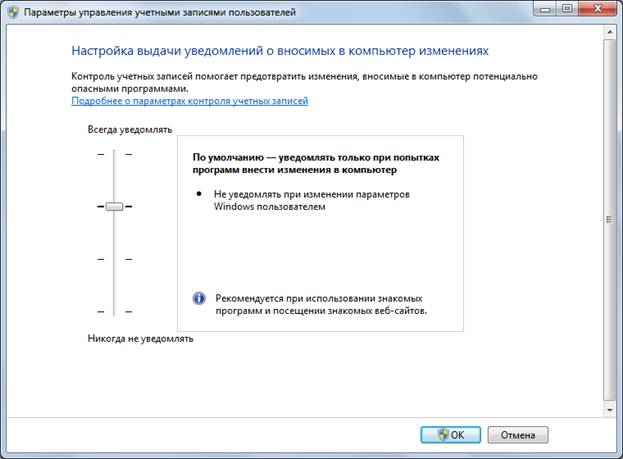
Переместить его до конца вниз, нажать ОК.
** Особенности установки ActiveX в Internet Explorer 8.
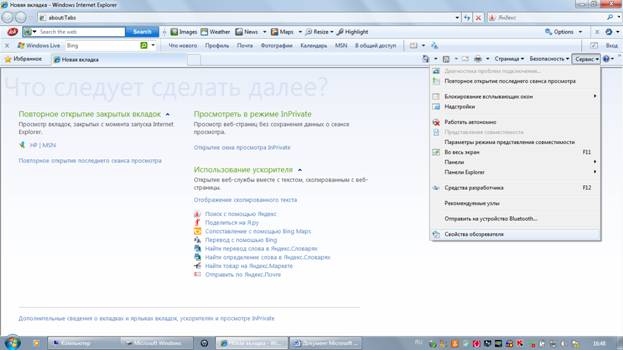
Выберите «Сервис», «Свойства обозревателя».
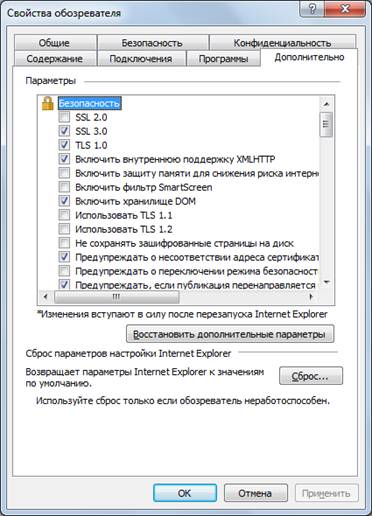
Выберите вкладку «Дополнительно».
Снимите галочку с пункта: «Включить защиту памяти для снижения риска…»
Выберите «Сервис», «Свойства обозревателя».
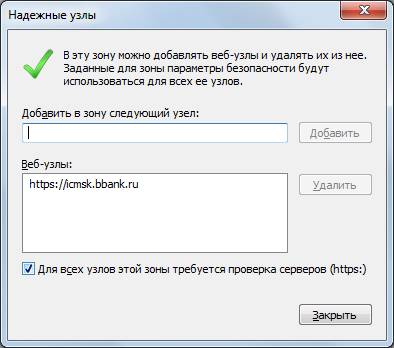
Нажмите на вкладку «Безопасность», нажмите на галочку с надписью «Надежные узлы», справа нажмите кнопку «Узлы».
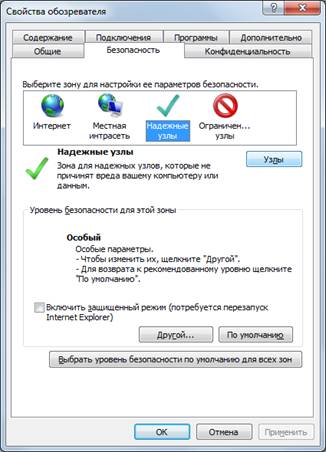
Добавьте следующий узел: https://icmsk. ***** в зону надежных узлов.
Также можно пользоваться узлами: https:// msk. *****
и https://89.235.154.154
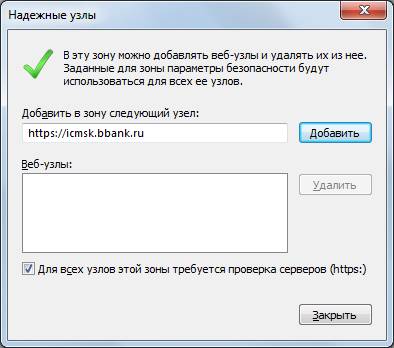
Добавленный узел должен появиться нижнем окне.