


Партнерка на США и Канаду по недвижимости, выплаты в крипто
- 30% recurring commission
- Выплаты в USDT
- Вывод каждую неделю
- Комиссия до 5 лет за каждого referral
Инструкция к программе RF-Play
Как поставить программное обеспечение на компьютер.
Программа RF-play предназначена для просмотра и сохранения файлов (как всего файла, так и выделенного диапазона кадров) в формате *.rf со скоростью 1Gb в минуту, а также преобразования и сохранения записи в формате *.avi и формате *.bmp.
ВНИМАНИЕ!!! ДО УСТАНОВКИ ПРОГРАММЫ RF-play WINDOWS ИМЕЮЩУЮСЯ НА SD КАРТЕ ИНФОРМАЦИЮ НЕ УВИДИТ. ФОРМАТИРОВАНИЕ SD КАРТЫ К УДАЛЕНИЮ ИНФОРМАЦИИ НЕ ПРИВЕДЁТ.
В комплекте с купленным видеорегистратором идёт карточка памяти SD на которой находится программное обеспечение, а также инструкции по пользованию.
Для установки программного обеспечения установите карточку с ПО в картридер, после этого появится меню.
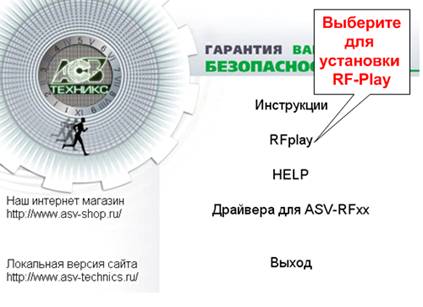
Выберите пункт RF-Play и установите программу на компьютер.
Если меню не появилось необходимо выбрать пункт меню «МОЙ КОМПЬЮТЕР», в открывшемся меню найти карту памяти с программным обеспечением и запустить файл «autorun» после этого появится указанное выше меню.
После установки программы RF-Play на экране компьютера появится иконка меню.

Просмотр записей в формате RF
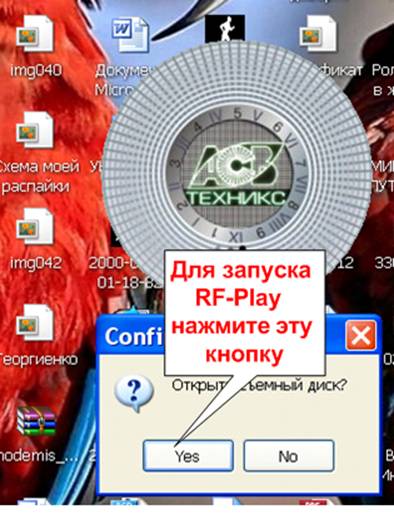
Для просмотра снятых видеорегистратором файлов, вставьте изъятую из видеорегистратора карту памяти SD в картридер вашего компьютера и кликните на иконку “RF-Play”.
На экране компьютера появится изображение, на котором необходимо выбрать пункт “YES”.
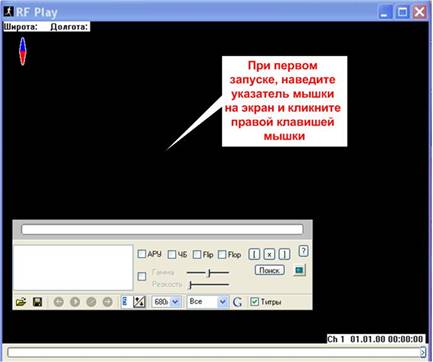
При первом запуске появится черный экран RF-Play, это нормально, так как программа не знает, на каком диске находится файл с записью произведённой вашим видеорегистратором. Для решения этой проблемы наведите указатель на чёрный экран RF-Play и кликните правой клавишей мышки.
В открывшемся меню выберите пункт «Открыть файл».
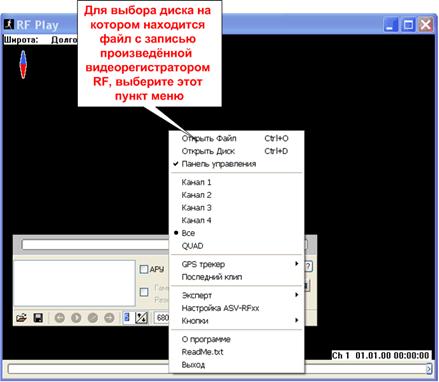
Выберите, диск на котором расположена запись в формате RF, которую Вы хотите просмотреть.

После этого на RF-Play появится при помощи видеорегистратора ASV-RF03 изображение.
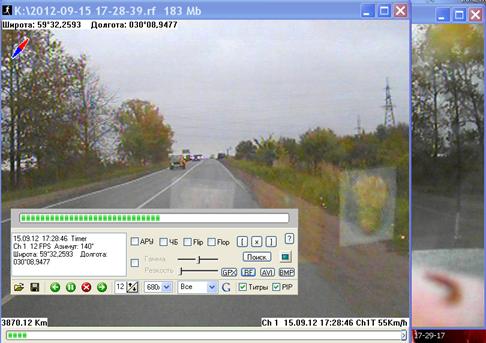
Вывести изображения со всех камер одновременно на экран проигрывателя RF-Play, Вы можете выбрав пункт QUAD одним из двух способов.
1. Выбрать на панели управления видеорегистратором пункт Quad
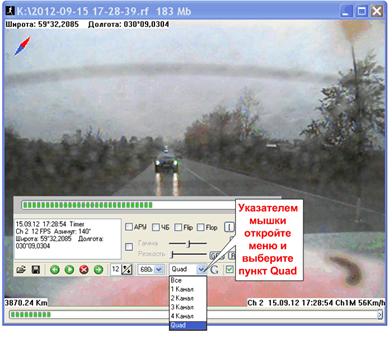
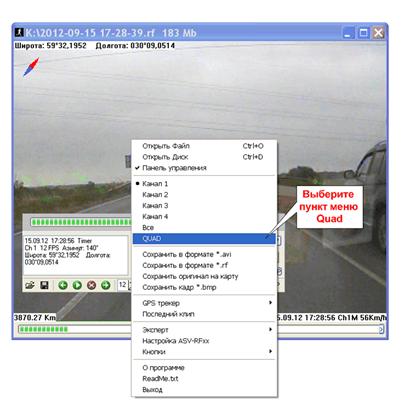
2. Навести указатель мышки на экран плеера RF-Play и кликните правой клавишей мышки. В развернувшемся меню выберите пункт Quad.
После этого на экране RF-Play появится изображение со всех камер видеорегистратора.
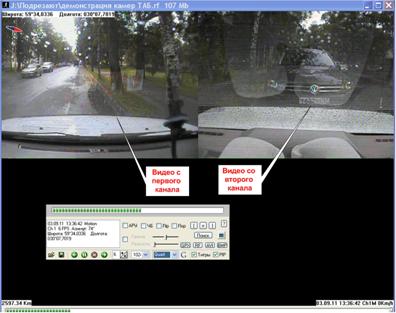
Панель управления RF-Play
Для воспроизведения видеозаписи выберите на панели управления пункт «просмотр» и нажмите правую клавишу мыши.

При необходимости остановки воспроизведения, на панели управления выберите пункт «пауза».
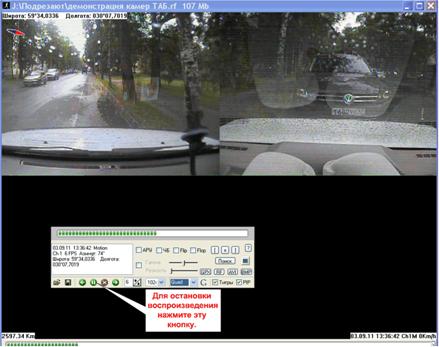
При необходимости покадрового просмотра записи необходимо остановить воспроизведение нажатием «паузы» на панели управления, и после этого при помощи кнопок покадрового просмотра («Следующий кадр» и «Предыдущий кадр») найдите нужный фрагмент записи. 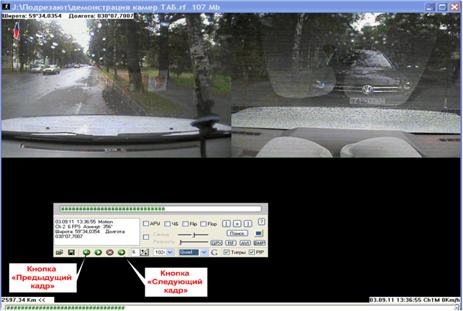
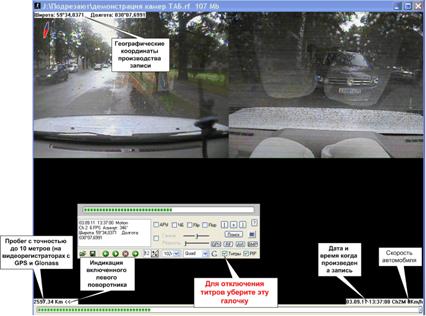
У Вас также имеется возможность при воспроизведении отключить, такую информацию, как пробег по карте памяти с точностью до 10 метров, воспроизведение работы поворотников, дата когда произведена запись на видеорегистратор, а также скорости автомобиля (если установленный у Вас видеорегистратор оборудован GPS или Глонасс приёмником). Для этого необходимо убрать галочку в пункте меню «титры».
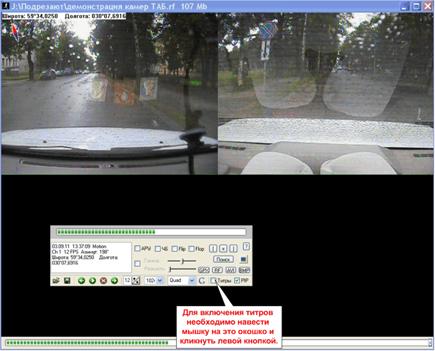
Если Вам потребуется включить титры, наведите указатель мышки на окошко «титры» и кликните левой кнопкой.
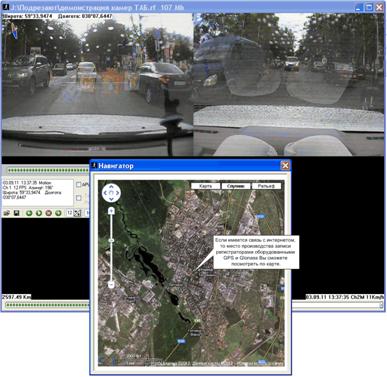
Если видеорегистратор оборудован GPS или GPS/Глонасс приёмником, то при подключении компьютера к интернету. Вы сможете посмотреть на карте место, где произведена запись. Для этого необходимо навести мышку на пункт «G» расположенный на панели управления и левой клавишью активировать этот пункт.
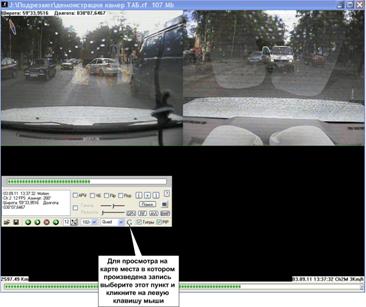
После этого Вы сможете увидеть на RF-Play видео с камер, титры, а также на карте место производства записи.
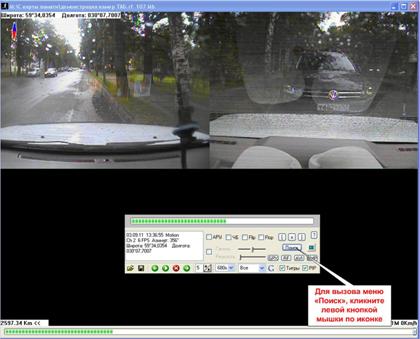
Поиск нужного фрагмента записи.
Программа RF-Play позволяет осуществлять поиск нужного фрагмента записи по дате, времени, а также скорости (если видеорегистратор оборудован GPS или GPS/Глонасс приёмником, или подключен к датчику скорости автомобиля).
Для поиска нужного фрагмента записи, необходимо навести указатель мышки на расположенный на панели управления пункт «Поиск» и кликнуть левой кнопкой мышки.
Появится подменю «Фильтр».
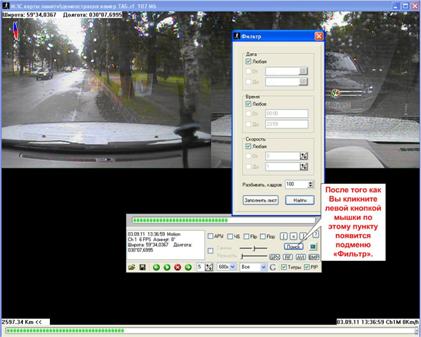
Выберите параметры, для поиска необходимой Вам записи на карте памяти. Если на просматриваемой карте памяти имеются записи, произведённые в разные сутки, то для автоматического поиска необходимой даты, в пункте меню «Дата» наведите мышь и щёлкнув левой клавишей мыши, снимите галочку с подпункта меню «Любая» после этого установите необходимый диапазон дат. Для поиска необходимого времени записи в пункте меню «Время» наведите мышь и щёлкнув левой клавишей мыши, снимите галочку с подпункта меню «Любая» после этого установите временной интервал который необходимо найти на записи.

Если на карте памяти запись произведённая в течении одних суток, в пункте меню «Дата» оставьте галочку напротив надписи «Любая». Для поиска необходимого времени записи в пункте меню «Время» наведите мышь и щёлкнув левой клавишей мыши, снимите галочку с подпункта меню «Любая» после этого установите временной интервал который необходимо найти на записи.
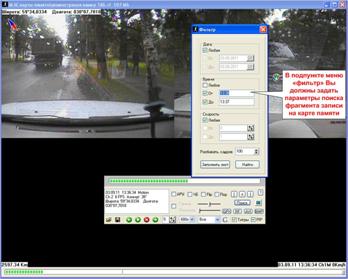
Если видеорегистратор подключен к датчику скорости автомобиля, или оборудован GPS или GPS/Глонасс приёмником, у Вас имеется возможность произвести поиск места по параметру скорость. Для этого в пункте меню «Скорость» наведите мышь и щёлкнув левой клавишей мыши, снимите галочку с подпункта «Любая» после этого установите интервал скоростей который необходимо найти на записи, после чего наведите указатель мышки на пункт «Заполнить лист» и кликните левой кнопкой мышки.

После этого по указанным Вами в фильтре параметрам появится «Лист клипов».
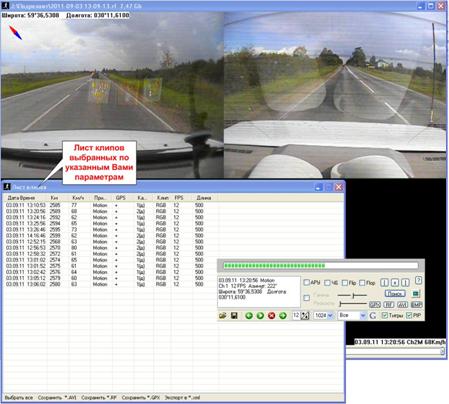
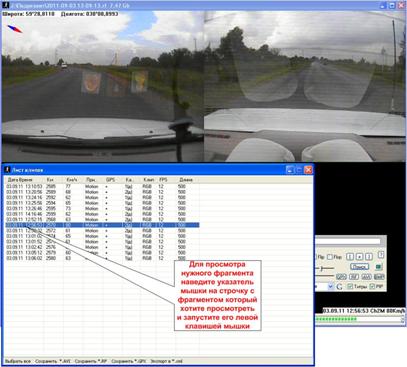
Для выбора нужного фрагмента в открывшемся «Листе клипов» выберите строчку с клипом, который хотите просмотреть и кликните левой клавишей мышки.
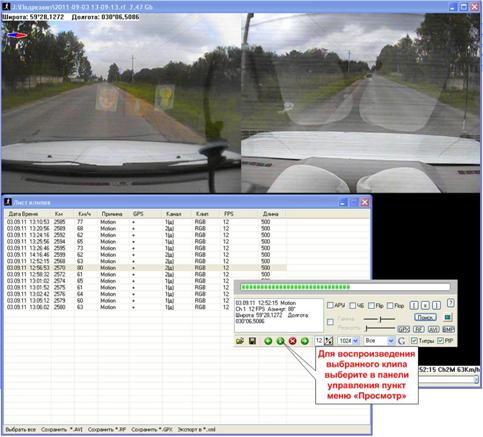
Для запуска воспроизведения выбранного клипа выберите в панели управления пункт меню «просмотр» и кликните по нему.
Сохранение записи с карты памяти.
OFF Line
При помощи программы RF-Play Вы можете сохранить, трек в формате GPX. С помощью этого трека, используя программу «Googl Планета Земля», Вы сможете просмотреть где путешествовало ваше транспортное средство (то есть произвести OFF Line мониторинг транспортного средства), при этом Вы сможете просмотреть не только в какое время и где находилось транспортное средство, но и какая скорость движения у него была в той или иной точке.
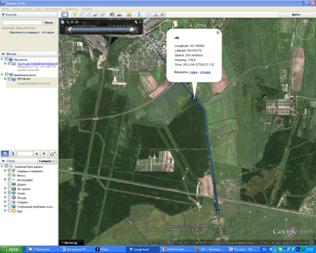
Для того чтобы сохранить весь имеющийся на снятой ASV-RF03-GPS/Глонасс карте памяти GPS трек необходимо:
1. Выбрать в панели управления RF-Play пункт меню GPX;
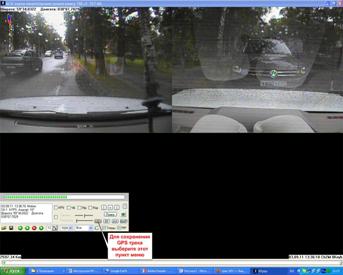
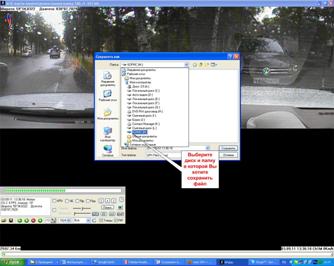
2. Выберите диск и папку в которой Вы хотите сохранить файл.
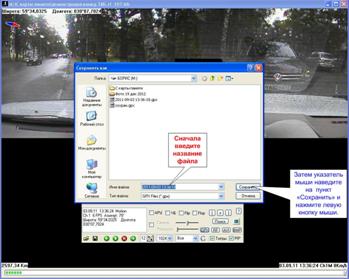
3. Введите название файла, и выберите пункт меню «Сохранить».
Сохранённый файл Вы сможете просмотреть при помощи программы «google Планета Земля»
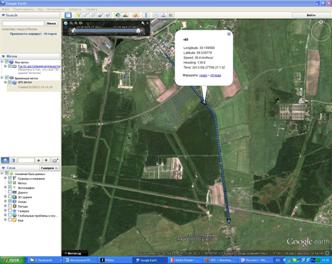
Сохранение в формате RF.
В формате RF Вы можете сохранять как целиком содержимое карты памяти, так и выбранный для сохранения фрагмент. Просмотреть сохранённый файл Вы сможете при помощи программы RF-Play.
Для сохранения всей записи имеющейся на карте памяти, необходимо:
1. В панели управления RF-Play выбрать пункт меню, RF и кликнуть по нему левой клавишей мыши;
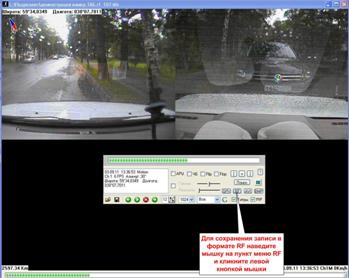
2. Выберите диск и папку, в которую Вы хотите сохранить запись, задайте имя для сохраняемого файла, после этого наведите указатель мышки на пункт меню «Сохранить» и нажмите левую клавишу мышки.
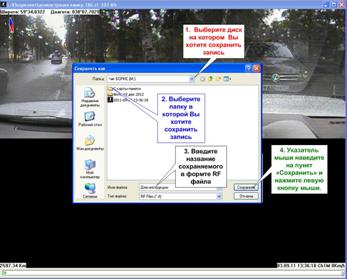
Для сохранения выбранного фрагмента записи в формате RF Вам необходимо:
1. На панели управления RF-Play при помощи пункта меню «Отметить начало блока» выберите начало фрагмента видеозаписи который Вы хотите сохранить;
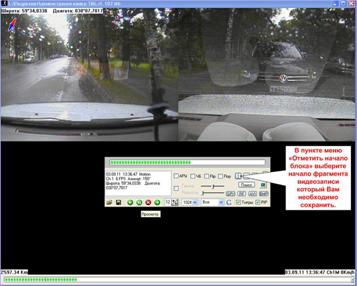
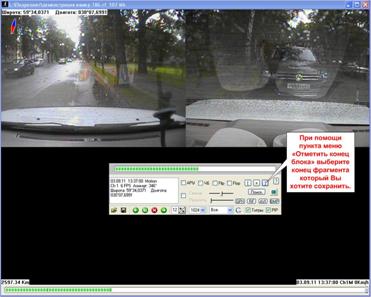
2. На панели управления RF-Play при помощи пункта меню «Отметить конец блока» выберите конец фрагмента видеозаписи который Вы хотите сохранить;
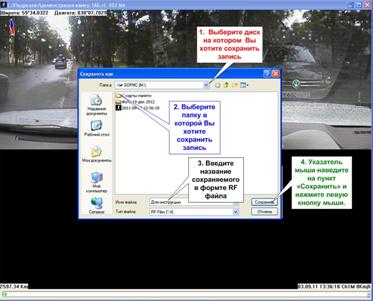
3. Выберите диск и папку, в которую Вы хотите сохранить запись, задайте имя для сохраняемого файла, после этого наведите указатель мышки на пункт меню «Сохранить» и нажмите левую клавишу мышки.
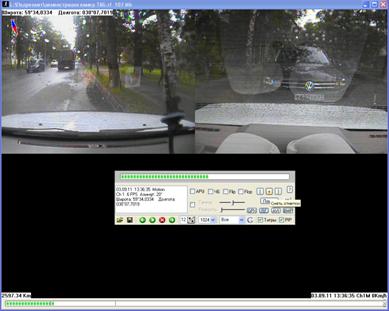
При необходимости Вы можете снять отметки начала и конца записи используя для этого пункт меню «Снять отметки».
Сохранение в формате AVI.
В формате AVI Вы можете сохранять как целиком содержимое карты памяти, так и выбранный для сохранения фрагмент. Для сохранения файла в формате AVI Вам потребуется установить программу Xvid находящуюся на поставляемой с видеорегистратором карте памяти.
Для сохранения всей записи имеющейся на карте памяти, необходимо:
1. В панели управления RF-Play выбрать пункт меню, AVI и кликнуть по нему левой клавишей мыши;
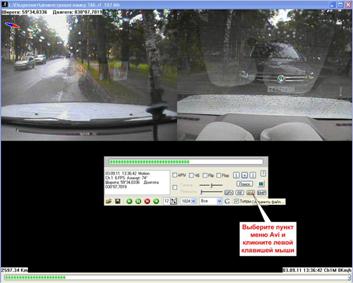
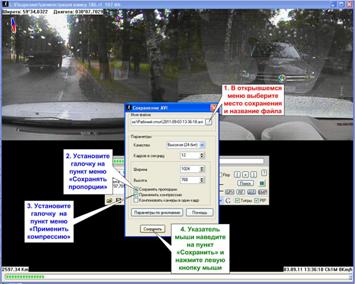
2. В открывшемся меню выберите место сохранения и название файла, отметьте галочки около пунктов меню «Сохранить пропорции» и «Применить компрессию», после этого указатель мыши наведите на пункт меню «Сохранить» и нажмите левую клавишу мыши;
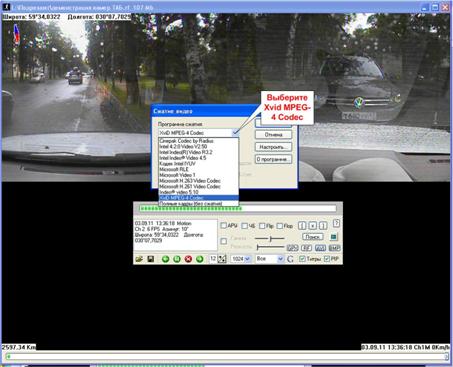
3. В открывшемся меню выберите «Xvid MPEG-4 Codec»;
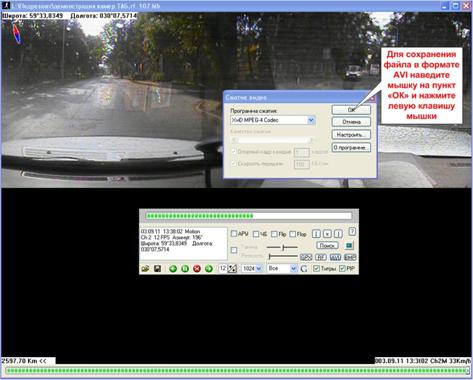
4. Наведите мышку на пункт меню «ОК» и нажмите левую клавишу мышки.
Для сохранения выбранного фрагмента записи в формате AVI Вам необходимо:
1. На панели управления RF-Play при помощи пункта меню «Отметить начало блока» выберите начало фрагмента видеозаписи который Вы хотите сохранить;
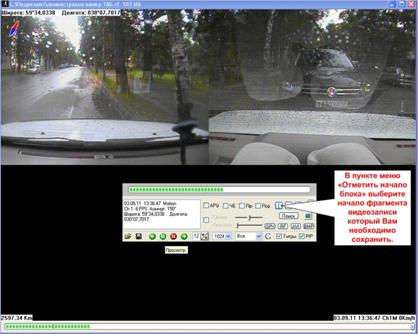
2. На панели управления RF-Play при помощи пункта меню «Отметить конец блока» выберите конец фрагмента видеозаписи который Вы хотите сохранить;
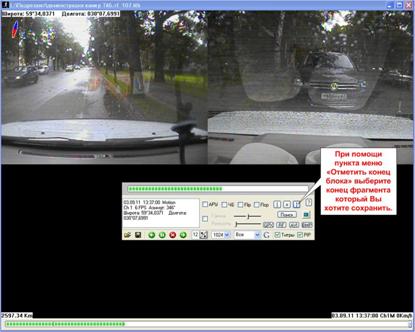
3. В панели управления RF-Play выбрать пункт меню, AVI и кликнуть по нему левой клавишей мыши;
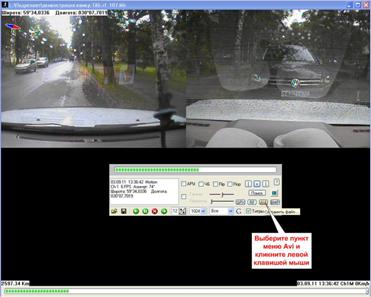
4. В открывшемся меню выберите место сохранения и название файла, отметьте галочки около пунктов меню «Сохранить пропорции» и «Применить компрессию», после этого указатель мыши наведите на пункт меню «Сохранить» и нажмите левую клавишу мыши;
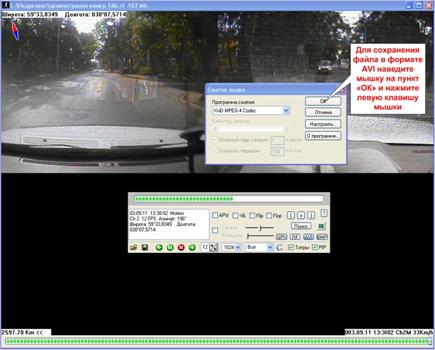
5. В открывшемся меню выберите «Xvid MPEG-4 Codec»;
6. Наведите мышку на пункт меню «ОК» и нажмите левую клавишу мышки.
Сохранение в формате BMP.
При необходимости Вы можете сохранить нужный кадр в формате BMP (фотография) для последующей печати.
Для сохранения нужного кадра в формате BMP необходимо:
1. При помощи органов управления программой RF-Play выберите кадр который Вы хотите сохранить в формате BMP;
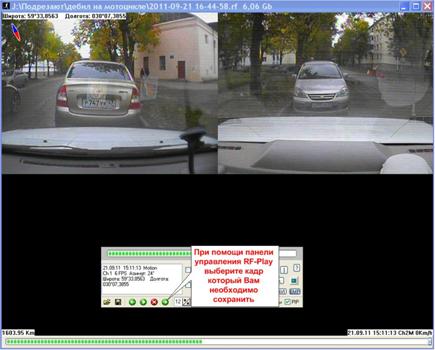
2. Указатель мыши наведите на пункт ВМР панели управления RF-Play и кликните левой клавишей мыши;
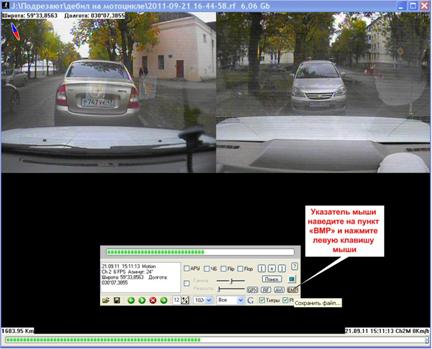
3. Выберите диск и паку в которой Вы хотите сохранить файл, введите название файла, после этого наведите мышь на пункт меню «Сохранить» и кликните левой клавишей мыши.
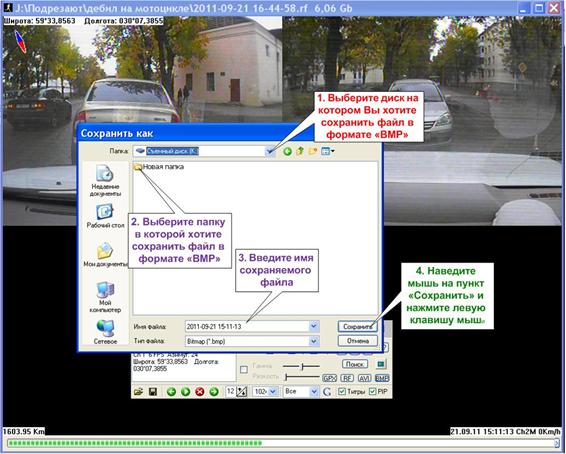
Данный файл будет находится там, где Вы его сохраните! Запоминайте куда производится сохранение
