


Партнерка на США и Канаду по недвижимости, выплаты в крипто
- 30% recurring commission
- Выплаты в USDT
- Вывод каждую неделю
- Комиссия до 5 лет за каждого referral
Лабораторная работа № 7
Тема: «Создание гиперссылки средствами программы WORD»
Цель работы – научиться следующему:
1. Пользоваться готовыми гипертекстовыми документами;
2. Создать гиперссылку
3. Удалить гиперссылку;
4. Изменить гиперссылку;
5. Создавать гипертекстовый документ.
Гипертекст
Для отображения в «плоском» тексте смысловых связей между основными разделами или понятиями можно использовать гипертекст. Гипертекст позволяет структурировать документ путём выделения в нём слов-ссылок (гиперссылок). При активизации гиперссылки (например, с помощью щелчка мышью) происходит переход на фрагмент текста, заданный в ссылке.
Гиперссылка состоит из двух частей: указателя ссылки и адресной части ссылки. Указатель ссылки – это объект (фрагмент текста или рисунок), который визуально выделяется в документе (обычно синим цветом и подчёркиванием). Адресная часть гиперссылки представляет собой название закладки в документе, на который указывает ссылка (закладка – это элемент документа, которому присвоено уникальное имя) или путь к файлу
(с которым необходимо связаться), или адрес WEB- страницы интернета.
Порядок выполнения работы:
1. Ознакомься с примером гипертекста, для этого загрузите файл С:\Мои документы\Файл\practicum\Kremlin\index. htm и с файлом С:\Мои документы\ Файл\practicum\Zoo\index. htm
2. Создание гиперссылки. Для этого необходимо структурировать предложенный текст «Некоторые возможности программы WORD» по следующей схеме.

Т. е. создадим документ, содержащий 3 гиперссылки на другие файлы и 3 гирерссылки, реализующие возврат в исходный текст.
· Для создания гипертекста загрузим файл «Некоторые возможности программы WORD» и сохраним его в папке своей группы\Лабораторная работа №2;
· Также скопировать в папку Лабораторная работа №2 3 вспомогательных файла «Римские цифры», «Настройка изображения» и «Параметры страницы». Все файлы находятся в папке Мои документы\Файл;
· Для создания гиперссылки выделить фрагмент текста, который будет указателем гиперссылки (фраза «Установка параметров страницы» в конце первой части текста), затем ввести команду [Вставка – Гиперссылка].

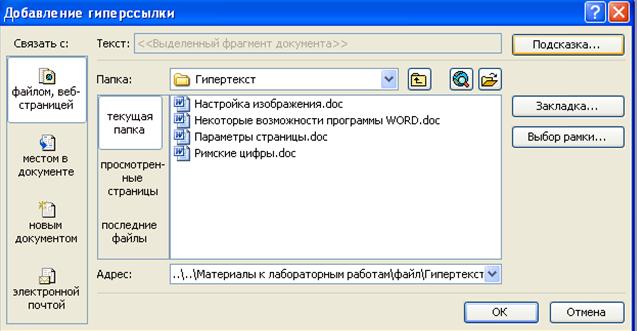
В окне выбрать [Открыть файл], далее нажать на кнопку и в открывшемся окне найти необходимый файл (связать с файлом «Параметры страницы»), далее нажать OK;
· Аналогично создать гиперссылку из вспомогательного файла «Параметры страницы» для возврата в исходный документ;
· Проверить работу созданных гиперссылок.
3. В качестве указателей ссылок можно использовать не только фрагменты текста, но и графические изображения, поэтому такие структуры иногда называют гипермедиа.
· Создать гиперссылку на графическое изображение операции Обрезка, выделив значок в качестве исходного фрагмента и обратиться к файлу «Настройка изображения».
· Создать гиперссылку на возврат к исходному тексту.
· Создать гиперссылку на файл «Римские цифры» и возврат в исходный текст.
· Проверить работу созданных ссылок.
4. Дополнить созданный гипертекст ссылкой
·  на новый графический файл (любой рисунок из коллекции ClipArt, подходящий по смыслу, или создать рисунок самим редактором Paint) - файл сохранить в папке Лабораторная №2
 |
Организовать возврат на
·  Создать гиперссылку для возврата в начало исходного текста.
