


Партнерка на США и Канаду по недвижимости, выплаты в крипто
- 30% recurring commission
- Выплаты в USDT
- Вывод каждую неделю
- Комиссия до 5 лет за каждого referral
Практическая 2.
Создание нового flash документа.
Стартуйте программу Macromedia Flash.
По умолчанию Flash отображает стартовую страницу (Рис. 1), которая позволяет вам открыть недавно использовавшийся документ, создать новый Flash документ или создать новый документ с использованием всевозможных шаблонов.
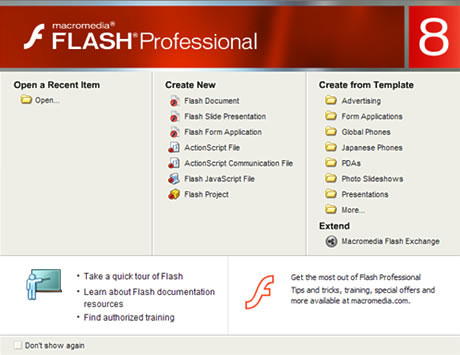
Рис. 1. Стартовая страница программы Macromedia Flash.
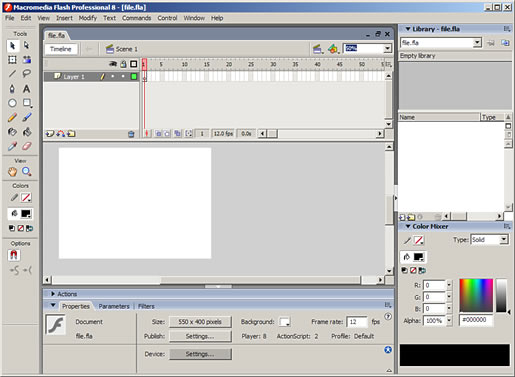
Щелкните по пункту Flash Document в колонке Create New на стартовой странице. Если программа не отображает при запуске стартовую страницу, выберите File > New в главном меню и откройте новый документ Flash. Открывается новый документ, белый прямоугольник, окруженный многочисленными управляющими панелями (Рис 2.).
Практическая работа № 2
Интерфейс программы
Большой белый прямоугольник (Рис. 3) называется «Сцена».
На сцене будет отображаться все, что вы помещаете в SWF файл: текст, изображения, кнопки или анимация. Вокруг сцены вы видите множество управляющих панелей. Воспользуйтесь ссылкой, расположенной ниже и посмотрите ролик, в котором очень подробно рассказано о каждой панели.
Практическая работа №3
Иллюстрирование во Flash. Панель, расположенная слева от сцены, называется «Панель инструментов» (Рис. 3). На этой панели расположены инструменты рисования и инструменты выделения объектов и областей.
|
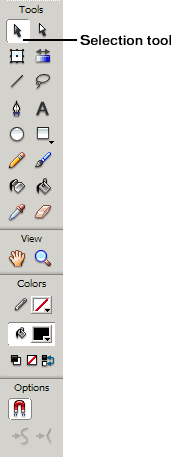
Рис. 3. Панель инструментов.
Практическая работа №4
Работа с текстом.
В документ Flash вы можете добавлять различные типы текста: static text (статический текст), dynamic text (динамический текст) и input text (вводимый текст).
Статический текст используется в том случае, если вы не предполагаете изменять его во время проигрывания создаваемого вами flash ролика плеером. Динамический текст используется в том случае, если предполагается загружать иго из базы данных или внешнего файла, либо изменять его во время проигрывания flash ролика плеером. Вводимый текст используется в том случае, если во время работы вашего flash ролика пользователь должен вводить текст в текстовое поле, например, заполнить поля некой формы, для дальнейшего переноса данного текста в базу данных. На Рис. 4. показана панель свойств текста.
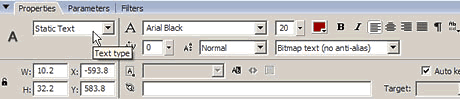
Рис.4. Панель свойств текста.
Воспользуйтесь ссылкой, расположенной ниже, чтобы запустить flash ролик, в котором подробно показана работа с тестом. Выполните все действия с текстом, показанные в этом ролике.
Практическая работа №5
Работа с символами.
Символ это объект, который вы создаете в файле Flash ( FLA ). Символ может быть графикой, кнопкой или анимационным клипом. Символы могут многократно использоваться в текущем FLA файле, либо в других FLA файлах. Любой символ, который вы создаете, автоматически добавляется в библиотеку документов ( Window > Library ), таким образом, вы можете использовать эти символы в вашем файле многократно. На Рис. 5. представлена панель библиотеки документов (Library).
Рис. 7. Панель библиотеки документов.
Воспользуйтесь ссылкой, расположенной ниже, чтобы запустить flash ролик, в котором подробно показан процесс создания и редактирования символов
Практическая работа №6
Работа со слоями.
Над сценой расположена временная шкала ( timeline ). Временная шкала помогает вам организовывать объекты в документе, а также управлять их поведением во времени. Чтобы вам было легче управлять содержимым файла, на временной шкале имеются слои и кадры. На рисунке 6, синим цветом выделен один из двух слоев документа.
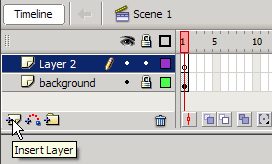
Рис. 6.
На временной шкале имеются два слоя. Flash ролики проигрываются в течение определенного времени, например, как фильм или звук, при этом время проигрывания измеряется кадрами. На рисунке 7 стрелка курсора указывает на первый кадр слоя animation. Кадры на слое можно сравнить с кадрами кинопленки.
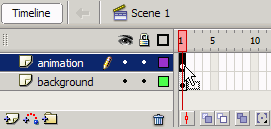
Рис. 7. На временной шкале стрелка курсора указывает на первый кадр слоя animation. .
Воспользуйтесь ссылкой, расположенной ниже, чтобы запустить flash ролик, в котором подробно показано и рассказано, как работать со слоями, как создавать новые слои, удалять ненужные и менять слои местами.
Практическая работа№7
Создание анимации.
Когда в предыдущем разделе вы знакомились со слоями и добавляли символы в разные слои на временной шкале, вы заметили, что после добавления контента в какой-либо слой в кадре появлялся черный кружечек, означавший, что данный кадр содержит контент. Как только в кадре появляется новый контент, либо изменяется имеющийся в кадре контент, такой кадр становится ключевым кадром ( keyframe ) и в этом кадре появляется черный кружок. Ключевой кадр это кадр, в котором вы определяете изменения в анимации или кадр, который имеет контент. Пустой кадр помечен пустым кружком. На рисунке 8 слой background содержит ключевой кадр, а слой Layer 2 содержит пустой кадр.
Рис. 8. Ключевой и пустой кадры.
В Macromedia Flash существует два типа анимации: покадровая и заполняемая. Когда вы создаете покадровую анимацию, то каждый кадр является ключевым. При заполняемой анимации вы определяете ключевые положения анимируемого объекта в начале анимации и в конце ее, предоставляя программе Macromedia Flash заполнить кадры в промежутках межу ключевыми кадрами.
Практическая работа№8
Добавление интерактивности.
Для добавления простых действий кнопкам и другим символам используется язык действий ActionScript. В данном учебном пособии вы познакомитесь только с несколькими командами этого языка. На самом деле ActionScript является очень мощным языком программирования действий. В программах Macromedia Flash версий MX 2004 и 8 используется ActionScript версии 2.0. Последний релиз программы Macromedia Flash, которая теперь называется Adobe Flash CS 3, используется ActionScript версии 3.0.
Воспользуйтесь ссылкой, расположенной ниже, чтобы запустить flash ролик, в котором подробно показано и рассказано, как с помощью команд ActionScript сделать ваш ролик управляемым.
