Партнерка на США и Канаду по недвижимости, выплаты в крипто
- 30% recurring commission
- Выплаты в USDT
- Вывод каждую неделю
- Комиссия до 5 лет за каждого referral
Инструкция пользователя
по работе в системе электронного
документооборота «CAS»
Спецификация
Данный документ является собственностью компании Автоинжиниринг
г. Москва, ул. Усачева, стр. 1, офис 26
и носит конфиденциальный характер. Содержание данного документа не может воспроизводиться целиком или по частям, либо передаваться третьим лицам, не являющимся сотрудниками компаний Автоинжиниринг или страховой компании.
|
Содержание
Общие сведения 3
Регистрация и вход в систему 4
Главное меню 6
Личный кабинет 7
Страховые дела 11
Создание страхового дела 11
Содержимое дела и работа с делом 13
Реестр дел 42
Принцип работы функции поиск 43
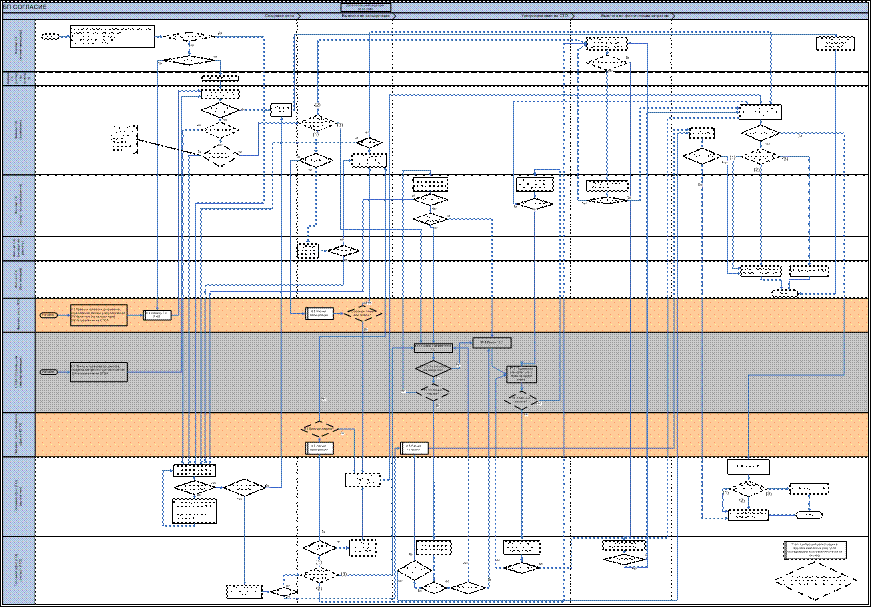
Приложение _Схема бизнес-процесса 46
Общие сведения
Информационная система «CAS»
СВИДЕТЕЛЬСТВО об официальной регистрации программы для ЭВМ № от 01.01.2001 г., выданное Федеральной службой по интеллектуальной собственности, патентам и товарным знакам.
Разработчик-правообладатель:
информационных технологий «Автоинжиниринг»
E-mail: *****@***ru, www. *****
Информационная система «CAS» (Claim Adjustment Service) предназначена для создания, хранения и передачи между пользователями системы – участниками процесса урегулирования убытков выплатных дел в процессе урегулирования убытков, а также их архивного хранения с помощью персонального компьютера. Информационная система является Internet-сервисом, то есть доступ к ней осуществляется через публичную сеть «Internet» с помощью стандартного программного обеспечения (Microsoft Internet Explorer, Mozilla Firefox).
Минимальные технические требования для работы в системе CAS
1) Минимальные требования к рабочей станции:
- частота процессора 1ГГц; оперативная память 256МБ; доступ в Интернет; монитор, поддерживающий разрешение экрана 1024*768.
2) Минимальные требования к программному обеспечению:
- браузер Microsoft Internet Explorer 7 (IE 7.0) и выше или Mozilla Firefox 3.6 и выше.
3) Минимальные требования к каналу Интернет:
- пропускная способность (входящий/исходящий канал): 1024/512 Кбит; доступ по http/https-протоколам к адресу: cas. *****
Регистрация и вход в систему
Для входа в систему необходимо:
1) На компьютере, подключенном к Интернету, открыть браузер Internet Explorer 7 (и выше) или Mozilla Firefox 3.6 (и выше);
2) В адресной строке ввести http://cas. *****
3) В открывшемся окне ввести ранее полученные имя пользователя и пароль (учетную запись).

Инструкция по оповещению об ошибках
Для оповещения службы технической поддержки о возникших проблемах при работе в системе CAS необходимо нажать на ссылку «Я нашёл ошибку!», расположенной в нижней части экрана. После этого откроется окно, в котором необходимо заполнить информацию об обнаруженной ошибке:
- URL страницы, на которой возникла ошибка; № дела (для ошибок, возникших при работе с выплатным делом); тип обнаруженной ошибки (выбор из существующего списка); название браузера, при работе в котором обнаружена ошибка; описание ошибки.
После получения оповещения об ошибке, служба технической поддержки CAS связывается с пользователем либо через личный e-mail, указанный в его профиле, либо через систему обмена сообщений CAS. В случае если служба поддержки не может установить причину проблемы на основании тех данных, которые указал пользователь, она может запросить у него уточняющую информацию.
Порядок изменения учетных записей
В случае необходимости внесения изменений в учетную запись (изменение роли, прав доступа, лица, информационных полей лица), а также в случае увеличения числа учетных записей в процессе эксплуатации, которые не вызывают изменения бизнес-процесса, Пользователь (представитель, наделенный соответствующими полномочиями) направляет Разработчику заявку, в которой описывает необходимые изменения, как если бы он приобретал учетную запись впервые.
В случае изменения IP адреса (-ов) необходимо зайти с рабочего места, с которого предполагается работа в системе, на адрес www.yoip.ru и сообщить разработчику IP адрес, который определился и указан на странице.
Главное меню
При входе в систему открывается окно, состоящее из следующих элементов:
Личный кабинет
Вкладка Личный кабинет содержит интерфейс обмена сообщениями и форму для ввода реквизитов пользователя.
Обмен сообщениями
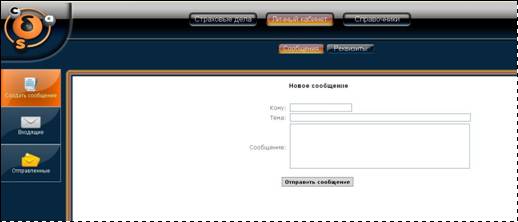
· Сообщения – обмен персональными сообщениями между пользователями. В левой части окна вкладки Сообщения находится меню, состоящее из форм: Создать сообщение, Входящие, Отправленные.
При нажатии кнопки Написать новое сообщение, открывается форма Новое сообщение.
В поле Кому: указывается логин пользователя.
Входящие
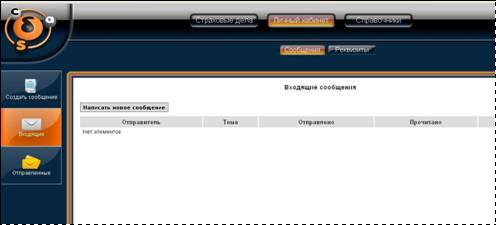
Список входящих сообщений.
Отправленные
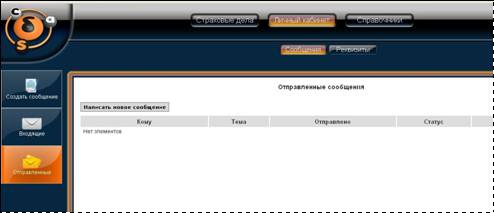
Список отправленных сообщений.
Реквизиты пользователя
· Реквизиты – регистрационные данные пользователя.
В левой части окна вкладки Реквизиты находится меню, состоящее из форм:
Персональные данные (ФИО, e-mail, телефоны, адрес, часовой пояс) заполняется пользователем.
Изменить пароль
Пользователь может изменить пароль, воспользовавшись формой для изменения пароля.
Информация о пользователе и выход из системы
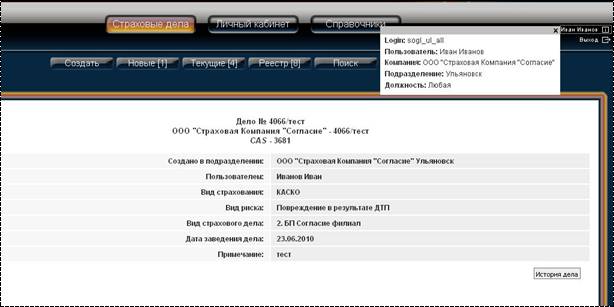
В верхнем правом углу находится кнопка i, открывающая окно с информацией о пользователе и кнопка Выход из системы.
ВНИМАНИЕ! ВАЖНО!
Описанный в данной инструкции один из возможных вариантов продвижения страхового дела по этапам бизнес-процесса является примером в целях дать пользователю основные понятия о принципах работы в системе CAS.
Этот вариант предусматривает самостоятельное принятие решения Филиалом без согласования с Головным офисом компании. Во всех остальных случаях решение о признании случая страховым, определение размера страховой выплаты с составлением калькуляции или согласование объема ремонтных воздействий (подготовка направления и согласование скрытых повреждений) производится через Головной офис компании, согласно бизнес-процессу.
Файлы и документы, загруженные в систему и прикрепленные к делу на определенных этапах, могут быть отличны от типа и перечня документов, которые потребуется загрузить и прикрепить к делу в процессе работы в системе с реальными страховыми делами.
Настройка бизнес-процессов и распределение полномочий между пользователями производится разработчиком в соответствии с требованиями заказчика. |
Страховые дела
Вкладка Страховые дела содержит интерфейс, предназначенный для создания дела, а также реестры ранее созданных дел.
Создание страхового дела
В соответствии с бизнес-процессом (схема бизнес-процесса приведена в Приложении № 1) процедура создания дела доступна пользователям, имеющим следующие роли:
1. Клиент-менеджер филиала СК
2. Эксперт независимой экспертизы
3. Мастер-приемщик СТОА
Для создания нового выплатного дела необходимо нажать кнопку Создать.


Например, Клиент-менеджер филиала СК создал дело. Далее ему необходимо определить Вид страхования и Вид риска.
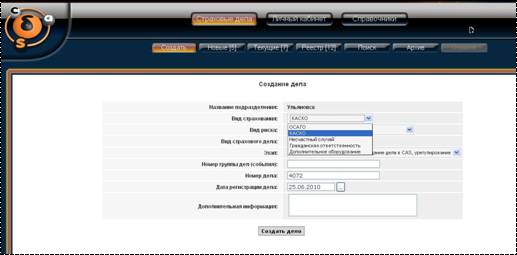
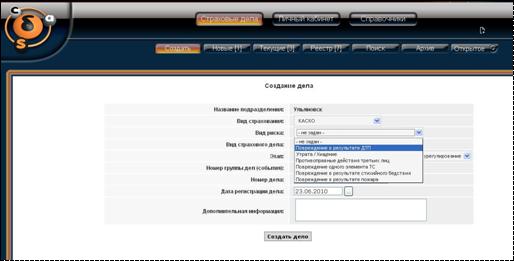
В зависимости от выбранных Видов страхования и риска будет сформирован определенный список документов в форме Файлы и документы, копии которых необходимо приложить к убытку.
Помимо Видов страхования и рисков пользователь вводит Номер дела*, который присваивается в соответствие с порядком, принятым в Филиале. Поле Номер группы дел (события) используется пользователем в случае объединения нескольких дел, например, в рамках одного страхового события. Затем указывается Дата регистрации дела.
При необходимости в поле Дополнительная информация можно поместить любую дополнительную уточняющую информацию, которая имеет отношение к созданному делу.
Далее необходимо нажать кнопку Создать дело.
___________________
* система при создании дела автоматически генерирует очередной порядковый номер.
Содержимое дела
После создания дела, находясь в открытом деле, пользователь попадает в первую форму меню работы с содержимым дела – Страховое дело.


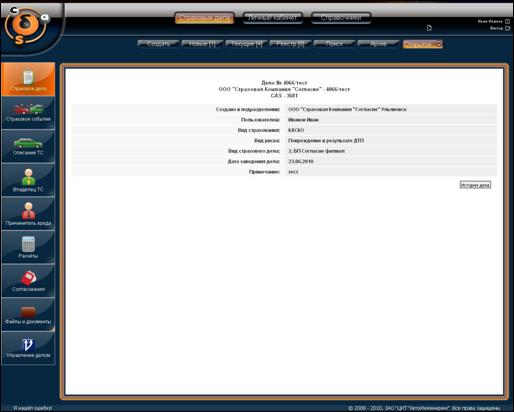
Форма Страховое дело содержит информацию о деле, введенную ранее: номер, наименование организаций, подразделения, пользователя, вид страхования, вид риска, вид страхового дела, дата дела и примечание.
Также здесь можно просмотреть историю дела, нажав кнопку История дела.
Форма Страховое событие
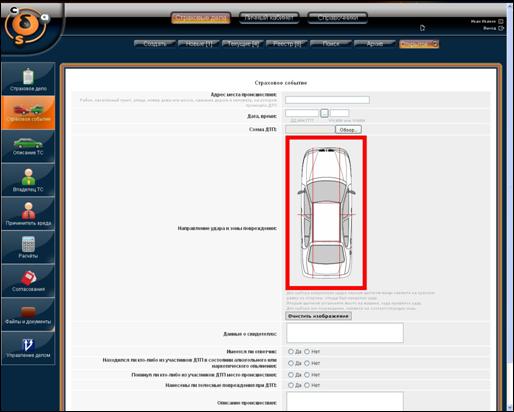
В этой форме вводится информация о страховом событии (адрес, дата, схема происшествия; удары и зоны повреждения; данные о свидетелях и описание происшествия).
Форма Описание ТС
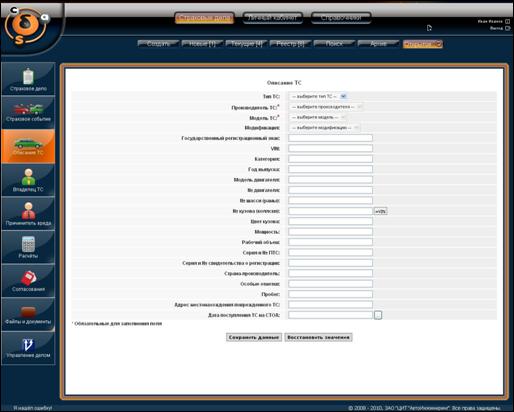
В этой форме вводится информация о транспортном средстве (тип, производитель, модель, модификация, государственный регистрационный знак, год выпуска, VIN, модель и номер двигателя, мощность, серия и номер свидетельства о регистрации и ПТС, страна производитель и др.).
Поля, обозначенные звездочкой «*» – обязательны для заполнения!
Форма Владелец ТС
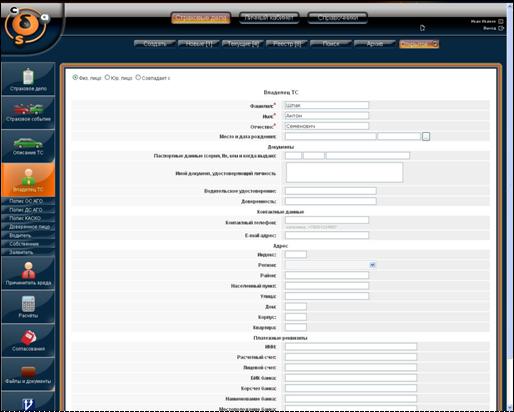
В этой форме заполняются (и сохраняются) данные о владельце транспортного средства (ФИО, адрес, телефон, паспортные данные, доверенность и другие данные).
Поля, обозначенные звездочкой «*» – обязательны для заполнения!
Форма Владелец ТС включает в себя следующие разделы:
Полис ОСАГО - вводятся данные полиса ОСАГО (серия, номер, страховая компания, сроки действия).
Полис ДСАГО - вводятся данные полиса ДСАГО (серия, номер, страховая компания, сроки действия).
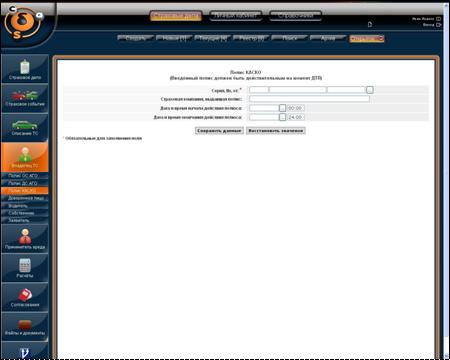
Полис КАСКО - вводятся данные полиса КАСКО (серия, номер, страховая компания, сроки действия).
Доверенное лицо - вводятся данные доверенного лица (ФИО, адрес, телефон, паспортные данные, доверенность).
Водитель - вводятся данные водителя (ФИО, адрес, телефон, паспортные данные, доверенность).
Собственник - вводятся данные собственника (ФИО, адрес, телефон, паспортные данные, доверенность).
Заявитель - вводятся данные заявителя (ФИО, адрес, телефон, паспортные данные, доверенность).
Например, раздел Полис КАСКО содержит поля, обозначенные звездочкой и обязательные для заполнения (серия, №, дата).
Форма Причинитель вреда и входящие в нее разделы заполняются аналогично разделу Владелец ТС.
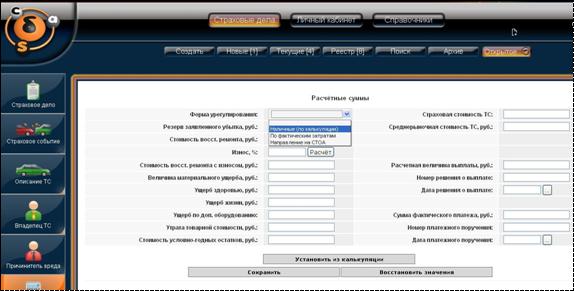
Форма Расчеты
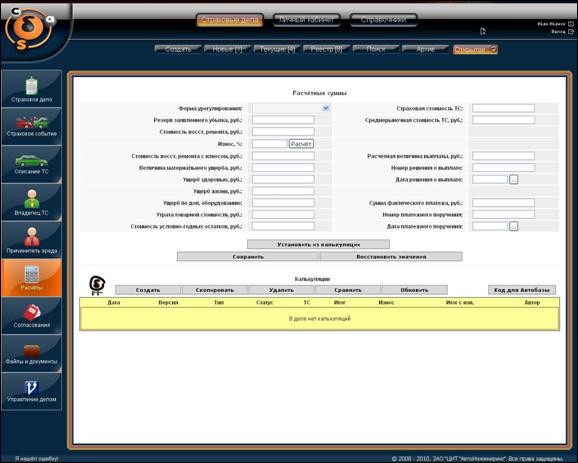
Выбор формы урегулирования.

Форма Согласования
Форма Файлы и документы
Данная форма предназначена для прикрепления файлов и документов участниками бизнес- процесса на соответствующих этапах и отображает всю прикрепленную документацию за время существования дела.
Требования к загружаемым файлам - фотографиям:
· Формат фотографий - .jpg (jpeg), другие форматы для фотографий недопустимы!
· Рекомендуемый размер фотографий - 1024х768 (не более 1600х1200)
· Рекомендуемый объем одной фотографии - не более 1 мб
· При загрузке фотографий необходимо назначать Тип файла – Фотографии осмотра!
Так как в целях оптимизации объема дела при загрузке фотографии обжимаются до 100 кб и чем больше размер и объем исходной фотографии, тем дольше будет идти процесс загрузки. Формирование фототаблицы возможно только из файлов (фотографий) с назначенным типом - Фотографии осмотра.
Требования к другим загружаемым документам и файлам:
· Рекомендуемый объем одного загружаемого документа/файла – не более 300 кб
· Рекомендуемый формат загружаемых документов/файлов - .doc, .xls, .pdf
· Рекомендуемый формат прикрепляемых сканированных документов – .jpg (jpeg), .gif
Недопустима загрузка фотокопий документов!
Рекомендуется не превышать объем дела свыше 7 мб, предельный объем одного дела в целом - 15 мб.
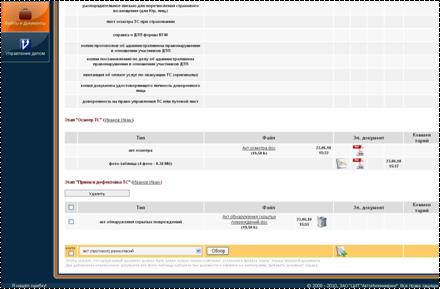
Для того чтобы загрузить файл, необходимо воспользоваться кнопкой обзор.
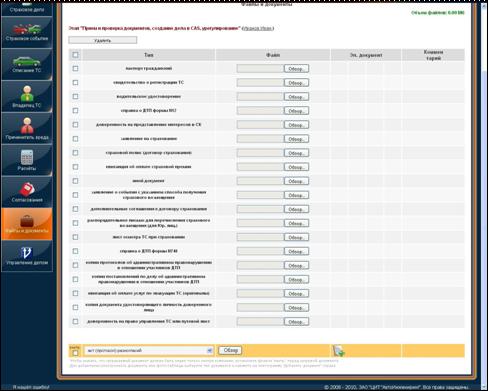
Например, в систему загрузили два файла.
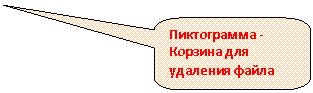
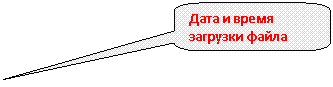

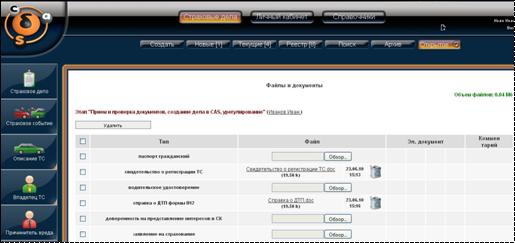
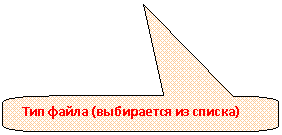
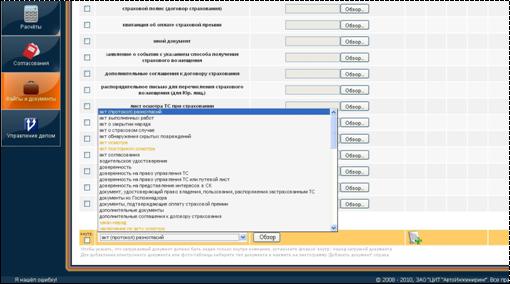
В системе существуют типы документов, выделенные цветным шрифтом, которые позволяют сформировать электронный документ. Для добавления электронного документа нужно выбрать соответствующий тип документа и нажать на пиктограмму «Добавить документ». Далее необходимо открыть электронный документ соответствующей кнопкой и заполнить поля документа. После сохранения значений можно закрыть электронную форму документа.
Чтобы указать, что загружаемый документ должен быть виден только внутри компании, нужно установить флажок «внутр.» перед загрузкой документа.
Форма Управление делом
Данная форма служит для выбора и направления дела на следующий шаг или возврата на любой из предыдущих этапов (в соответствии с установленным бизнес-процессом).
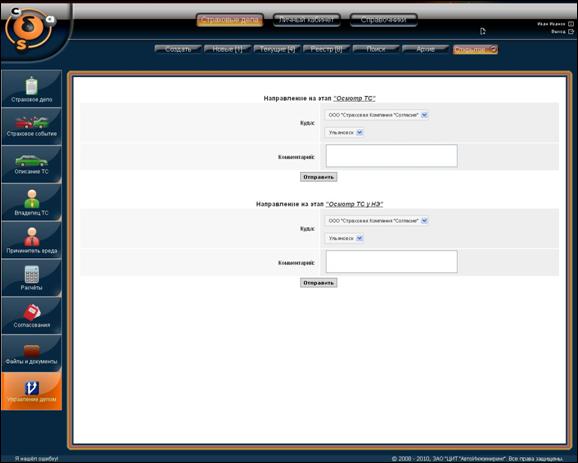
Исходя из условий бизнес-процесса, пользователь выбирает этап, организацию и подразделение, куда будет направлено дело, при необходимости заполняет поле Комментарий. Далее направляет дело соответствующей кнопкой Отправить.
Например, если вид риска не Хищение и необходимо произвести осмотр ТС Клиент-менеджер филиала СК направляет дело на этап Осмотр ТС.
После направления дела на этап Осмотр ТС оно отражается в реестре новых дел на данном этапе.


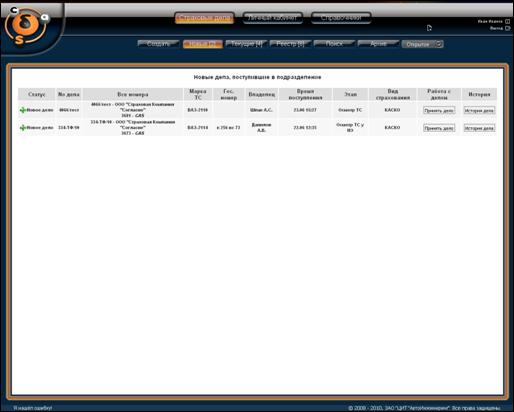
После принятия дела пользователь попадает в первую форму - Страховое дело.
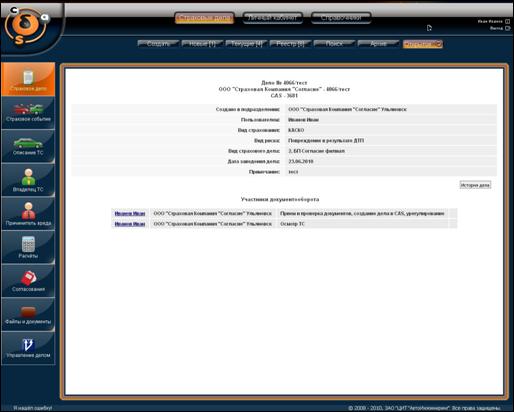
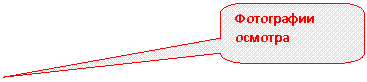
Далее после осмотра ТС пользователь, например, загружает в систему в форме Файлы и документы Акт осмотра и Фотографии осмотра.
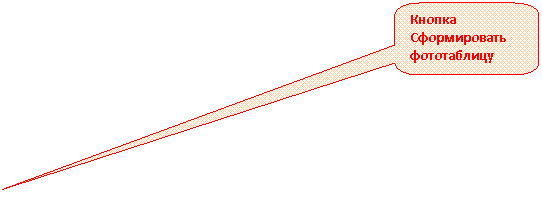 |

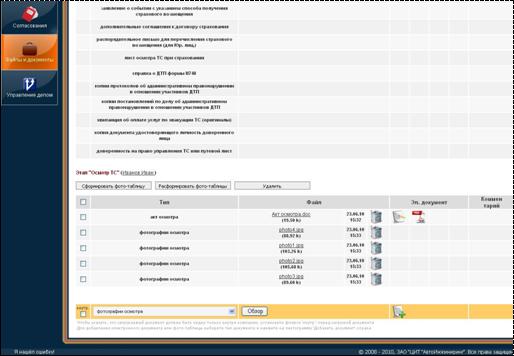
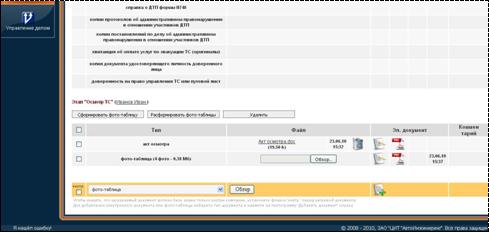
Пользователь формирует фототаблицу из загруженных фотографий осмотра.

Открытая фототаблица

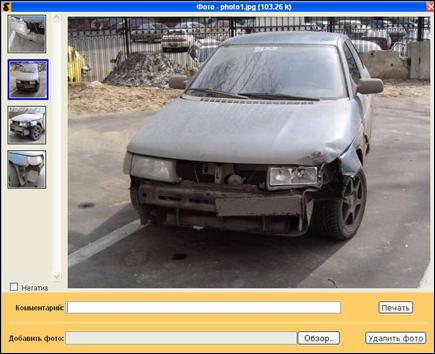
Для открытия сформированной фототаблицы необходимо кликнуть на соответствующий значок. В открытой фототаблице можно ввести и сохранить комментарий к каждой фотографии, удалить при необходимости любую фотографию (или фотографии) или добавить фотографию (или фотографии), используя кнопку Обзор.
Исходя из условий бизнес-процесса, пользователь выбирает этап, куда будет направлено дело, при необходимости заполняет поле Комментарий. Далее направляет дело соответствующей кнопкой Отправить.
Например, после проведения осмотра ТС Эксперт по осмотру филиала СК направляет дело на этап Решение об отказе или рассмотрение в ГО.
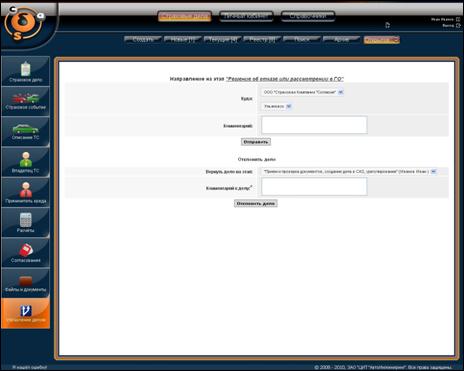
После направления дела на этап Решение об отказе или рассмотрение в ГО оно отражается в реестре новых дел на данном этапе. Дело принимает пользователь, имеющий роль Выплатник филиала СК
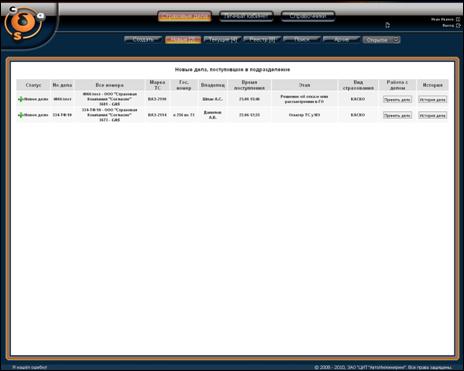
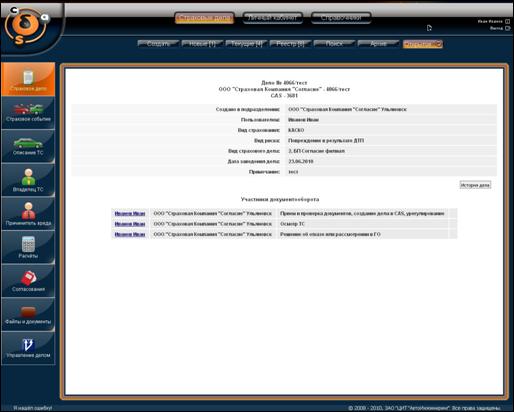
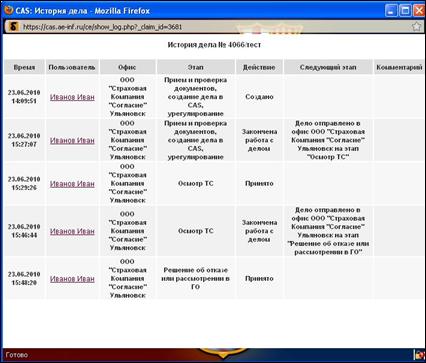
После принятия дела пользователь попадает в первую форму - Страховое дело. Помимо основных данных дела: номер, наименование организаций, подразделения, пользователя, вид страхования, вид риска, вид страхового дела, дата дела и примечание форма отражает список Участников документооборота и кнопку История дела, с помощью которой можно ознакомиться с полной историей данного дела.

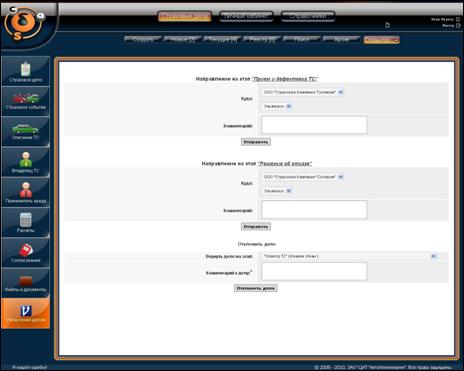
Исходя из условий бизнес-процесса, пользователь выбирает этап, куда будет далее направлено дело, при необходимости заполняет поле Комментарий. Далее направляет дело соответствующей кнопкой Отправить.
Например, после принятия решения на этапе Решение об отказе или рассмотрение в ГО Выплатник филиала СК направляет дело на этап Прием и дефектовка ТС, при условии что:
· нет оснований для отказа
· выплата не больше установленного лимита
· дело не передается в ГО по определенным видам риска
· и форма урегулирования – Направление на СТОА.
Например, пользователь, имеющий роль Мастер-приемщик СТОА, после принятия дела, проведения дефектовки ТС загружает в систему и прикрепляет к делу файл - Акт обнаружения скрытых повреждений.
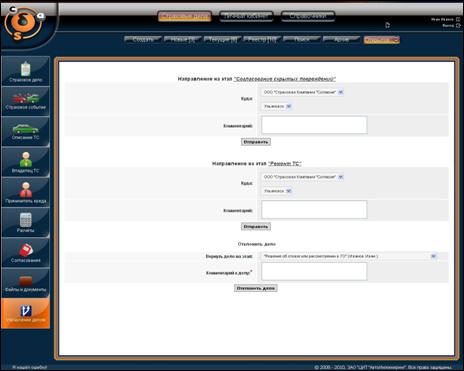
Исходя из условий бизнес-процесса, пользователь - Мастер-приемщик СТОА выбирает этап, куда будет далее направлено дело.
Например, после проведения дефектовки ТС и загрузки в систему и прикрепления к делу файла - Акт обнаружения скрытых повреждений Мастер-приемщик СТОА направляет дело на этап Согласование скрытых повреждений, при условии что:
· обнаружены скрытые повреждения (что отражено в Акте обнаружения скрытых повреждений)
· выплата не больше установленного лимита.
Далее направляет дело соответствующей кнопкой Отправить.

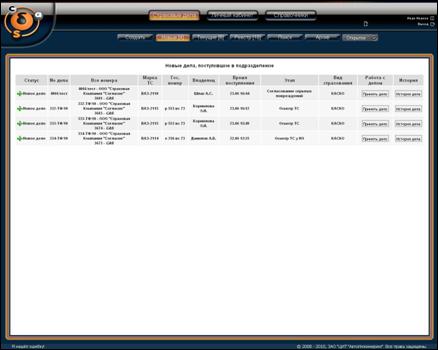
После направления дела на этап Согласование скрытых повреждений оно отражается в реестре новых дел на данном этапе. Дело принимает пользователь, имеющий роль Эксперт по согласованию филиала СК
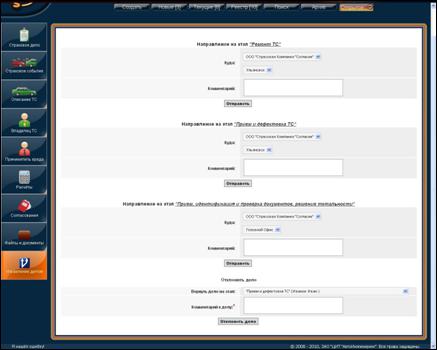
Исходя из условий бизнес-процесса, пользователь - Эксперт по согласованию филиала СК выбирает этап, куда далее будет направлено дело.
Например, после согласования скрытых повреждений Эксперт по согласованию филиала СК направляет дело на этап Ремонт ТС, при условии что:
· скрытые повреждения согласованы
· это не является конструктивной гибелью ТС.
Далее пользователь направляет дело соответствующей кнопкой Отправить.

После направления дела на этап Ремонт ТС оно отражается в реестре новых дел на данном этапе. Дело вновь принимает пользователь, имеющий роль Мастер-приемщик СТОА.
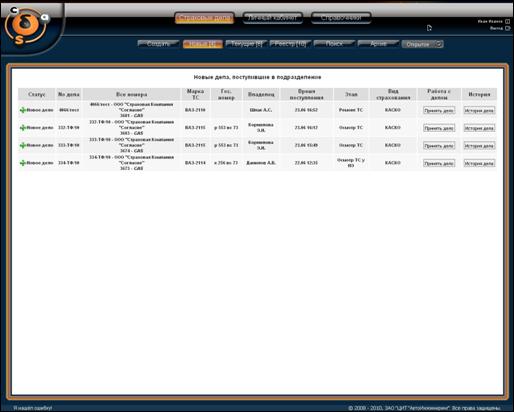
По окончании ремонтных работ Мастер-приемщик СТОА направляет дело на этап Подготовка окончательного заказ-наряда и счета.
 счета
" width="366" height="175"/>
счета
" width="366" height="175"/>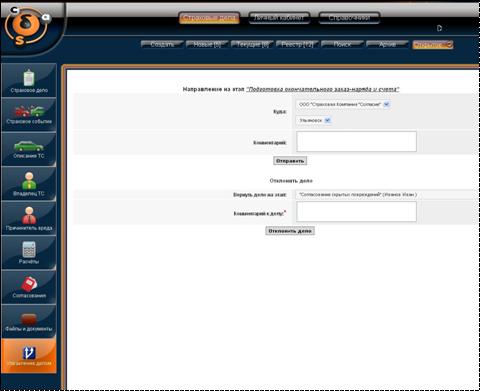
После направления дела на этап Подготовка окончательного заказ-наряда и счета оно отражается в реестре новых дел на данном этапе. Дело вновь принимает пользователь, имеющий роль Мастер-приемщик СТОА.
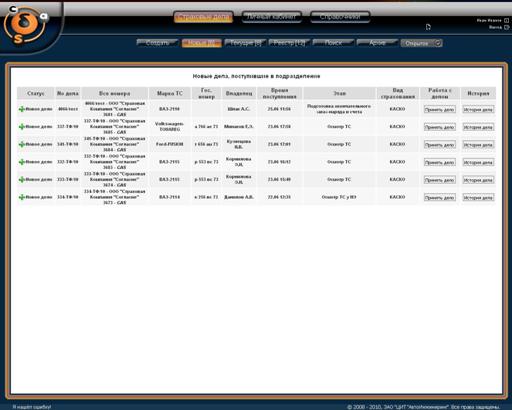
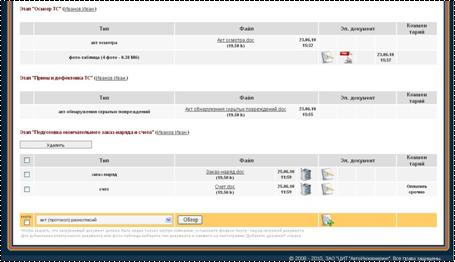
Например, пользователь Мастер-приемщик СТОА после принятия дела загружает в систему и прикрепляет к делу файлы: Заказ-наряд и Счет.

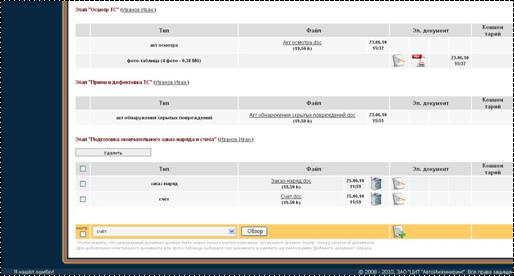
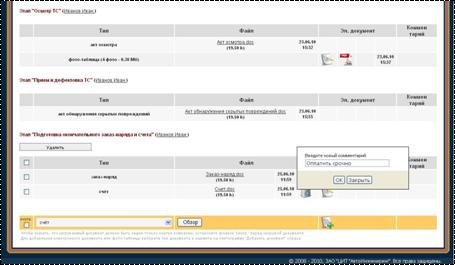
На любом этапе загруженные и прикрепленные к делу файлы могут быть снабжены комментариями. Для этого пользователь должен кликнуть на поле Комментарий и в открывшемся окне ввести текст. Далее нажать ОК.
Исходя из условий бизнес-процесса, пользователь - Мастер-приемщик СТОА выбирает этап, куда будет далее направлено дело.
Например, после загрузки в систему и прикрепления к делу файлов: Заказ-наряд и Счет Мастер-приемщик СТОА направляет дело на этап Согласование окончательного заказ-наряда и счета, при условии что:
· сумма ремонта не больше установленного лимита.
Далее пользователь направляет дело соответствующей кнопкой Отправить.
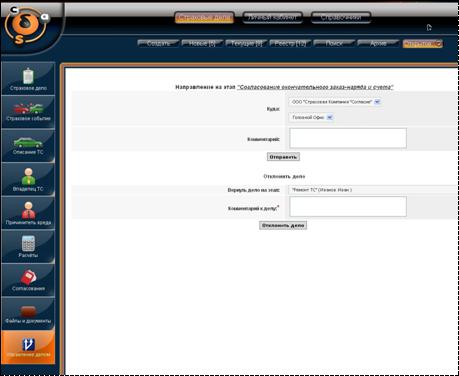
После направления дела на этап Согласование окончательного заказ-наряда и счета оно отражается в реестре новых дел на данном этапе. Согласно бизнес-процессу дело принимает пользователь, имеющий роль Эксперт ИТО Головного офиса.
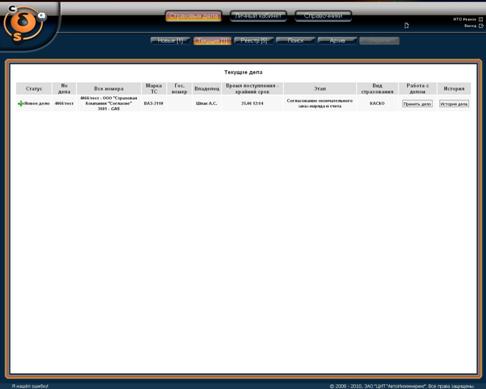
Например, пользователь Эксперт ИТО Головного офиса после принятия дела изучает ранее прикрепленные к делу файлы и, например, загружает в систему и прикрепляет к делу файл Акт разногласий или иной документ, в котором может быть отражено мнение эксперта по содержанию заказ-наряда и соответственно счета.

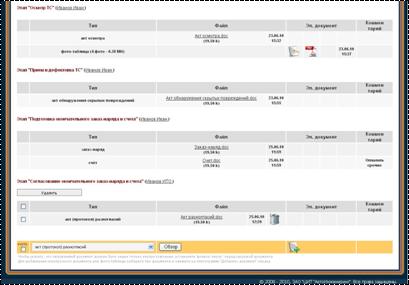
Например, после загрузки в систему и прикрепления к делу файлов Эксперт ИТО Головного офиса направляет дело на этап Подготовка страхового акта и распоряжения на выплату, при условии, что сумма ремонта, указанная в заказ-наряде и счете согласована. Далее пользователь направляет дело соответствующей кнопкой Отправить.
После направления дела на этап Подготовка страхового акта и распоряжения на выплату оно отражается в реестре новых дел на данном этапе. Согласно бизнес-процессу дело принимает пользователь, имеющий роль Выплатник филиала СК.
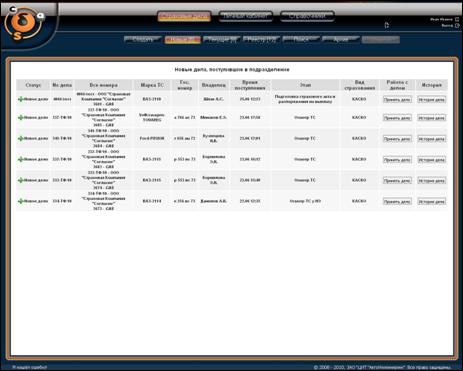
Для редактирования или дополнения информации, которая содержится в деле, пользователь на любом этапе бизнес-процесса имеет возможность вернуть дело на любой предыдущий этап. При этом в форме Управление делом необходимо выбрать этап, на который возвращается дело, ввести комментарий в поле Комментарий к делу и нажать кнопку Отклонить дело.
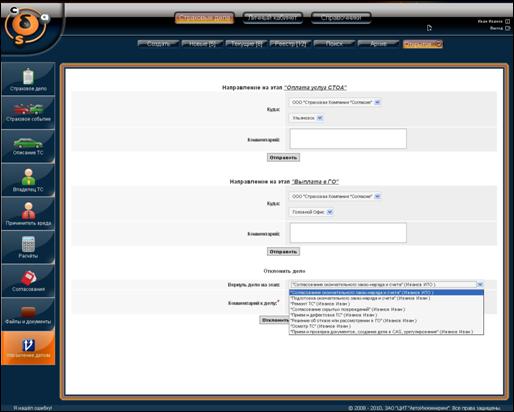

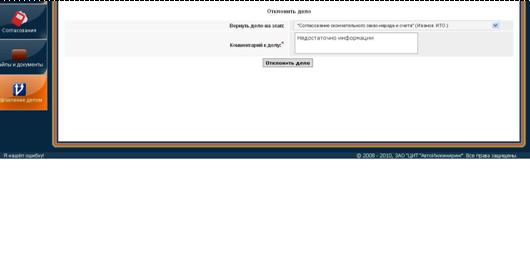
Например, после принятия дела на этапе Подготовка страхового акта и распоряжения на выплату пользователем Выплатник филиала СК было принято решение отклонить (вернуть) дело на этап Согласование окончательного заказ-наряда и счета для исправления.
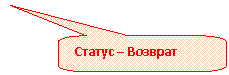
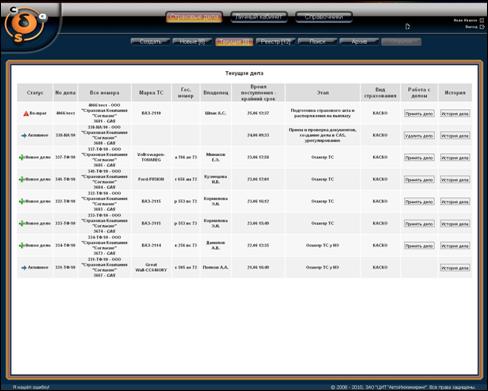
После отклонения дела на этап Согласование окончательного заказ-наряда и счета оно отражается в реестре новых дел на данном этапе, имея статус ∆Возврат. Согласно бизнес-процессу дело принимает пользователь, имеющий роль Эксперт ИТО ГО.
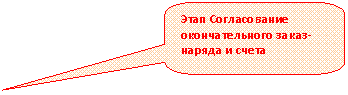
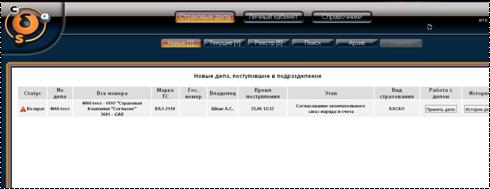
После внесения в дело требуемых исправлений и корректив Экспертом ИТО ГО дело возвращается на этап, с которого оно было отклонено с требованием внесения изменений. В данном случае – на этап Подготовка страхового акта и распоряжения на выплату.
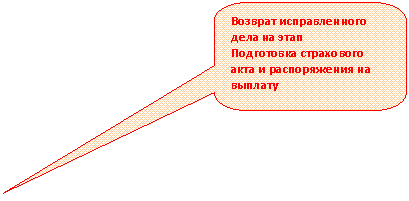
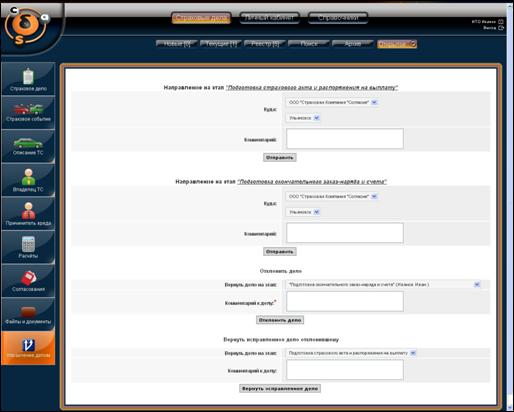
После возвращения исправленного дела на этап Подготовка страхового акта и распоряжения на выплату оно отражается в реестре новых дел на данном этапе, имея статус ∆Возврат. Согласно бизнес-процессу дело вновь принимает пользователь, имеющий роль Выплатник филиала СК.
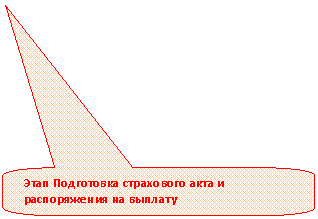
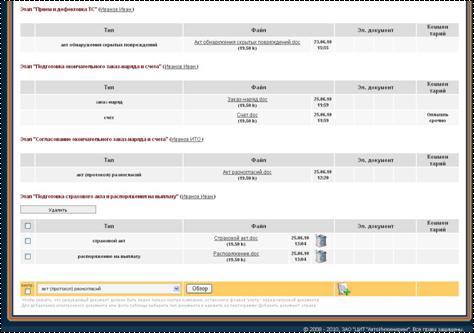
Например, пользователь Выплатник филиала СК после принятия дела и убедившись, что требуемые исправления после отклонения им и возврата дела сделаны, подгружает и прикрепляет к делу файлы: Страховой акт и Распоряжение на выплату.

Исходя из условий бизнес-процесса, далее пользователь - Выплатник филиала СК направляет дело на этап Оплата услуг СТОА, при условии что:
· нет требований произвести выплату в Головном офисе
· форма урегулирования – Направление на СТОА.
После направления дела на этап Оплата услуг СТОА оно отражается в реестре новых дел на данном этапе. Согласно бизнес-процессу дело принимает пользователь, имеющий роль Бухгалтерия филиала СК.
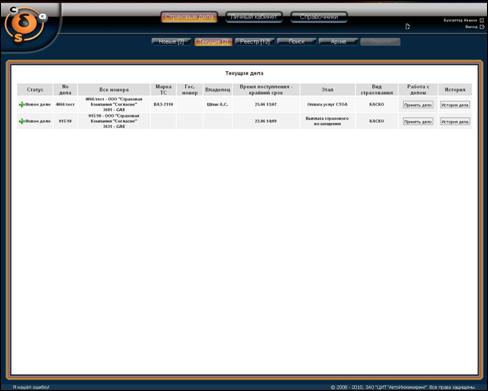
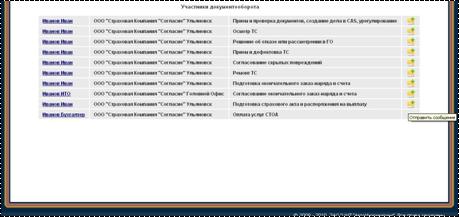
После принятия дела пользователь - Бухгалтерия филиала СК попадает в первую форму - Страховое дело. Помимо основных данных дела: номер, наименование организаций, подразделения, пользователя, вид страхования, вид риска, вид страхового дела, дата дела и примечание форма отражает список всех Участников документооборота и кнопку История дела, с помощью которой можно ознакомиться с полной историей данного дела.
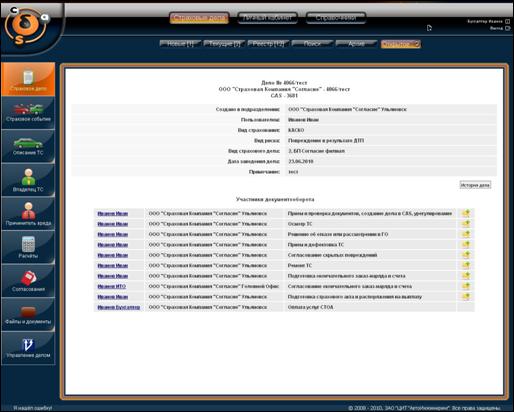
После нажатия на кнопку Отправить сообщение пользователь переходит в Систему обмена сообщениями и может отправить сообщение конкретному пользователю, в зависимости от того, в какой строке списка был сделан клик на значок.
 |
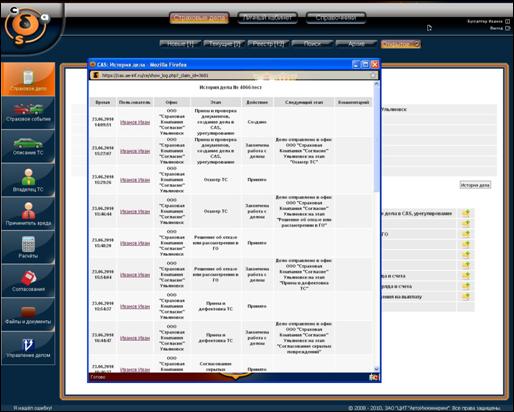
Полная история дела с указанием дат и времени всех Действий с делом и Пользователей, которые эти Действия совершили.

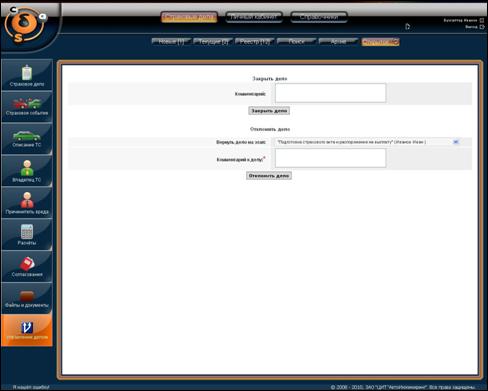
После выполнения обязательных действий в деле в соответствии с условиями бизнес-процесса Бухгалтерия филиала СК закрывает дело нажатием на кнопку Закрыть дело. Дело после закрытия отражается в Реестре страховых дел, имея статус Закрыто.
Реестр дел
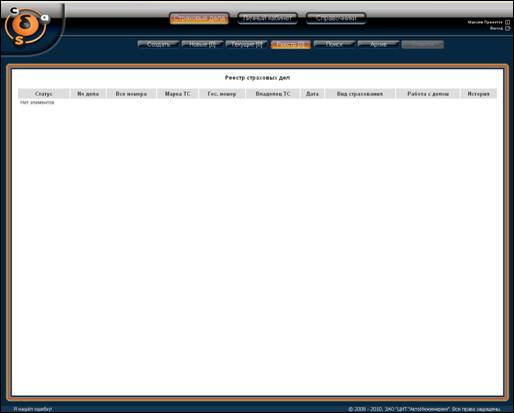
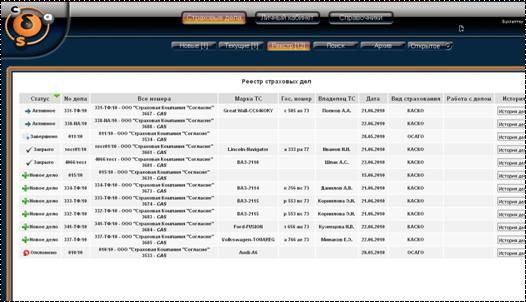
Реестр страховых дел содержит список всех дел компании, созданных в системе.
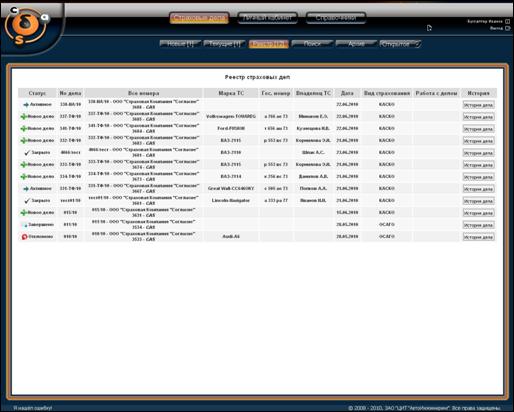
В реестре доступна сортировка по любому параметру (заголовку столбца таблицы), например, по статусу.
Принцип работы функции Поиск в системе
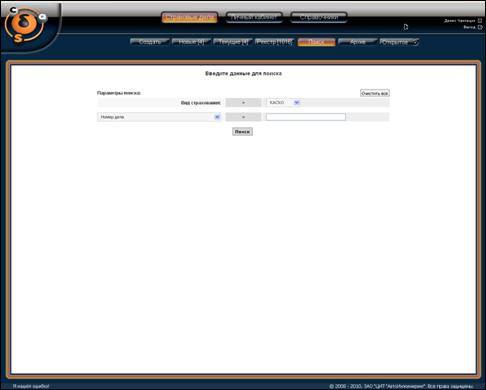
А). Ввод параметра для поиска, например, номер дела:


Б). Результаты поиска по номеру дела:
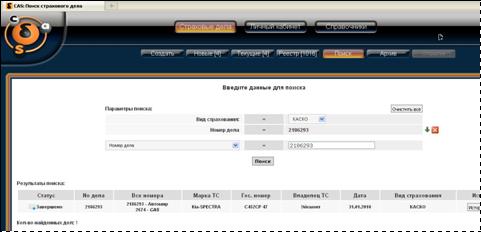
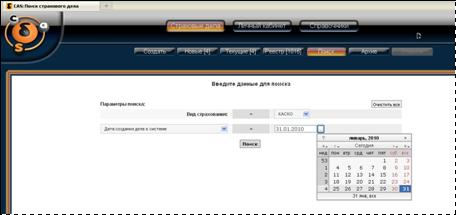
В). Ввод параметра для поиска, например, дата создания дела в системе:

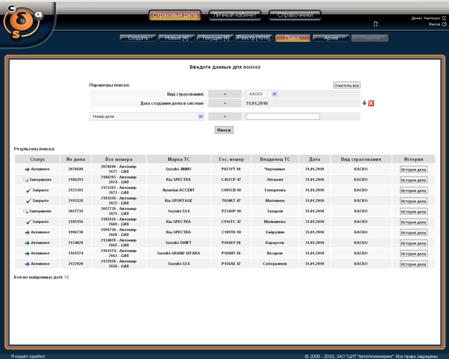
Г). Результаты поиска по дате создания дела в системе:
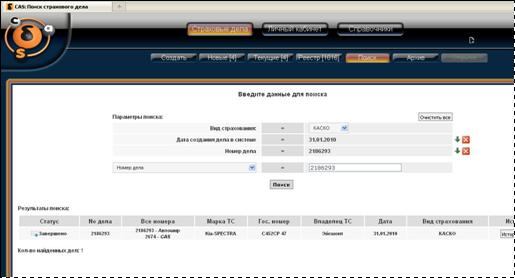
Д). Результаты поиска по номеру дела в отсортированной группе дел по конкретной дате создания дел в системе:

Приложение _Схема бизнес-процесса