


Партнерка на США и Канаду по недвижимости, выплаты в крипто
- 30% recurring commission
- Выплаты в USDT
- Вывод каждую неделю
- Комиссия до 5 лет за каждого referral
Практическая работа.
Тема. Управление профилями пользователей.
Цель. Научиться создавать перемещаемый и преднастроенный перемещаемые профили пользователя, а также обязательный групповой профиль.
Оборудование. Компьютер под управлением Microsoft Windows Server 2003 Standard, установленный как Server01 и настроенный в качестве контроллера домена ; организационные подразделения (ОП) первого уровня: Administrative Groups, Employees и Security Groups; глобальные группы Sales Representatives и Sales Managers в ОП Security Groups; консоль Active Directory — пользователи и компьютеры.
Теоретическое обоснование.
Профиль пользователя (user profile) — это набор папок и файлов данных, содержащих элементы среды рабочего стола конкретного пользователя. Профиль состоит из:
• ярлыков в меню Пуск (Start), на рабочем столе и на панели быстрого запуска;
• документов на рабочем столе и, если не настроена переадресация, в папке Мои документы (My Documents);
Совет Свойства папки Мои документы (My Documents) и политик перенаправления папок в групповой политике позволяют настраивать хранение папок Мои документы в сети. Таким образом, содержимое папки можно хранить на сервере, где ее можно архивировать и проверять на наличие вирусов. Кроме того, вы можете обеспечить пользователю доступ к своей папке, даже если он перейдет на другой компьютер в сети организации. Также папку Мои документы можно сделать доступной в автономном режиме, чтобы пользователи могли обращаться к своим файлам локально, без подключения к сети.
• избранных страниц и файлов «cookie» в Internet Explorer;
• сертификатов (если они внедрены в сети);
• специальных файлов приложений, например пользовательского словаря, шаблонов и списка автотекста в Microsoft Office;
• содержимого папки Сетевое окружение (My Network Places);
• параметров отображения рабочего стола, например его вида, фона и заставки.
Эти важные элементы у каждого пользователя свои. Желательно, чтобы они не изменялись между входами в систему, были доступны, если пользователю потребуется войти в другую систему, и их можно было восстановить в случае, если система даст сбой и ее потребуется переустановить.
Локальные профили пользователей.
По умолчанию профили пользователей хранятся локально в папке %Systemdrive%\Documents and Settings\%Username% и работают следующим образом.
• Когда пользователь входит в систему впервые, система создает для него профиль путем копирования профиля Пользователь по умолчанию (Default User). Имя для нового профиля формируется на основе имени для входа, указанного при первом входе в систему.
• Все изменения рабочего стола пользователя и программной среды хранятся в локальном профиле пользователя. Для каждого пользователя существуют отдельные профили, поэтому все параметры индивидуальны.
• Пользовательская среда расширена за счет профиля Все пользователи (All Users), который может включать ярлыки на рабочем столе или в меню Пуск (Start), адреса компьютеров в сети и даже данные приложений. Для создания среды пользователя элементы профиля Все пользователи (All Users) соединяются с профилем пользователя. По умолчанию только члены группы Администраторы (Administrators) могут модифицировать профиль Все пользователи (All Users).
• Профиль является локальным в полном смысле. Если пользователь входит в другую систему, документы и параметры, являющиеся частью его профиля, не перемещаются. Вместо этого, когда пользователь впервые входит в систему, она генерирует для него новый локальный профиль.
Перемещаемые профили пользователей.
Если пользователь работает на нескольких компьютерах, вы можете настроить перемещаемый профиль пользователя (roaming user profile, RUP), чтобы гарантировать сохранность и неизменность его документов и параметров вне зависимости от того, в какую систему он входит. RUP хранит профили на сервере, а значит их можно архивировать, проверять на наличие вирусов и централизованно управлять ими. Даже в среде, где пользователи не перемещаются, RUP обеспечивает сохранность важной информации провидя. Если система пользователя дала сбой и ее необходимо переустановить, RUP гарантирует, что новая пользовательская среда будет идентичная предыдущей. Чтобы настроить RUP, создайте общую папку на сервере. В идеальном случае это должен быть файловый сервер, на котором часто проводится архивирование.
Примечание Настройте общий доступ так, чтобы всем (Everyone) был разрешен полный контроль над папкой (Full Control). Стандартные разрешения общего доступа в Windows Server 2003 позволяют только чтение (Read) папки, но этого недостаточно для настройки перемещаемого профиля.
На вкладке Профиль (Profile) диалогового окна Свойства (Properties) пользователя введите Путь к профилю (Profile Path) в следующем формате:
\\<имя_сервера>\<имя_общего_ресурса >\% Username%.
Вместо переменной % Username% будет автоматически подставлено имя входа пользователя.
Как видите, это очень просто. При следующем входе система найдет местоположение перемещаемого профиля.
Примечание Перемещаемый профиль пользователя — это всего лишь общая папка и путь к папке профиля пользователя в пределах этого общего ресурса, указанный в свойстве объекта пользователя. Перемещаемые профили никоим образом не являются свойством объекта компьютера.
Когда пользователь выходит из системы, его профиль выгружается на сервер профилей. Теперь пользователь может входить в эту или в любую другую систему в домене, и его документы и настройки, являющиеся частью RUP, всегда будут под рукой.
Примечание Windows Server 2003 представляет новую политику: Разрешать использование только локальных профилей (Only Allow Local User Profiles). Эта политика, связанная с ОП, содержащим учетные записи компьютеров, не позволяет использовать на данных компьютерах перемещаемые профили. Вместо этого пользователи работают с локальными профилями.
Когда пользователь с RUP впервые входит в новую систему, та не копирует профиль Пользователь по умолчанию (Default User), а загружает RUP из сетевого ресурса. Когда пользователь выходит из системы или входит в систему, на которой работал ранее, копируются только измененные файлы.
Синхронизация перемещаемого профиля.
В отличие от предыдущих версий, Windows 2000\XP и Windows Server 2003 не загружают и не выгружают весь профиль пользователя при входе и выходе, а синхронизируют его. Между локальной системой и сетевой папкой для хранения RUP перемещаются только измененные файлы. Это означает, что вход и выход из системы с использованием RUP выполняется существенно быстрее, чем в предыдущих версиях Windows. Организации, которые не внедряли RUP из-за опасения, что такие профили будут отрицательно влиять на процесс входа в систему и сетевой трафик, должны еще раз оценить ситуацию с учетом этого момента.
Создание преднастроенного профиля пользователя.
Для упорядочения и предварительной настройки рабочего стола и программной среды можно создавать настроенные профили пользователя, чтобы:
• создать продуктивную рабочую среду с простым доступом к необходимым сетевым ресурсам и приложениям;
• исключить доступ к ненужным ресурсам и приложениям;
• упростить работу службы поддержки по устранению неполадок благодаря более понятному и единообразному рабочему столу.
Для создания преднастроенного профиля пользователя не требуются никакие специальные средства. Просто войдите в систему и измените рабочий стол и настройки приложений по своему усмотрению. Лучше использовать для этого отдельную учетную запись, чтобы без необходимости не изменять собственный профиль.
Создав профиль, войдите в систему с административными реквизитами. Из Панели управления раскройте окно Система (System), перейдите на вкладку Дополнительно (Advanced) и в области Профили пользователей (User Profiles) щелкните Параметры (Settings). Выберите созданный профиль и щелкните Копировать (Сору То). Введите путь к профилю в стандартном формате записи пути (UNC):
\\<имя_сервера>\<имя_общего_ресурса>\<имя_пользователя>.
В области Разрешить использование (Permitted To Use) щелкните Изменить (Change), чтобы выбрать пользователя, для которого вы настроили этот профиль. Таблица управления доступом (ACL) для папки профиля будет настроена так, чтобы разрешить доступ этому пользователю. Пример показан на рисунке 1. Щелкните ОК — профиль будет скопирован из сетевого ресурса.
Примечание Для копирования профиля необходимо быть членом группы Администраторы (Administrators).
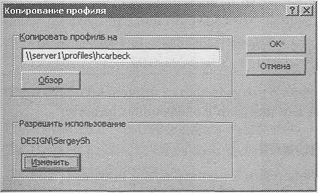
Рисунок 1. Копирование преднастроенного профиля пользователя на сетевой ресурс
Теперь раскройте свойства объекта пользователя и на вкладке Профиль (Profile) в поле Путь к профилю (Profile Path) введите тот же UNC-путь. И все! При следующем входе пользователя в домен этот профиль будет загружен и определит среду пользователя.
Совет Будьте осторожны при использовании преднастроенных (да и всех остальных) перемещаемых профилей, помните о потенциальных проблемах, связанных с различным аппаратным обеспечением систем, на которых может работать пользователь. Например, если ярлыки на рабочем столе организованы под разрешение XGA (1024x768), а пользователь входит в систему с видеоадаптером, который поддерживает только разрешение SVGA (800x600), возможно, некоторые ярлыки не отобразятся.
Также профили не всегда обладают межплатформенной совместимостью. Профиль, созданный для Windows 98, будет неправильно работать в системе Windows Server 2003.
Несоответствия будут возникать даже при перемещении между системами Windows Server 2003 и Windows XP или Windows 2000 Professional.
Создание преднастроенного группового профиля.
При помощи перемещаемых профилей можно создать стандартную среду рабочего стола для нескольких пользователей с одинаковыми должностными обязанностями. Этот процесс схож с процессом создания преднастроенного профиля для одного пользователя, но результирующий профиль будет доступен нескольким пользователям.
Создайте профиль, выполнив описанные выше действия. При копировании профиля на сервер укажите такой путь:
\\<имя_сервера>\<имя_общего_ресурса>\<имя_группового_профиля>.
Необходимо разрешить доступ всем пользователям, которые будут использовать этот профиль. Для этого в области Разрешить использование (Permitted To Use) щелкните Изменить (Change) и выберите группу, в которую входят все пользователи, или группу BUILTIN\USERS, которая включает всех пользователей домена. В действительности профиль будет применен только к тем пользователям, для объектов которых вы указали путь к этому профилю.
После того как профиль скопирован в сеть, необходимо настроить путь к нему для тех пользователей, которым он предназначен. Windows Server 2003 упрощает эту задачу — путь к профилю можно изменить одновременно для нескольких выбранных пользователей. Введите тот же UNC, который вы указали при копировании профиля в сеть, например:
\\<имя_сервера>\<имя_общего_ресурса>\<имя_группового_профиля>.
Совет Путь к профилю настраивается как свойство одного или нескольких объектов пользователей. Он не назначается объекту группы. Хотя мы считаем, что профиль является групповым, не попадитесь в ловушку — не пытайтесь связать профиль с объектом самой группы.
И наконец, поскольку к групповому профилю получат доступ несколько пользователей, его необходимо сделать обязательным, как описано в следующем разделе.
Настройка обязательного профиля.
Обязательный профиль не позволяет пользователям изменять среду профиля. Точнее, обязательный профиль не сохраняет изменения от сеанса к сеансу. Хотя пользователь и может внести изменения, при следующем входе в систему его рабочий стол будет выглядеть так же, как раньше.
Обязательные профили удобны в ситуациях, когда вы хотите зафиксировать состояние рабочего стола. То есть в практическом смысле обязательные профили полезны, если, создавая групповые профили, вы не хотите, чтобы изменения, которые внесет один пользователь, повлияли на среду других пользователей.
Чтобы сделать профиль обязательным, просто переименуйте файл в корневой папке профиля. Интересно, что обязательные профили не настраиваются путем назначения разрешений. Файл, который вам требуется переименовать, — Ntuser. dat. Это скрытый файл, поэтому убедитесь, что в программе Свойства папки (Folder Options) из Панели управления вы включили параметр Показывать скрытые файлы и папки (Show hidden files and folders), или запустите из командной строки программу attrib, чтобы снять атрибут Скрытый (Hidden). Возможно, вам понадобится включить в Проводнике Windows отображение расширений файлов.
Найдите файл Ntuser. dat в профиле, который собираетесь сделать обязательным.
Переименуйте его в Ntuser. man. Профиль (перемещаемый или локальный) теперь является обязательным.
Ход работы.
Примечание Вам придется несколько раз входить и выходить из системы. Так как стандартным учетным записям пользователя запрещено локально входить в систему на контроллере домена, для начала вы добавите пользователей в группу Операторы печати (Print Operators), которой это разрешено.
Упражнение 1. Настройка объектов пользователей для входа на контроллер домена.
В реальной среде вы вряд ли захотите разрешить пользователям локально входить на контроллер домена, но в нашей тестовой среде с одной системой такая возможность необходима. Существует несколько способов задать необходимое разрешение, но самый простой — добавить группу Пользователи домена (Domain Users) в группу Операторы печати (Print Operators), которой разрешено входить в систему локально.
1. Откройте консоль Active Directory — пользователи и компьютеры.
2. В дереве выберите контейнер Builtin.
3. Раскройте окно свойств группы Операторы печати (Print Operators).
4. На вкладке Члены группы (Members) добавьте группу Пользователи домена (Domain Users).
Упражнение 2. Создание общего ресурса для профилей.
1. На диске С: создайте папку Profiles.
2. Правой кнопкой щелкните папку Profiles и выберите Общий доступ и безопасность (Sharing and Security).
3. Перейдите на вкладку Доступ (Sharing).
4. Откройте общий доступ к этой папке, оставив предложенное по умолчанию имя ресурса — Profiles.
5. Щелкните кнопку Разрешения (Permissions).
6. Установите флажок Полный доступ (Full Control).
7. Щелкните ОК.
Внимание! При создании общего ресурса Windows Server 2003 по умолчанию ограничивает к нему доступ. В большинстве организаций для общего ресурса включают разрешение Полный доступ (Full Control), а особые разрешения применяют при помощи свойств на вкладке Безопасность (Security). Впрочем, если администратор не защитил ресурс до того, как открыть к нему общий доступ, Windows Server 2003 в целях безопасности допускает небольшую ошибку, назначая этому ресурсу доступ только для чтения.
Упражнение 3. Создание шаблона профиля пользователя.
1. Создайте учетную запись пользователя, которая будет применяться исключительно для создания шаблонов профилей, по следующим данным:
Поле | Введите |
Имя (First Name) | Profile |
Фамилия (Last Name) | Учетная запись (Account) |
Имя входа пользователя (User Logon Name) | Profile |
Имя входа пользователя (пред_Windows 2000) [User Logon Name (Pre_Windows 2000)] | Profile |
2. Завершите сеанс на Server01.
3. Войдите в систему под учетной записью Profile.
4. Настройте рабочий стол, например создайте ярлыки для локальных или сетевых ресурсов, допустим, для системного диска С:.
5. Настройте рабочий стол при помощи приложения Экран (Display) из Панели управления. На вкладке Рабочий стол (Desktop) диалогового окна Свойства экрана (Display Properties) можно изменить фон рабочего стола и, щелкнув Настройка рабочего стола (Customize Desktop), добавить значки Мои документы (My Documents), Мой компьютер (My Computer), Сетевое окружение (My Network Places) и Internet Explorer.
6. Завершите сеанс учетной записи Profile.
Упражнение 4. Работа с преднастроенным профилем пользователя.
1. Войдите в систему как Администратор (Administrator).
2. В Панели управления дважды щелкните Система (System).
3. Перейдите на вкладку Дополнительно (Advanced).
4. В области Профили пользователей (User Profiles) щелкните Параметры (Settings). Откроется диалоговое окно Профили пользователей (User Profiles).
5. Выберите профиль, который вы настроили для учетной записи Profile.
6. Щелкните Копировать (Сору То).
7. В поле Копировать профиль на (Copy Profile То) введите \\server01\рrofiles\hcarbeck.
8. В области Разрешить использование (Permitted To Use) щелкните Изменить (Change).
9. Введите Hank и щелкните ОК.
10. Подтвердите значения, введенные в окне Копирование профиля (Сору То), и щелкните ОК.
11. После того как профиль будет скопирован в сеть, щелкните ОК в окнах Профили пользователей (User Profiles) и Свойства системы (System Properties).
12. Откройте папку C:\Profiles и убедитесь, что папка профиля Hcarbeck создана.
13. В дереве консоли Active Directory — пользователи и компьютеры выберите ОП Employees.
14. Откройте свойства объекта пользователя Hank Carbeck.
15. Перейдите на вкладку Профиль (Profile).
16. В поле Путь к профилю (Profile Path) введите \\server01\prof iles\%username%.
17. Щелкните Применить (Apply) и убедитесь, что вместо переменной %Usemame% было подставлено имя hcarbeck. Важно, чтобы путь к профилю соответствовал фактическому сетевому пути к папке профиля.
18. Щелкните ОК.
19. Проверьте, что преднастроенный перемещаемый профиль пользователя работает правильно. Для этого выйдите из системы и войдите под именем hank. *****@***com. Вы должны увидеть изменения, которые внесли на рабочем столе под учетной записью Profile.
Упражнение 5. Работа с преднастроенным обязательным групповым профилем.
1. Войдите в систему как Администратор (Administrator).
2. В Панели управления дважды щелкните Система (System).
3. Перейдите на вкладку Дополнительно (Advanced).
4. В области Профили пользователей (User Profiles) щелкните Параметры (Settings).
5. Выберите профиль, который вы настроили для учетной записи Profile.
6. Щелкните Копировать (Сору То).
7. В поле Копировать профиль на (Copy Profile To) введите \\server01\profiles\sales.
8. В области Разрешить использование (Permitted To Use) щелкните Изменить (Change).
9. Введите Users и щелкните ОК.
10. Подтвердите значения, введенные в окне Копирование профиля (Сору То), и щелкните ОК.
11. После того как профиль будет скопирован в сеть, щелкните ОК в окнах Профили пользователей (User Profiles) и Свойства системы (System Properties).
12. Откройте папку C:\Profiles и убедитесь, что папка профиля Sales создана.
13. В Панели управления раскройте Свойства папки (Folder Options) и проверьте, что на вкладке Вид (View) в области Дополнительные параметры (Advanced Settings) выбран параметр Показывать скрытые файлы и папки (Show Hidden Files And Folders).
14. Раскройте папку C:\Profiles\Sales и переименуйте файл Ntuser. dat в Ntuser. man. Этот профиль станет обязательным.
15. В дереве консоли Active Directory — пользователи и компьютеры выберите ОП Employees.
16. Выберите в дереве следующие объекты (щелкните первый объект и, удерживая клавишу Ctrl, — остальные): Scott Bishop, Danielle Tiedt, Lorrin Smith_Bates.
17. В меню Действие (Action) выберите Свойства (Properties).
18. Перейдите на вкладку Профиль (Profile) и установите флажок Путь к профилю (Profile Path).
19. В поле Путь к профилю (Profile Path) введите \\server01\profiles\sales.
20. Щелкните ОК.
21. Проверьте, что преднастроенный перемещаемый профиль пользователя настроен правильно; для этого выйдите из системы и войдите под именем danielle. *****@***com.
22. Удостоверьтесь, что профиль обязательный, изменив вид рабочего стола. Вы сможете внести изменения, но они не сохранятся для будущих сеансов.
23. Выйдите из системы и войдите как Danielle Tiedt. Так как профиль обязательный, вы не увидите изменений, сделанных на предыдущем шаге.
24. Выйдите из системы и войдите как Scott Bishop с именем пользователя scott. *****@***com. Должен появиться рабочий стол без изменений.
Содержание отчёта.
1.Тема.
2. Цель.
3.Ход работы.
3.1. упражнение 1;
3.2. упражнение 2;
3.3. упражнение 3;
3.4. упражнение 4;
3.5. упражнение 5;
3.6. диалоговые окна для управления профилями пользователей.
4.Ответы на контрольные вопросы.
5.Выводы о проделанной работе.
Контрольные вопросы.
1. Опишите, как формируется рабочий стол пользователя, если перемещаемые профили не применяются.
2. Расположите по порядку шаги, в результате которых создается преднастроенный перемещаемый профиль пользователя. Задействуйте все перечисленные шаги.
a. Настройка рабочего стола и среды пользователя.
b. Вход под именем пользователя с разрешениями, достаточными для изменения свойств учетной записи пользователя.
c. Копирование профиля в сеть.
d. Создание учетной записи пользователя таким образом, чтобы профиль можно было сформировать, не изменяя текущие профили остальных пользователей.
e. Вход в систему под учетной записью профиля.
f. Ввод UNC_пути к профилю на странице свойств Профиль (Profile) объекта пользователя.
g. Вход в систему в качестве локального администратора или администратора домена.
3. Как сделать профиль обязательным?
a. Настроить разрешения для папки на странице свойств Безопасность (Security), чтобы запретить запись.
b. Настроить разрешения для папки на странице свойств Доступ (Sharing), чтобы разрешить только чтение.
c. Изменить атрибуты папки с профилем, оставив лишь атрибут Только чтение (Read Only).
d. Переименовать Ntuser. dat в Ntuser. man.
