Партнерка на США и Канаду по недвижимости, выплаты в крипто
- 30% recurring commission
- Выплаты в USDT
- Вывод каждую неделю
- Комиссия до 5 лет за каждого referral
Инструкция по перегенерации сертификата ключа подписи (ключа ЭЦП)
Процедура перегенерации необходима при первичной регистрации сертификата и далее ежегодно.
Для создания запроса на сертификат необходимо:
Открыть Internet Explorer и перейти по адресу https://ib. *****
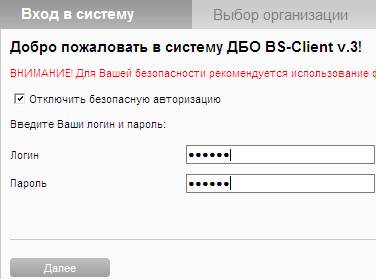
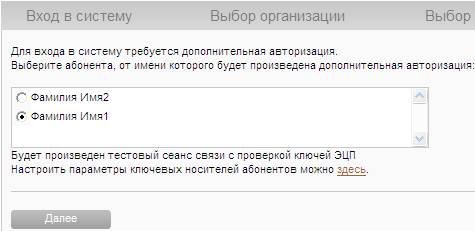

При вводе будьте внимательны, раскладка клавиатуры должна быть «EN», клавиша «Caps Lock» должна быть выключена. Жмем клавишу «OК».
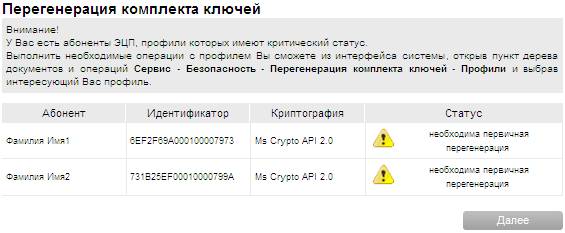

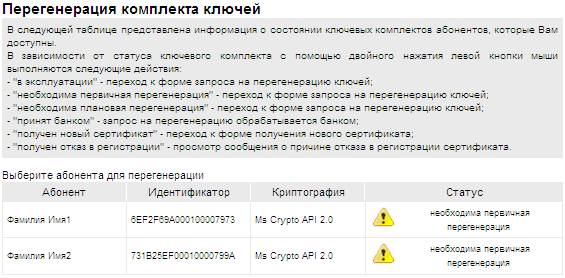
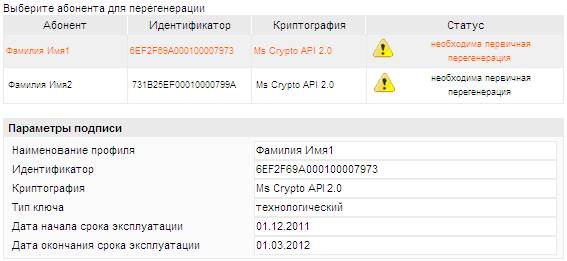
Нажмите иконку  - «Создать запрос на перегенерацию».
На экране появится сообщение с описанием последовательности действий при перегенерации ключей, а так же указано расчетное время получения сертификата.

 - «Сохранить запрос». В появившемся окне «КриптоПро CSP» будет предложено вставить чистый ключевой носитель. Ничего вставлять не надо, в окне «Устройства» необходимо выбрать «AKS ifdh0» и нажать клавишу «ОК».
 Обратите внимание, что при работе в разных версиях ОС Windows устройства (читай ключи) определяются программой КриптоПро CSP по-разному. Ниже представлены варианты для ОС Windows XP и Vista/Windows7.
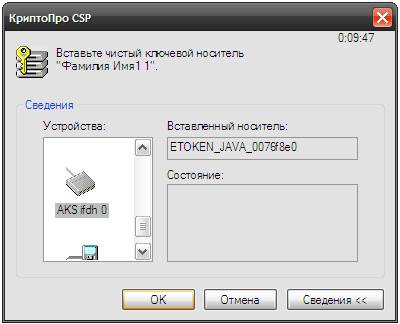
В версии ОС Windows XP

В версии ОС Windows Vista/ Windows7
Если все сделано правильно, то запустится «Биологический датчик случайных чисел». Нажимайте клавиши или перемещайте указатель мыши над этим окном до тех пор, пока ключ не будет создан.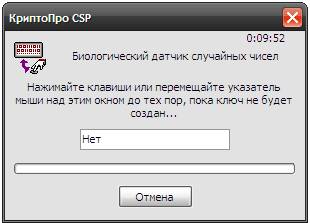
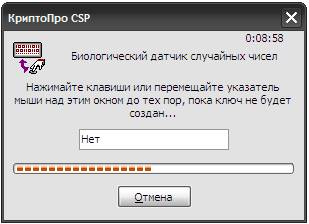

Затем
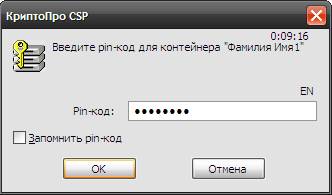
Если и в первый и во второй раз Pin-код введен правильно, то появится сообщение «Документ успешно сохранен со статусом «новый» ». Нажмите кнопку «Закрыть».
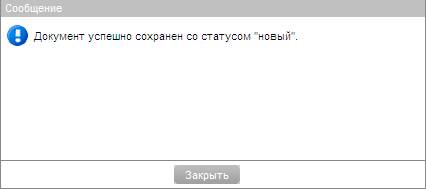
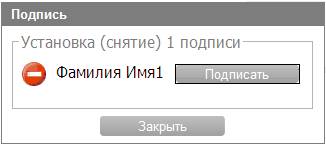
Далее нажмите иконку  - «Подписать / снять подпись с документа». В окне подпись нажмите кнопку «Подписать».
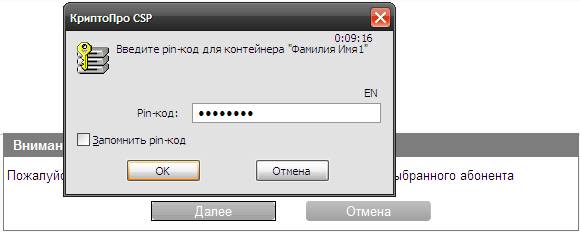
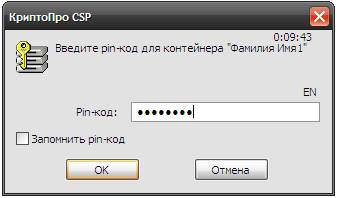
В окне «КриптоПро CSP», в поле «Pin-код» необходимо ввести Pin-код пользователя (см. вложенный лист в конверте с ключом ЭЦП выбранного абонента) и нажмите кнопку «ОК».
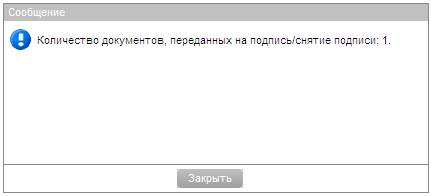
После подписания документа на экране «Личного кабинета» появится информационное сообщение о количестве подписанных документов. Нажмите кнопку «Закрыть».
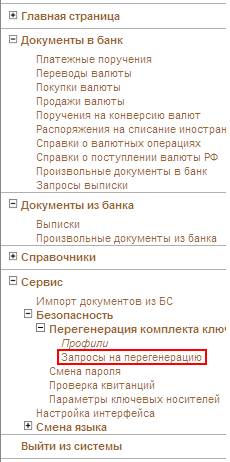
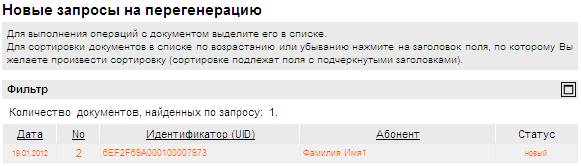
В основном окне «Личного кабинета» раскройте «Фильтр». Выберите состояние фильтра «Все запросы» и нажмите кнопку «Применить».
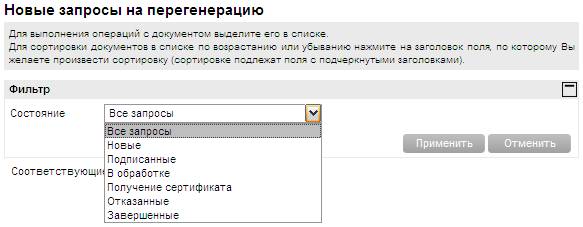
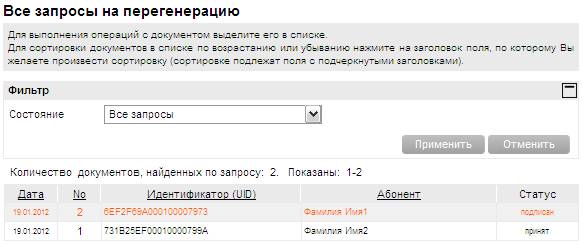
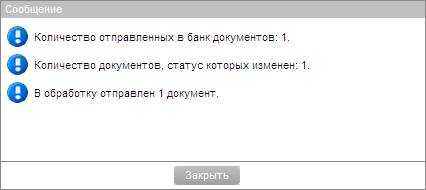
Затем нажмите иконку  - «Отправить документ в банк». Закройте
информационное сообщение, нажав кнопку «Закрыть».
Процедура обработки запроса на сертификат, по регламенту, производится в течение суток (кроме выходных и праздничных дней). По истечении указанного времени необходимо зайти в систему ДБО и зарегистрировать новый сертификат. Повторите все пункты с 1 по 6.
После ввода Pin-кода пользователя на экран будет выведено информационное сообщение о получении нового сертификата. В сообщении будет написано на чье имя получен сертификат. Ознакомившись с сообщением, нажмите кнопку «Далее».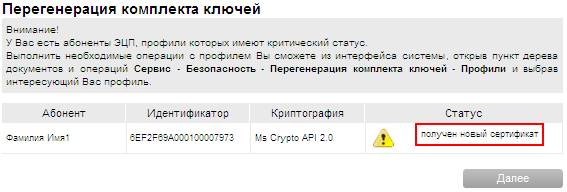
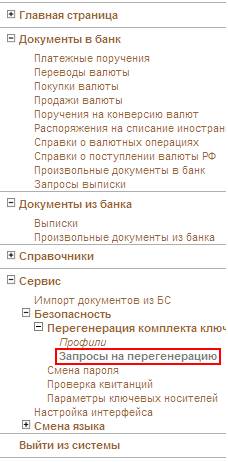
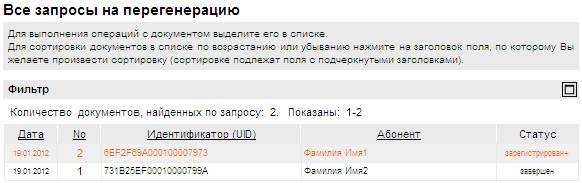
В пункте «Все запросы на перегенерацию», нажав один раз левую клавишу мыши, выбираем абонента, для регистрации полученного сертификата. Строка выбранного абонента будет выделена оранжевым цветом.
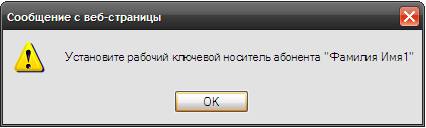
Затем нажимаем иконку  - «Получить сертификат (ключ)». На сообщение с предложением установить рабочий ключевой носитель жмем кнопку «ОК».
Ознакомившись с содержимым следующего сообщения, нажмите кнопку «Продолжить».

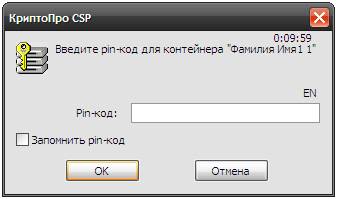
В окне «КриптоПро CSP», в поле «Pin-код» необходимо ввести Pin-код пользователя (см. вложенный лист в конверте с ключом ЭЦП выбранного абонента) и нажмите кнопку «ОК».
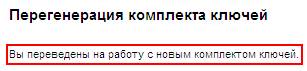
Если Pin-код введен правильно, то вы увидите сообщение о переводе на работу с новым комплектом ключей. С этого момента вы имеете возможность подписывать любые исходящие документы ключом абонента от имени которого был произведен вход в систему ДБО.