

Партнерка на США и Канаду по недвижимости, выплаты в крипто
- 30% recurring commission
- Выплаты в USDT
- Вывод каждую неделю
- Комиссия до 5 лет за каждого referral
Практикум «Квесты»
Цель практикума – создание квеста - мультфильма, ход развития которого зависит от действий пользователя (клики мышкой).
Работа 1. Построение группы презентаций из пустых кадров
Задание: построить группу презентаций, состоящих из пустых кадров, которые позднее будут переходить друг к другу при кликах мышью на субъекты презентации.
Ход работы:
1. Открываем PowerPoint. Выбираем пустую презентацию. Перед вами появляется диалоговое окно: ”Создание слайда ”. Собираем сначала одну презентацию и сохраняем ее на диске.
2. Повторяем пункт 1 еще два раза. В итоге должно получиться три презентации с разными именами, связанные между собой по смыслу.
3. Осуществите переход между основной и дополнительными презентациями с помощью гиперссылок. Для этого на слайде основной презентации кликните на объекте, с которого будет переход на другую презентацию.
4. Выберите «Настройка действия» (меню «Показ слайдов»). При клике на разные объекты переход должен быть на разные презентации.
5. Щелчком мыши выделить выбранный объект и ввести команду «Вставка – Гиперссылка…».
6.
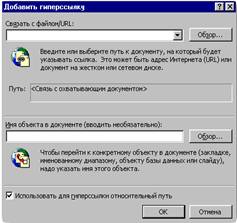 |
Появится диалоговая панель Добавить гиперссылку. В текстовом поле Связать с файлом / URL можно указать полный адрес презентации на которую делается ссылка, а можно щелкнуть по кнопке «Обзор» и выбрать нужную презентацию.
7. Если необходимо создать ссылку на слайд данной презентации: Щелкнуть по кнопке «Обзор» рядом с полем Имя объекта в документе, и в появившемся окне Гиперссылка на слайд выбрать слайд, на который будет осуществляться переход.
8. Сделайте возврат с дополнительных презентаций на основную. Реализуем это с помощью кнопок , которые будут размещены на слайдах дополнительных презентаций. Щелчок по кнопке будет приводить к возврату на основную презентацию.
 |
9. Ввести команду «Показ слайдов – Управляющие кнопки».
10. На панели Кнопки действий выбрать кнопку «Возврат».
11. Изобразить с помощью мыши кнопку на слайде, подобрать цвет и размеры.
12. Задать действия, которые будут производиться по нажатию на созданную кнопку «Возврат». Для этого выделить кнопку, щелкнуть правой кнопкой мыши и в контекстном меню выбрать пункт Настройка действия.
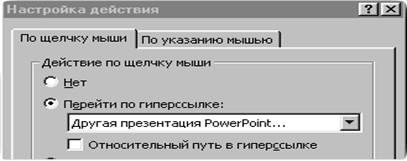 |
13. На появившейся панели из раскрывающегося списка выбрать Другая презентация PowerPoint.
14. Указать имя основной презентации.
15. Кнопки «Возврат» на всех презентациях должны производить одинаковые действия (возврат на основную презентацию) и должны одинаково выглядеть. Поэтому для размещения кнопки «Возврат» на остальных презентациях можно воспользоваться операцией Копирование.
Работа 2. Фон в PowerPoint.
Задание: создать фон в PowerPoint.
1. Ход работы:
1. Открываем PowerPoint. Выбираем, пустую презентацию. Затем выбираем пустой слайд. Когда мы открываем пустой слайд, то фон у нас белый. Чтобы фон слайда принял другой вид, можно изменить его цвет, оттенение, узор или текстуру. Кроме того, в качестве фона можно использовать какой-либо рисунок. При этом следует учитывать, что на слайде или в образце допускается только один вид фона.
2. Измените цвет фона слайда. Для этого в режиме слайдов выберите в меню «Формат» команду «Фон».
3. В группе «Заливка» фона щелкните стрелку вниз.
4. Для изменения цвета, входящего в цветовую схему, щелкните один из восьми цветов в группе «Авто».
5. Чтобы изменить цвет, не входящий в цветовую схему, нажмите кнопку «Дополнительные цвета». Щелкните нужный цвет на вкладке «Обычные» или перейдите на вкладку «Спектр», создайте свой цвет и нажмите кнопку «OK».
6. Для восстановления цвета фона, используемого по умолчанию, нажмите кнопку «Авто».
7. Чтобы применить внесенное изменение к текущему слайду, нажмите кнопку «Применить». Чтобы применить изменение ко всем слайдам и образцу слайдов, нажмите кнопку «Применить ко всем».
Добавление или изменение градиентного фона.
1. В режиме слайдов выберите в меню «Формат» команду «Фон».
2. В группе «Заливка фона» щелкните стрелку вниз, затем щелкните «Способы заливки» и перейдите на вкладку «Градиентная».
3. Выберите нужные параметры и нажмите кнопку «OK».
4. Чтобы применить внесенное изменение к текущему слайду, нажмите кнопку «Применить». Чтобы применить изменение ко всем слайдам и образцу слайдов, нажмите кнопку «Применить ко всем».
Добавление или изменения фона с текстурой.
1. В режиме слайдов выберите в меню «Формат» команду «Фон».
2. В группе «Заливка фона» щелкните стрелку вниз, затем щелкните «Способы заливки» и перейдите на вкладку «Текстура».
3. Щелкните нужную текстуру или нажмите кнопку «Другая текстура», найдите текстуру и нажмите кнопку «OK».
4. Чтобы применить внесенное изменение к текущему слайду, нажмите кнопку «Применить». Чтобы применить изменение ко всем слайдам и образцу слайдов, нажмите кнопку «Применить ко всем».
Добавление или изменение фона с узором.
1. В режиме слайдов выберите в меню «Формат» команду «Фон2.».
2. В группе «Заливка фона» щелкните стрелку вниз, затем щелкните «Способы заливки» и перейдите на вкладку «Узор».
3. Выберите нужные параметры и нажмите кнопку «OK».
4. Чтобы применить внесенное изменение к текущему слайду, нажмите кнопку «Применить». Чтобы применить изменение ко всем слайдам и образцу слайдов, нажмите кнопку «Применить ко всем».
Добавление или изменение рисунка фона слайда.
1. В режиме слайдов выберите в меню «Формат» команду «Фон».
2. В группе «Заливка фона» щелкните стрелку вниз, затем щелкните «Способы заливки» и перейдите на вкладку «Рисунок».
3. Нажмите кнопку «Рисунок», найдите папку, содержащую нужный файл рисунка, и дважды щелкните имя файла.
4. Чтобы применить внесенное изменение к текущему слайду, нажмите кнопку «Применить». Чтобы применить изменение ко всем слайдам и образцу слайдов, нажмите кнопку «Применить ко всем».
5. Если фон в презентации изготовлен в графическом редакторе, то поместите его в презентацию. Для этого на пустом месте слайда щелкнуть правой клавишей мыши, выбрать в заливке фона способы заливки -- закладку рисунок--нажать клавишу рисунок. Перед вами появиться новое диалоговое окно "Выбор рисунка", где вы можете выбрать рисунок для вашей презентации в качестве фона, если он заранее был создан.
6. Если в качестве фона для презентации используется анимация, то сохранить анимацию(готовую анимационную картинку) в презентации и растянуть на весь лист слайда.
Работа 3. Субъекты в PowerPoint
Задание: Создайте субъекты в PowerPoint.
1. Ход работы:
1. Создайте рисунок для слайда с помощью графического редактора.
2. Поместите рисунок на слайд командой «Вставка – Рисунок – Из файла…».
3. Воспользуйтесь коллекцией рисунков, которая имеется в Microsoft Office. Рисунки из коллекции добавляются с помощью команды «Вставка – Рисунок – Картинки …» .
4. На появившейся панели Microsoft Clip Gallery нам открывается коллекция рисунков Clip Art, в которой мы можем выбрать нужный рисунок для слайда.
5. Картинки из коллекции Clip Art можно изменять. Для этого используется панель «Настройка изображения». Эта панель появляется на экране после выделения какого-либо графического объекта или вызывается командой «Вид – Панели инструментов – Настройка изображения».
6. Используйте автофигуры для рисования субъекта (линии, прямоугольники, стрелки и т. д.). Для этого нужно воспользоваться панелью «Рисование» – «Автофигуры », которая находится в нижней части окна.
7. Нужную фигуру выбрать, щелкнув по соответствующей кнопке на панели «Рисование». Затем разместить выбранную фигуру в нужном месте слайда. Чтобы подписать фигуру, её надо выделить и набрать название на клавиатуре.
8. Вставьте рисунки из других приложений или других мест (это называется импортированием графики). Для этого укажите в меню «Вставка» на команду «Рисунок» и затем щелкните «Из файла».
9. С помощью команды «Настройка анимации» из меню «Показ слайдов» установите все анимационные эффекты для слайда. Например, можно обеспечить появление текста по буквам, словам или абзацам. Графические изображения могут появляться постепенно. Вы можете изменять порядок возникновения объектов на слайде и устанавливать время показа каждого объекта.
10. В режиме слайдов отобразите слайд, для текста или объектов которого выполняется анимация.
11. Выберите в меню «Показ слайдов» команду «Настройка анимации», затем перейдите на вкладку «Время».
12. В группе «Объекты без анимации» выделите текст или объект, подлежащий анимации, затем выберите «Включить».
13. Чтобы показ анимации начинался по щелчку в тексте или объекте, установите переключатель «По щелчку мыши». Для автоматического запуска показа анимации установите переключатель «Автоматически», через [ ] секунд после предыдущего события и укажите, через сколько секунд после предыдущей анимации следует показывать данную.
Работа 4. Размещение фона и меняющихся объектов на первом кадре основной и дополнительных презентаций
Задание: создать меняющиеся объекты на первом кадре основной и дополнительной презентации.
1. Ход работы.
1. Нам потребуется приблизительно десять слайдов. Чтобы не делать все слайды заново, воспользуемся дублированием слайдов. Для этого выбираем «Вставка – Дублировать слайд» и делаем десять копий.
2. В каждой копии меняем положение объектов. Для смены слайдов нужно выбрать «Показ слайдов – Смена слайдов – продвижение автоматическое после…» и указывается время смены слайдов. Затем нажимаем либо «Применить», либо «Применить ко всем». Все зависит от того: применяем это для одного слайда или для всей презентации.
3. Для вставки звуков выбрать «Показ слайдов – Смена слайдов – Звук» и выбрать звуковое оформление из предложенных звуков. Если вы хотите извлечь звук из другого файла, то «Показ слайдов – Смена слайдов - Звук – Другой звук…» и нажать либо «Применить», либо «Применить ко всем».
4. Повторить первые три пункта для дополнительных презентаций. Фон презентациям изготавливаем согласно работе 1 и 2.
Работа 5. Создание ссылок с объектов основной презентации на ее начало и конец, а также на первые кадры дополнительных презентаций
Задание: Создать объекты в основной и дополнительных презентациях, с которых будут осуществлены переходы между презентациями и внутри основной презентации.
Ход работы.
1. Создать три презентации. Одна будет основной, а две другие дополнительные.
2. Во всех презентациях оформить фон (см. работу 1,2) и создать объекты, согласно с работой 3.
3. Произвести связывание презентаций при помощи гиперссылки. Для этого нам выполнить следующие шаги:
4. На слайде основной презентации выбрать объект, при клике на который будет осуществляться переход к другой презентации (при клике на разные объекты переход должен быть на разные презентации).
5. Щелчком мыши выделить выбранный объект и ввести команду «Вставка – Гиперссылка…». Появится диалоговая панель Добавить гиперссылку.
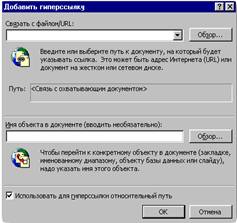 |
6. В текстовом поле Связать с файлом / URL можно указать полный адрес презентации на которую делается ссылка, а можно щелкнуть по кнопке «Обзор» и выбрать нужную презентацию.
7. Создать ссылку на слайд данной презентации: Щелкнуть по кнопке «Обзор» рядом с полем Имя объекта в документе, и в появившемся окне Гиперссылка на слайд выбрать слайд, на который будет осуществляться переход.
Объекты, на которых будут установлены ссылки, можно выбрать на любых слайдах.
Работа 6. Мультипликация
Задание: обеспечьте движения объектов при смене кадров основной и дополнительных презентаций.
Ход работы:
1. Для создания мультфильма нам потребуется приблизительно десять слайдов. Чтобы не делать все слайды заново, воспользуемся дублированием слайдов. Для этого выбираем «Вставка – Дублировать слайд» и делаем десять копий. В каждой копии мы меняем положение объектов.
2. Для смены слайдов выбрать «Показ слайдов – Смена слайдов – продвижение автоматическое после…» и указывается время смены слайдов.
3. Нажимаем либо «Применить», либо «Применить ко всем».
4. Для вставки звуков выбрать «Показ слайдов – Смена слайдов – Звук» и выбрать звуковое оформление из предложенных звуков. Если вы хотите извлечь звук из другого файла, то «Показ слайдов – Смена слайдов - Звук – Другой звук…» и нажать либо «Применить», либо «Применить ко всем».
Работа 7. Регулировка скорости показа кадров. Отладка презентации
Задание: Отредактировать созданную презентацию.
Ход работы.
1. Для того чтобы ваша презентация могла быть показана через проектор или на смотровом компьютере без вашего управления, установите автоматическую смену слайдов. Для этого сделать следующее:
2. В пункте меню Показ слайдов выбрать пункт Настройка презентации. Установить время смены слайдов автоматически.
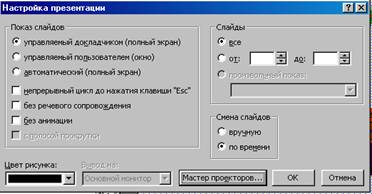
3. В пункте меню Показ слайдов выбрать пункт Настройка времени.
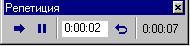
4. Установите нужное время смены слайдов.
5. Запустите презентацию. Запуск презентации может осуществляться либо командой «Вид – Показ слайдов», либо нажатием кнопки «Показ слайдов» на панели кнопок. Если делать это с помощью кнопки, то предварительно надо вызвать на экран первый слайд презентации, так как кнопка запускает презентацию, начиная с текущего.
6. Проверьте подходит ли установленное время. Если нет, то повторите установку времени.
