


Партнерка на США и Канаду по недвижимости, выплаты в крипто
- 30% recurring commission
- Выплаты в USDT
- Вывод каждую неделю
- Комиссия до 5 лет за каждого referral
Согласовано | УТверждено |
| |
Начальник департамента информационных технологий Кемеровской области _____________________ / / | Директор Кемеровского филиала ____________________// | ||
«__» __________________________2013г. | «__» ______________________2013г. | ||
РУКОВОДСТВО ПОЛЬЗОВАТЕЛЯ И АДМИНИСТРАТОРА
ПО РАБОТЕ С СИСТЕМОЙ ИСПОЛНЕНИЯ РЕГЛАМЕНТОВ (СИР)
Листов 29
Кемерово, 2013
СОДЕРЖАНИЕ
1 Общие положения.. 4
1.1 Область применения. 4
1.2 Уровень подготовки пользователя. 4
2 назначение и условия применения.. 5
2.1 Виды деятельности, функции. 5
2.2 Структура СИР. 5
2.3 Требования к программному обеспечению.. 6
2.4 Требования к аппаратному обеспечению.. 6
2.5 Запуск системы.. 6
3 Работа с системой «Автоматизированные регламенты». 9
3.1 Назначение системы.. 9
3.2 Общие элементы интерфейса. 9
3.3 Главное меню.. 9
3.4 Меню страницы.. 10
3.5 Рабочая область. 10
3.6 «Выполнить» и «Обновить задачу». 11
3.7 «Вернуть в группу (Назначить на себя)» задачу. 11
3.8 Срок исполнения процесса. 11
3.9 Карта процесса. 12
3.10 Фильтр. 13
3.11 Сервис. 14
3.12 Справка. 14
4 Инструкция по работе с заявкой.. 15
4.1 Общие сведения. 15
4.2 Просмотр задач. 15
4.3 Процесс запуска услуг. 15
4.4 Выбор ведомства. 16
4.5 Выбор услуги. 16
4.6 Составление заявления. 18
4.7 Выбор задачи «Рассмотрение документов». 20
4.8 Выбор задачи «Публикация информационного сообщения в СМИ, проверка наличия (отсутствия) прав третьих лиц и возможность строительства на земельном участке». 22
4.9 Выбор задачи «Подготовка проекта решения о предоставлении земельного участка». 24
4.10 Выбор задачи «Подготовка пакета документов для заключения договора». 26
4.11 Выбор задачи «Заключение договора». 27
СПИСОК СОКРАЩЕНИЙ
АИС | Автоматизированная информационная Система |
БД | База данных |
ИС | Информационная Система |
ИС РСМЭВ | ИС Региональная Среда Межведомственного Электронного Взаимодействия |
ИС ТП (Система) | Информационная Система «Технологические Процессы» |
ОГВ | Орган государственной власти |
ОС | Операционная система |
ПК | Персональный компьютер |
ППР | Поддержка принятия решений |
РФ | Российская Федерация |
CSV | Текстовый формат значений, разделенных запятыми |
HTML | Стандартный язык разметки документов в WEB |
MDX | Язык запросов для доступа к многомерным данным OLAP |
OLAP | Технология обработки и хранения аналитических данных |
Формат электронных документов фирмы Adobe | |
RTF | Формат хранения размеченных текстовых документов |
SSL | Протокол безопасности |
USB | Интерфейс передачи данных |
WYSIWYG | Свойство прикладных программ, в которых содержание отображается в процессе редактирования и выглядит максимально близко похожим на конечную продукцию |
WEB | Всемирная паутина |
XAR | Формат сжатия данных и архивации файлов с открытым исходным кодом |
2 Общие положения
2.1 Область применения
В данном документе описываются инструкции по использованию клиентских приложений подсистем, входящих в программный комплекс СИР:
· Подсистема Портал;
· Подсистема Технологических документов;
· Подсистема Автоматизированных регламентов.
2.2 Уровень подготовки пользователя
Пользователи подсистем должны иметь опыт работы с персональным компьютером, а также умение пользоваться интернет-браузером.
3 назначение и условия применения
3.1 Виды деятельности, функции
Целью создания СИР является технологическое обеспечение эффективного межведомственного информационного взаимодействия, в том числе для предоставления гражданам и организациям государственных услуг в электронном виде.
СИР предназначена для:
- Автоматизации процессов оказания государственных и муниципальных услуг и перевода их в электронный вид на основе существующих и изменяющихся (изменчивых) регламентов, в первую очередь описанных в законодательстве от федерального до регионального и муниципального уровня; Обеспечения межведомственного информационного взаимодействия органов государственной власти и местного самоуправления; Обеспечения регламентированного обмена данными между отдельными государственными, муниципальными и иными информационными системами; Обеспечения функционирования государственных информационных систем информационно-аналитической поддержки государственного управления; Создания интеграционных решений и сред межсистемного электронного взаимодействия, объединяющих разрозненные, разнородные и разно-подчиненные информационные системы и информационные ресурсы для обеспечения обмена информацией и принятия управленческих решений.
СИР обеспечивает:
· Интеграцию имеющихся информационных систем;
· Межсистемное взаимодействие со всеми необходимыми информационными ресурсами;
· Обмен информацией, как на межведомственном, так и на внутриведомственном уровне;
· Поддержку пользователей всех ведомств, участвующих в процессе оказания автоматизируемых государственных услуг.
3.2 Структура СИР
Функциональная схема подсистем и блоков (конфигурация программных модулей) представлена на схеме:
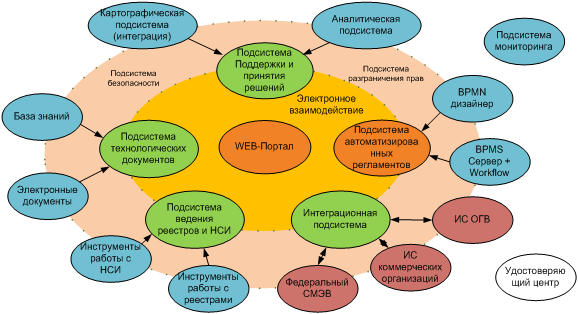
Рисунок 1. Модульный состав.
3.3 Требования к программному обеспечению
Для работы с приложением пользователь должен использовать Интернет-браузер Internet Explorer версии 7 и выше, Mozilla Firefox версии 15.0.1 и выше, Google Chrome 4.* и выше.
3.4 Требования к аппаратному обеспечению
Клиентское аппаратное обеспечение должно удовлетворять следующим параметрам:
· Операционная система: Windows или Linux;
· Объем оперативной памяти: не менее 1Gb;
· Процессор: тактовая частота не мене 1GHz;
· Дисковое пространство: от 4Гб;
· Обязательно подключение к сети Интернет для доступа к Системе.
3.5 Запуск системы
Пользовательские приложения подсистем СИР являются web-приложениями и не требуют от пользователя предварительной установки каких-либо своих компонентов на персональный компьютер.
Для запуска системы необходимо открыть Интернет-браузер и перейти по ссылке https://42.sir. egov. local/portal. на подсистему Портал, которая является единой точкой входа во все подсистемы СИР. Ссылку на Портал следует получить у администратора системы.
Авторизация в подсистемах СИР происходит с помощью уникального специально созданного и выданного каждому пользователю SSL сертификату. За выдачей сертификата обратитесь к администратору СИР.
Сертификат может быть выдан в виде ключа формата eToken 32 Pro на носителе USB или пластиковой карте. В последнем случае необходимо дополнительное периферийное оборудование на рабочем месте пользователя – устройство считывания пластиковых карт (Card Reader). Для авторизации в СИР в этих случаях необходимо активировать выданное устройство на рабочем месте, введя пароль через стандартное для данных конкретных устройств диалоговое окно.
Описанный способ наиболее надежен с точки зрения безопасности, так как индивидуальный SSL сертификат никогда не покидает выданного USB ключа или пластиковой карты, не остается на персональном компьютере, не подлежит взлому и может быть утерян только вместе с устройством, а при хищении злоумышленнику надо знать еще и пароль (PIN код). При этом при утере устройства пользователь обязан немедленно сообщить администраторам СИР об этом с целью удаления учетной записи и замены ее на новую с выдачей нового сертификата.
Сертификат может быть также выдан в виде файла для установки на конкретный персональный компьютер. Данный способ менее безопасен, ответственность за такое решение принимает администратор СИР.
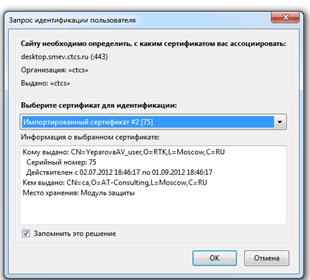
Рисунок 2. Сертификат пользователя.
После выполнения выше перечисленных шагов, на вашем экране отобразиться рабочая область пользователя Портала СИР.
Панель задач представляет собой узкую полосу внизу окна. На панели задач находится кнопка «Пуск» (слева), кнопка «Свернуть все окна» (справа).
При нажатии кнопки «Пуск» открывает меню с перечнем пользовательских приложений, доступных пользователю по назначению администратора системы и настраиваемых самим пользователем (Рисунок 3).
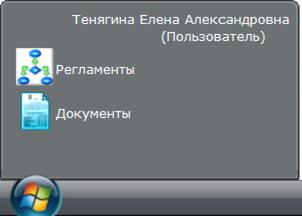
Рисунок 3. Меню «Пуск».
4 Работа с системой «Автоматизированные регламенты»
4.1 Назначение системы
Подсистема автоматизации регламентов выполнения государственных (муниципальных) услуг в электронном виде обеспечивает реализацию следующих функций:
· создание и редактирование автоматизированных регламентов предоставления государственных (муниципальных) услуг в электронном виде, устанавливающих соответствие шаблонов электронных форм документов (разработанных в подсистеме реестра электронных форм документов) с описанием процессов оказания государственных услуг и используемых информационных системах при её оказании;
· регистрация действий специалистов участника межведомственного электронного взаимодействия, осуществляемых в рамках исполнения автоматизированных регламентов;
· контроль соблюдения регламентов всеми участниками процесса;
· моделирование бизнес-процессов.
4.2 Общие элементы интерфейса
При работе в разделах веб-приложения основная часть элементов графического интерфейса клиентского приложения исполнения бизнес-процессов остается неизменной. Рассмотрим базовые элементы графического интерфейса, доступные пользователю на большинстве станиц веб-приложения.
4.3 Главное меню
Главное меню веб-приложения содержит набор доступных пользователю разделов системы исполнения бизнес-процессов. В зависимости от прав доступа к веб-приложению данное меню может содержать различный набор разделов. Работа с каждым из разделов подробно описана в соответствующих разделах данного документа.
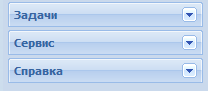
Рисунок 4. Главное меню.
4.4 Меню страницы
Меню страницы расположено под главным меню системы и для каждого из разделов содержит свой набор элементов. Меню страницы позволяет получить доступ к подразделам системы.
При назначении задачи на несколько пользователей или на группу пользователей, задача появляется для каждого из них в списке «Задачи группы». При назначении задачи на оперённого исполнителя, задача отображается в списке «Мои задачи».
Список всех назначенных на текущего пользователя или группу пользователей задач, а также информацию по каждой задаче доступна пользователю в рабочей области экрана и области просмотра детальной информации.
«Завершенные задачи» – содержит обработанные и завершенные процессы.
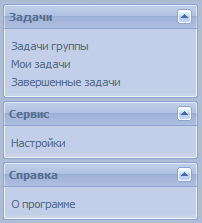
Рисунок 5. Меню страницы.
4.5 Рабочая область
Рабочая область содержит основное информационное наполнение разделов системы. Разделы позволяют просматривать персональные данные задач:
· обновить;
· выполнить;
· переменные;
· вернуть в группу (может меняться «Назначить на себя»);
· срок исполнения;
· карта процесса;
· фильтр.
 Рисунок 6. Рабочая область.
4.6 «Выполнить» и «Обновить задачу»
Элементы «Обновить» и «Выполнить» являются частью рабочей области. Функциональные возможности позволяют выполнить и обновить выбранные пользователем задачи.
4.7 «Вернуть в группу (Назначить на себя)» задачу
Используя выбор пользователя, на которого требуется назначить задачу, существует возможность одним пользователям выполнять назначение задачи на других пользователей – непосредственных исполнителей задачи.
Для выбора исполнителя, на которого требуется назначить задачу необходимо:
· Перейти в раздел «Задачи»;
· Перейти в подраздел «Задачи группы»;
· Выбрать задачу, для которой необходимо назначить исполнителя;
· Из списка отобразившихся логинов пользователей выбрать исполнителя задачи и нажать на кнопку «Назначить на себя».
В результате явного назначения исполнителя, выбранная задача исчезнет из списка «Задачи группы» для всех пользователей, на которых она была назначена в процессе исполнения бизнес-процесса. Также данная задача появиться в списке «Мои задачи» того пользователя, на которого данная задача была назначена.
4.8 Срок исполнения процесса
Для отображения срока исполнения процесса, выбираем вкладку «Срок исполнения». С помощью встроенного календаря, устанавливаем конечную дату исполнения процесса. Нажимаем кнопку «ОК». После выборы даты, в строке «Срок исполнения» отображается установленная вами конечная дата исполнения процесса (Рисунок 7).
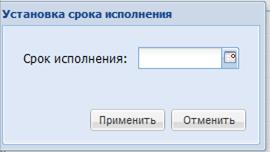
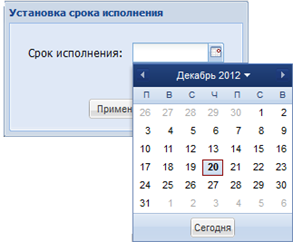
Рисунок 7. Срок исполнения.
4.9 Карта процесса
Основным средством мониторинга текущего состояния экземпляра процесса является просмотр информации о процессе на диаграмме бизнес-процесса.
На экране просмотра диаграммы процесса доступна следующая информация:
· Текущий статус процесса – задача, на которой остановилось на данный момент выполнение процесса, отмечена  ;
;
· Для каждого элемента бизнес-процесса, присутствующего на диаграмме, доступно следующее описание, отображаемое во всплывающем окне:
o Тип задачи.
o Информация о родительском элементе.
o Тип выполнения: Синхронный, Асинхронный.
o Наименование элемента.
o Идентификатор процесса.
o Описание.
o Срок выполнения.
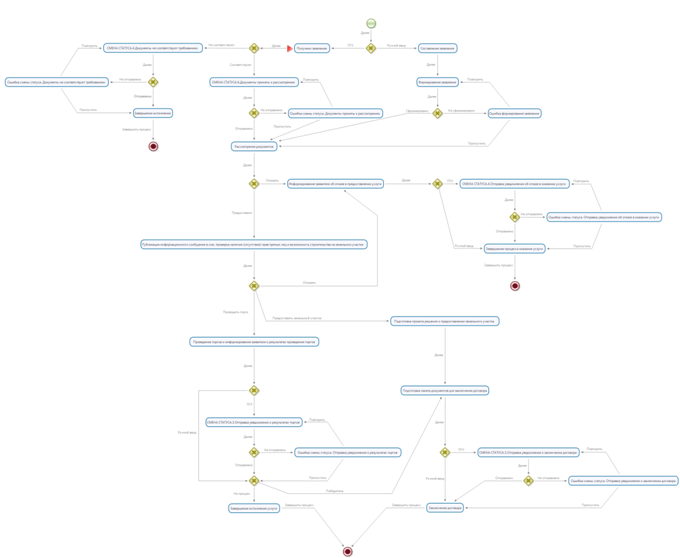
Рисунок 8. Отображение текущего состояния бизнес-процесса. Фрагмент.
4.10 Фильтр
Поиск определенной задачи осуществляется с помощью фильтра. Применение фильтра возможно с помощью следующих вариантов (Рисунок 9):
· задача;
· дата начала;
· срок исполнения;
· процесс;
· реквизиты.
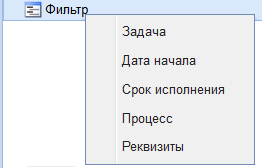
Рисунок 9. Фильтр.
4.11 Сервис
Сервис состоит из настроек, которые позволяют облегчить работу с Порталом.
Для автоматизации перехода между шагами в процессе осуществления задачи необходимо поставьте галочку напротив команды «Умный запуск задачи» и нажать кнопку «Применить».
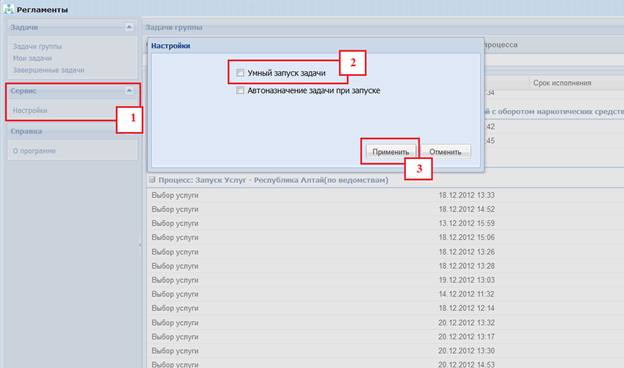
Рисунок 10.Сервис. Настройка. Умный запуск.
4.12 Справка
Справка является источником информации о программе. При нажатии на раздел, вы можете получить все сведения о программе.
5 Инструкция по работе с заявкой
5.1 Общие сведения
Инструкция по работе с заявкой рассмотрена на конкретном примере.
Номер услуги:
Полное наименование процедуры Сводного реестра: Выдача разрешений на предоставление земельных участков для индивидуального жилищного строительства.
Название электронной услуги: Выдача разрешений на предоставление земельных участков для индивидуального жилищного строительства.
5.2 Просмотр задач
Для просмотра задач, назначенных на группу текущего пользователя, нажмите на вкладку «Задачи группы».

Рисунок 11. Задачи группы.
Список всех назначенных на группу пользователей задач, а также информацию по каждой задаче доступна пользователю в рабочей области экрана и области просмотра детальной информации.
5.3 Процесс запуска услуг
Запустите «Процесс: Запуск услуг Кемеровская область (по ведомствам):
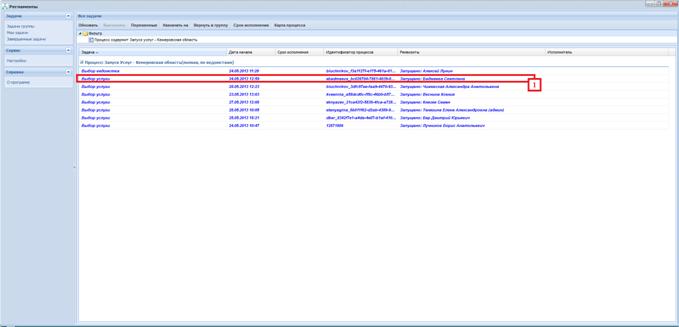
Рисунок 12. Процесс запуска услуг по ведомствам.
Процесс позволяет осуществить выбор услуги по ведомствам.
5.4 Выбор ведомства
В открывшемся окне из выпадающего списка выберете ведомство. Нажмите кнопку «Далее».
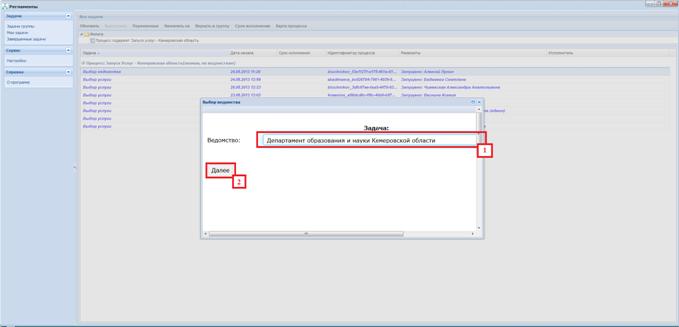
Рисунок 13. Выбор ведомства.
5.5 Выбор услуги
В появившемся окне в выпадающем списке «Дополнительные действия» выберите «Запустить новый экземпляр» и нажмите кнопку «Далее». Это необходимо для запуска нового экземпляра технологического процесса и назначения его на текущего пользователя.
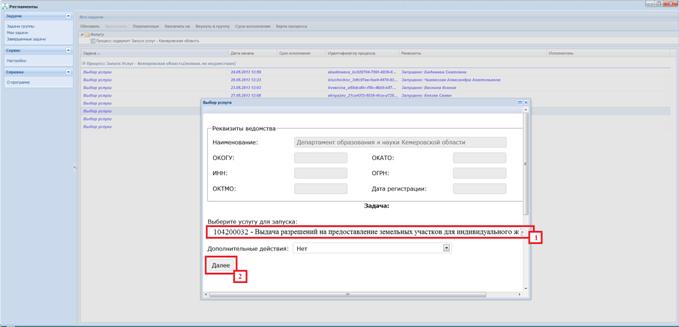
Рисунок 14. Выбор услуги.
В СИРе запущен экземпляр технологического процесса для вашего пользования. Откройте этот экземпляр. В открывшейся форме в выпадающем списке «Выберите услугу для запуска» есть возможность запуска технологического процесса из перечня услуг, оказываемых ведомством; в выпадающем списке «Дополнительные действия» есть возможность смены ведомства, закрытия процесса (не рекомендуется делать) и запустить новый экземпляр процесса запуска услуг.

Рисунок 15. Технологический процесс.
5.6 Составление заявления
В открывшемся окне необходимо заполнить все пустые поля. Поля, помеченные «*» обязательны для заполнения.

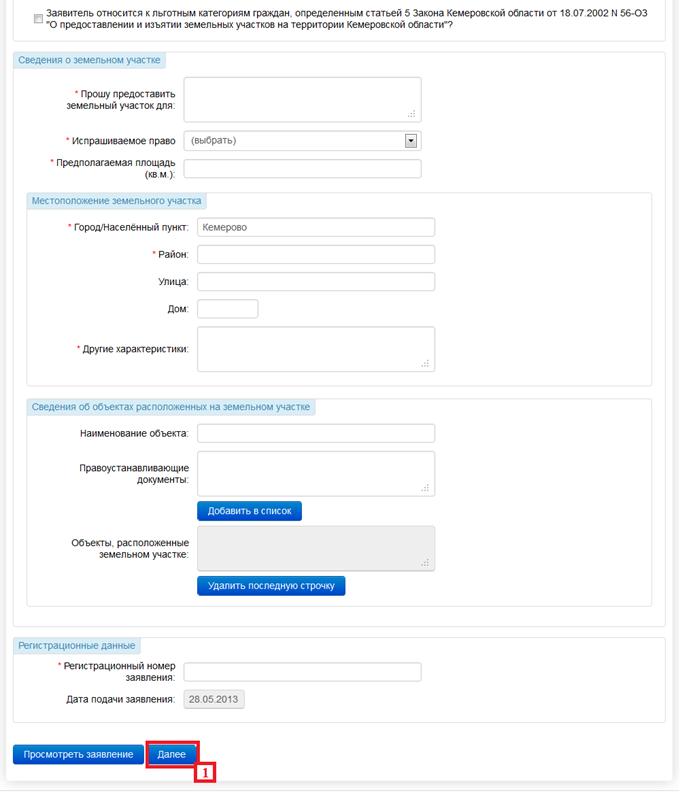
Рисунок 16. Составление заявления.
После заполнения всех полей необходимо нажать кнопку «Далее».
5.7 Выбор задачи «Рассмотрение документов»
В появившейся форме выберите задачу «Рассмотрение документов» двойным щелчком мыши.

Рисунок 17. Выбор задачи
На основании полученной информации от заявителя примите решение о предоставлении или отказе в предоставлении государственной услуги. После заполнения нажмите кнопку «Далее».
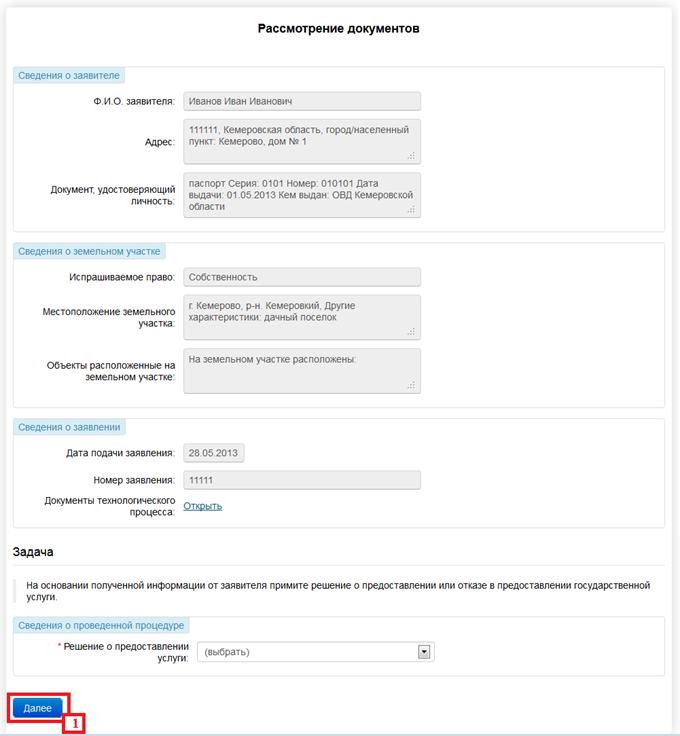
Рисунок 18. Рассмотрение документов.
5.8 Выбор задачи «Публикация информационного сообщения в СМИ, проверка наличия (отсутствия) прав третьих лиц и возможность строительства на земельном участке»
В появившейся форме выберите задачу «Публикация информационного сообщения в СМИ, проверка наличия (отсутствия) прав третьих лиц и возможность строительства на земельном участке» двойным щелчком мыши.

Рисунок 19. Выбор задачи «Публикация информационного сообщения в СМИ, проверка наличия (отсутствия) прав третьих лиц и возможность строительства на земельном участке».
1. Направьте запросы в уполномоченные органы для проверки наличия (отсутствия) прав третьих лиц на земельный участок и объекты недвижимости, расположенные на нем.
2. Сформируйте пакет документов, необходимый для проведения торгов и передайте организатору торгов для публикации информационного сообщения о приеме заявлений о предоставлении в собственность земельного участка для индивидуального жилищного строительства.
3. По истечении месяца со дня опубликования сообщения о приеме заявлений о предоставлении в собственность земельного участка для индивидуального жилищного строительства примите решение о проведении торгов.
4. Подготовьте проект решения о проведении аукциона по продаже права на заключение договора купли-продажи земельного участка для индивидуального жилищного строительства либо проект сообщения о приеме заявлений о предоставлении в собственность земельного участка для индивидуального жилищного строительства.
5. Направьте проект решения или проект сообщения специалисту, ответственному за проведение правовой экспертизы, уполномоченному должностному лицу.
Нажмите кнопку «Далее».
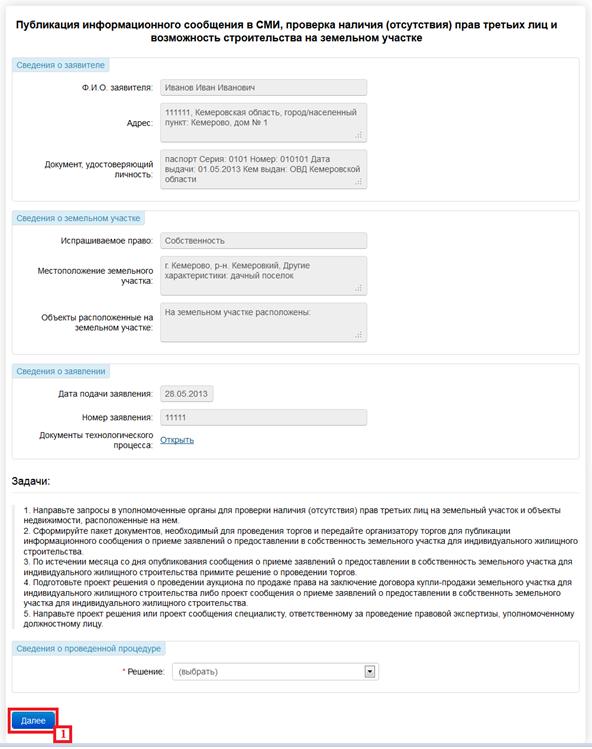
Рисунок 20. Публикация информационного сообщения в СМИ, проверка наличия (отсутствия) прав третьих лиц и возможность строительства на земельном участке.
5.9 Выбор задачи «Подготовка проекта решения о предоставлении земельного участка»
В появившейся форме выберите задачу «Подготовка проекта решения о предоставлении земельного участка» двойным щелчком мыши.
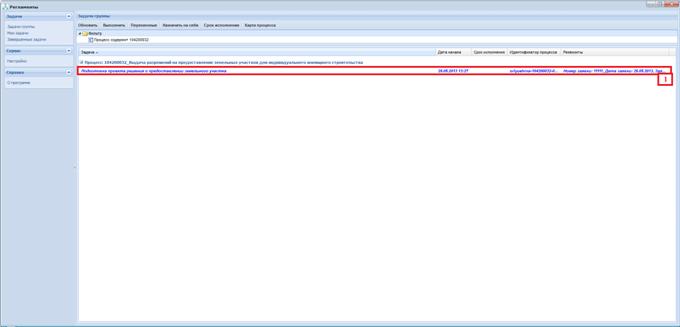
Рисунок 21. Выбор задачи «Подготовка проекта решения о предоставлении земельного участка».
1. Подготовьте проект решения о предоставлении в собственность земельного участка для индивидуального жилищного строительства.
2. Передайте в пункт приема заявлений решение для выдачи заявителю.
3. После проведения заявителем кадастровых работ по формированию земельного участка и его постановки на государственный кадастровый учет, передайте пакет документов (кадастровую выписку или кадастровый паспорт, в случае смены адреса - адресную справку) в отдел аренды земельных участков по акту приема-передачи. В случае смены адреса проводиться проверка наличия (отсутствия) прав третьих лиц.
Нажмите кнопку «Далее».
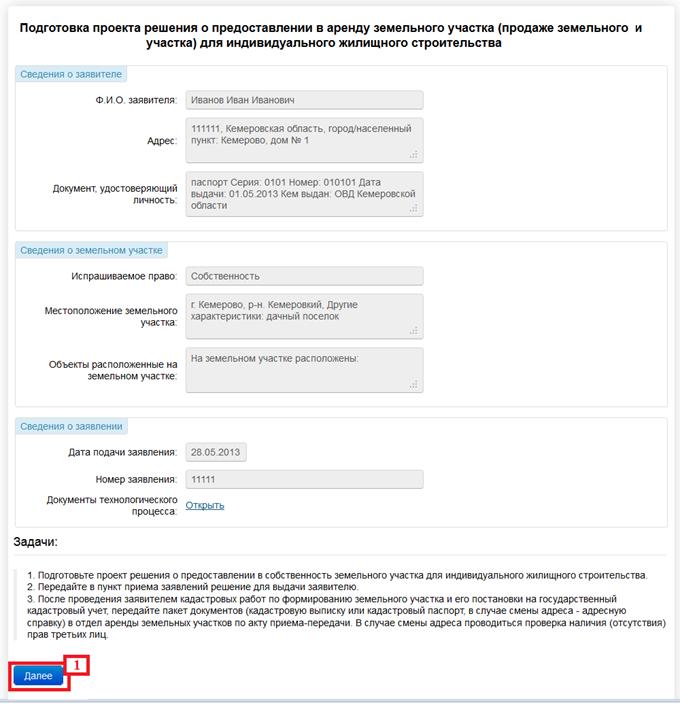
Рисунок 22. Подготовка проекта решения о предоставлении земельного участка.
5.10 Выбор задачи «Подготовка пакета документов для заключения договора»
В появившейся форме выберите задачу «Подготовка пакета документов для заключения договора» двойным щелчком мыши.
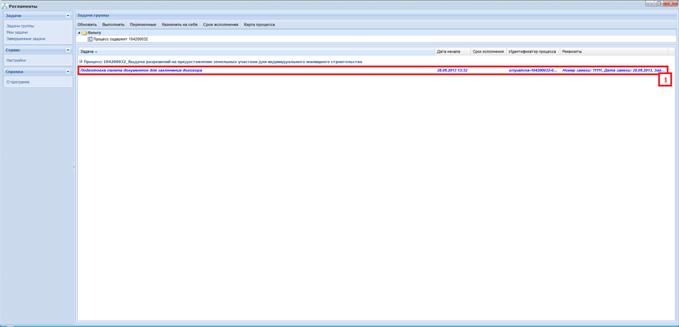
Рисунок 22. Выбор задачи «Подготовка пакета документов для заключения договора».
1. Подготовьте договор купли-продажи земельного участка.
2. Известите заявителя, любым удобным для вас способом, о необходимости явиться в комитет для подписания договора купли-продажи земельного участка.
После выполнения всех действий нажмите кнопку «Далее».
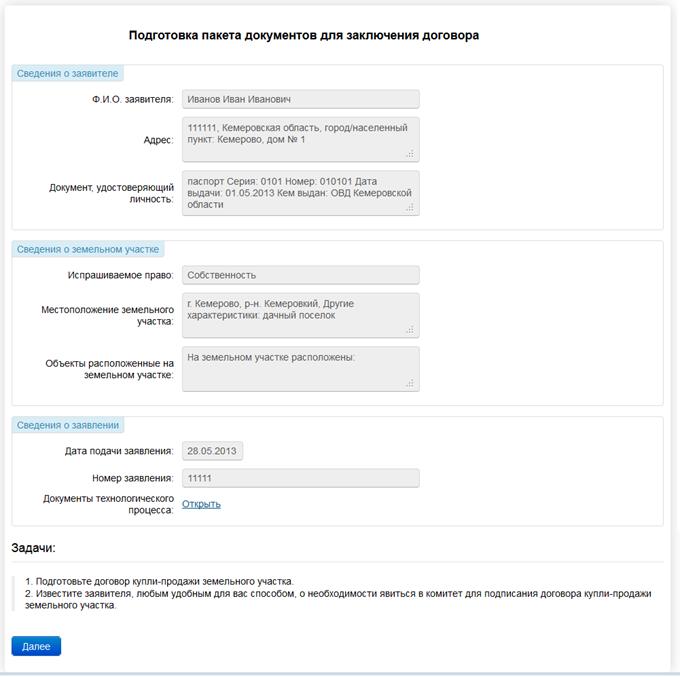
Рисунок 23. Подготовка пакета документов для заключения договора.
5.11 Выбор задачи «Заключение договора»
В появившейся форме выберите задачу «Заключение договора» двойным щелчком мыши.
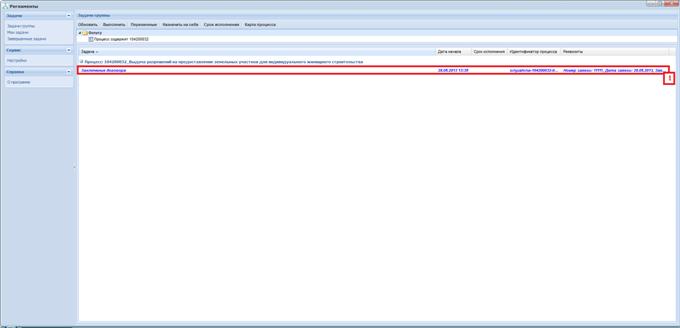
Рисунок 24. Выбор задачи «Заключение договора».
1. Дождитесь заявителя для заключения договора.
2. После подписания выдайте заявителю два экземпляра договора.
Нажмите кнопку «Завершить процесс».
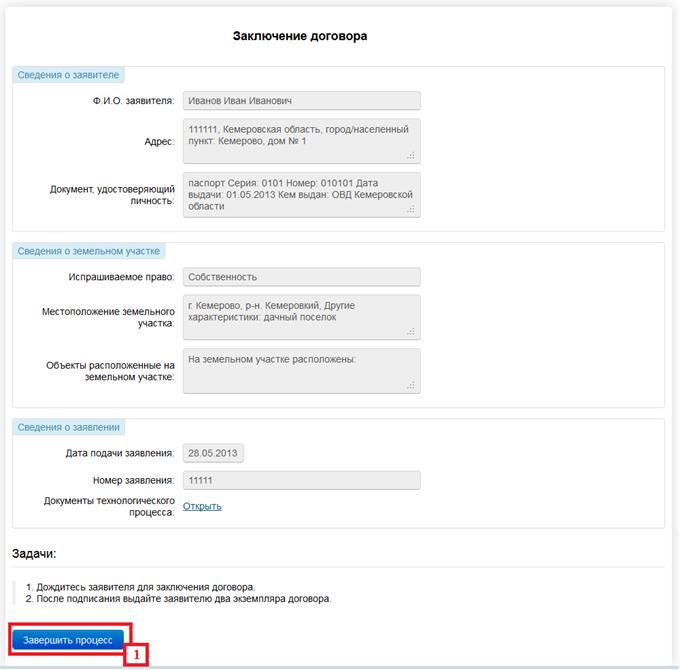
Рисунок 30. Заключение договора.
Процесс успешно пройден. В списке «Задачи группы», выполненная задача исчезнет.
