

-Поволжье»

|
Руководство пользователя
г. Нижний Новгород, 2008 г.
Содержание
Содержание 2
1. Назначение......................................................................................................................... 3
2. Подготовка к торгам............................................................................................................ 3
2.1. Вход в систему торгов................................................................................................ 3
2.2. Если у Вас возникла ошибка....................................................................................... 7
3. Рабочее место трейдера........................................................................................................ 8
3.1 Описание таблиц рабочего места................................................................................. 9
3.2 Перечень доступных таблиц........................................................................................ 9
4. Торговые периоды............................................................................................................... 11
5. Ввод заявки трейдером........................................................................................................ 12
5.1. Ошибки ввода заявки................................................................................................. 14
6. Рабочее место брокера........................................................................................................ 15
6.1. Описание таблиц рабочего места................................................................................ 16
6.2. Перечень доступных таблиц........................................................................................ 16
7. Ввод заявки брокером.......................................................................................................... 17
7.1. Ошибки ввода заявки................................................................................................. 18
8. Экспорт данных из Системы торгов ....................................................................................... 19
1. Назначение
Система торгов «CasePro товарный рынок» является частью единого программно-технического комплекса, позволяющего проводить электронные биржевые торги в секции товарного рынка. При использовании данного комплекса участники торгов могут:
· Полноценно участвовать в торгах от 1 фирмы, то есть получать информацию о ходе торгов и подавать заявки в режиме реального времени (режим трейдера).
· Просматривать информацию о торгах (режим просмотра информации).
· Подавать заявки от нескольких фирм (режим брокера).
Система «CasePro товарный рынок» предоставляет всем участникам торгов возможность подавать заявки как из специально оборудованного зала, так и из удаленных офисов в режиме реального времени.
2. Подготовка к торгам
Перед тем, как начать работу в Системе торгов необходимо получить:
· электронно-цифровую подпись;
· идентификационный код фирмы;
· пароль для доступа в Систему торгов.
Внимание!
Одновременно в Систему торгов может войти только один представитель от Участника.
3. Вход в систему торгов
Для входа в систему необходимо:
Запустить приложение.
В открывшемся окне входа в систему, показанном на рисунке 1 необходимо:
в поле «Идентификатор:» ввести идентификационный код участника биржевых торгов;
в поле «Пароль:» ввести пароль доступа. В целях сохранения конфиденциальности, пароль отображается символами *.
Нажать кнопку «Вход».
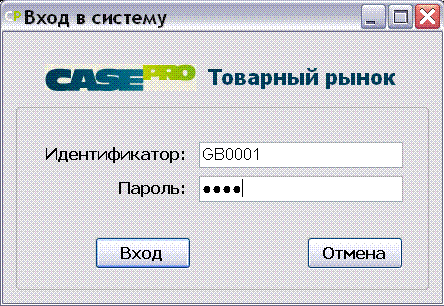
Рисунок 1. Диалоговое окно входа в систему торгов
После проделанных действий Вам необходимо зарегистрировать в системе свою электронно-цифровую подпись.
После нажатия кнопки «Вход» автоматически открывается окно выбора профиля участника, его внешний вид показан на рисунке 2.
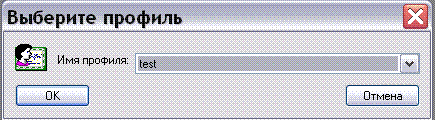
Рисунок 2. Окно выбора профиля
В данном окне Вам необходимо выбрать профиль, соответствующий Вашей фирме и нажать кнопку «ОК», после чего откроется окно инициализации датчика случайных чисел, показанное на рисунке 3.
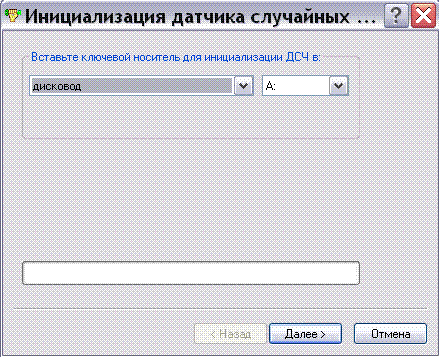
Рисунок 3. Окно инициализации датчика случайных чисел
На этом этапе работы требуется вставить диск, содержащий электронно-цифровую подпись и нажать кнопку «Далее».
В результате этих действий система считает Ваши ключи подписи и шифрования.
В открывшемся окне (рисунок 4), нажмите кнопку «Готово».
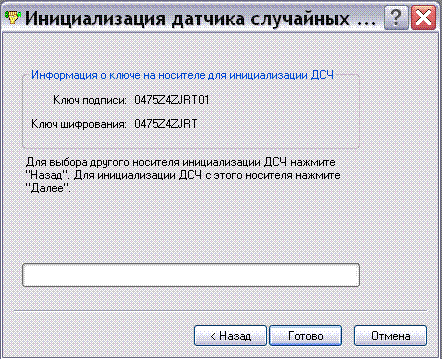
Рисунок 4. Окно инициализации датчика случайных чисел с информацией о ключе на носителе
Во вновь открывшемся окне, показанном на рисунке 5, необходимо нажимать клавиши на клавиатуре либо двигать мышью в пределах данного окна пока вся строка не будет заполнена зелеными квадратами.
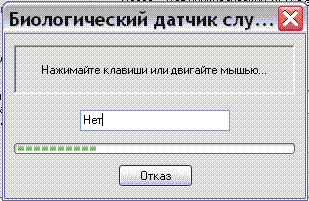
Рисунок 5. Окно биологического датчика случайных чисел
После проделанных действий необходимо вновь вставить дискету в дисковод (если вы ее до этого вынули) и в окне загрузки ключа с носителя (рисунок 6) нажать «Далее».

Рисунок 6. Окно загрузки ключа с носителя
После того, как информация о вашем ключе будет загружена, необходимо нажать кнопку «Готово».
4. Если у Вас возникла ошибка
Если при запуске Торговой системы появляется сообщение: «Неверное имя пользователя, пароль, либо такой пользователь уже подключен», проверьте, что:
· вы действительно вводите правильный идентификатор;
· вы действительно вводите правильный пароль;
· отключен режим CapsLock;
· при использовании цифровых клавиш в правой части клавиатуры включен режим NumLock;
· выбрана латинская раскладка клавиатуры (En).
5. Рабочее место трейдера
Все необходимые для участия в торгах данные представлены в одном окне. Никаких дополнительных настроек рабочего места проводить не требуется.
Внешний вид окна рабочего места показан на рисунке 7.
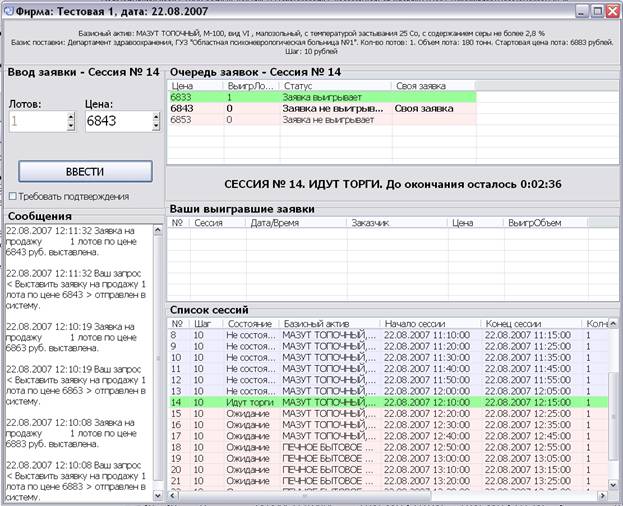
Рисунок 7. Внешний вид окна в режиме трейдера
В окне рабочего места располагаются таблицы с информацией, необходимой для осуществления торгов.
6. Описание таблиц рабочего места
Каждая таблица содержит заголовок и данные.
7. Перечень доступных таблиц
Система торгов позволяет отображать на экране следующие таблицы:
Таблица «Очередь заявок»
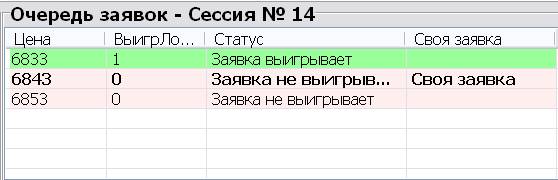
Рисунок 8. Внешний вид таблицы «Очередь заявок»
В таблице «Очередь заявок» представлен перечень поступивших в систему заявок. Каждая заявка представлена отдельной строкой. Столбцы (поля) таблицы показывают различные атрибуты Заявок.
Таблица содержит следующие столбцы:
Цена | Цена лота |
ВыигрЛотов | Количество выигрывающих лотов |
Статус | Статус торговой сессии по данной заявке |
Своя заявка | Помечается Ваша заявка |
Для того чтобы Участник мог быстрее отличить собственную Заявку от Заявок остальных участников, собственная Заявка выделяется жирным шрифтом и появляется соответствующая запись в столбце «Своя заявка»
Выигрывающая Заявка в Системе торгов выделяется зеленым цветом, не выигрывающие Заявки выделяются красным цветом.
Таблица «Список сессий»
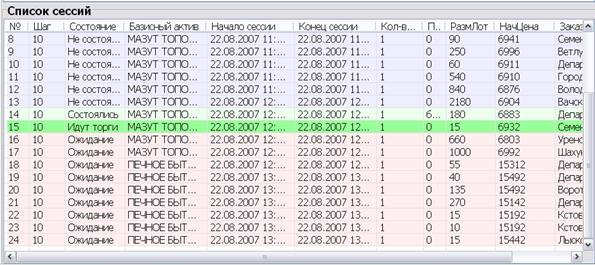
Рисунок 9. Внешний вид таблицы «Список сессий»
В таблице «Список сессий» представлены торговые сессии. Каждая сессия представлена в этой таблице одной строкой. Выбор сессии осуществляется щелчком по ее порядковому номеру (Столбец «№»). Атрибуты текущих позиций образуют столбцы таблицы.
Каждая строка имеет следующие атрибуты:
№ | Порядковый номер Торговой сессии |
Шаг | Минимальный шаг цены в заявке |
Состояние | Состояние. Текущий режим Торговой сессии |
Базисный актив | Описание базисного актива |
Начало Сессии | Временные параметры (дата, время) начала сессии |
Конец Сессии | Временные параметры (дата, время) завершения сессии |
Кол-во лотов | Количество лотов, разыгрываемых в данной сессии. |
ПродРуб | Цена лота по результатам торгов. |
РазмЛот | Размер лота |
НачЦена | Начальная ставка |
Заказчик | Заказчик |
Атрибут «Состояние» имеет следующие параметры:
Ожидание: Торговая сессия по лоту не проводилась, время проведения указано в столбце «Начало Сессии». Заявки по лоту не принимаются.
Идут торги: в данный момент проходят торги по лоту, система принимает Заявки на продажу.
Состоялись: по данному лоту торги завершены, Заявки в Торговую систему не принимаются. Определен Победитель.
Не состоялись: по данному лоту Торговая сессия завершена, Заявки в Торговую систему не принимаются. Победитель не выявлен.
Таблица «Ваши выигравшие заявки»
Таблица «Ваши выигравшие заявки» содержит подробную информацию о Торговых сессиях, в которых Вы признаны Победителем.

Рисунок 10. Внешний вид таблицы «Ваши выигравшие заявки»
Каждая строка имеет следующие атрибуты:
№ | Порядковый номер заявки. |
Сессия | Номер Торговой сессии. |
Дата/Время | Временные параметры (дата и время подачи) выигравшей Заявки. |
Заказчик | Указан заказчик. |
Цена | Указана цена, по которой данная заявка выиграла. |
ВыигрОбъем | Объем выигравших лотов. |
Таблица «Сообщения»
На каждую заявку пользователя приходит сообщение системы, отображаемое в таблице.
8. Торговые периоды
Торговая сессия – интервал времени, в который все пользователи могут подавать заявки. В течение торговой сессии по центру интерфейса отображается запись: «Торговая сессия №… ИДУТ ТОРГИ. До окончания осталось ТАЙМЕР».
Послеторговый период – интервал времени, в котором заявки в систему пользователям вводить нельзя, но проводится подведение итогов по введенным заявкам. Т. о., если заявка была введена в торговый период, но из-за качества КС произошла задержка, то в послеторговый период она регистрируется в системе. Временем регистрации считается время ее отправления пользователем. Во время подведения итогов по центру интерфейса отображается запись «ПОДВЕДЕНИЕ ИТОГОВ ПО СЕССИИ № …». Послеторговый период занимает по времени 3 секунды. Используется время перерыва между сессиями.
После подведения итогов идет обычный перерыв между сессиями. По центру интерфейса отображается запись: «Ожидание торгов по сессии №… До начала осталось ТАЙМЕР».
9. Ввод заявки трейдером
Ввод заявки может быть выполнен с помощью окна «Ввод заявки».
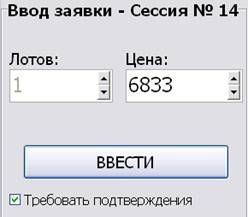
Рисунок 11. Внешний вид окна «Ввод заявки»
Чтобы ввести заявку в ходе торговой сессии выполните следующие действия:
Дождитесь времени начала Торговой сессии.
Убедитесь, что Торговая сессия (столбец «Состояние») имеет статус «Идут торги».
Вы можете подать собственную Заявку на продажу. Для этого выполните действия:
в левом верхнем углу экрана отображена таблица «Ввод заявки».
в поле «Цена:» введите цену, по которой вы хотите совершить сделку.
Внимание! Для установки значения цены необходимо учитывать шаг изменения цены, значение которого отображено вверху экрана.
По умолчанию в окне ввода заявки стоит отметка о необходимости «Требовать подтверждение». Данная настройка означает, что перед тем, как Заявка попадет в Торговую систему, Вы получаете возможность еще раз проверить правильность ввода заявки.
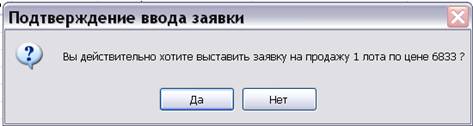
Рисунок 12. Внешний вид таблицы «Подтверждение ввода заявки»
В окне подтверждения ввода заявки (Рис.12.) убедитесь, что Заявка введена правильно и нажмите кнопку «Да». В противном случае нажмите кнопку «Нет», чтобы изменить Заявку.
Внимание!
В случае если Вы абсолютно уверены в правильности набора Вашей Заявки, Вы можете отказаться от настройки «Требовать подтверждения». Для этого в окне ввода Заявки необходимо снять отметку о подтверждении.
При работе без подтверждения, Вы сэкономите время, необходимое на подачу Заявки в Торговую систему, но лишите себя возможности дополнительно проверить правильность ввода.
В результате проделанных Вами действий, информация о заявке появляется в таблице «Очередь заявок» (рис. 8), которая позволяет наблюдать за ходом Торговой сессии и уровнем цен.
Очередь заявок делится на две зоны:
· в зеленой зоне – лучшая (выигрывающая) на данный момент времени Заявка;
· в красной зоне – проигрывающие Заявки.
Собственные Заявки выделяются жирным шрифтом и записью в столбце своя заявка.
10. Ошибки ввода заявки
Система Торгов может не принять заявку, выдав сообщение об ошибке, следующего содержания:
«Минимальный шаг изменения цены “число” »
Участник торгов ввел цену Заявки некратную Минимальному шагу изменения цены лотов.
«Вы не можете повышать цену»
В новой Заявке Участника содержится цена выше, чем цена предыдущей Заявки (либо выше, чем начальная)
«Вы не можете понижать цену»
В новой Заявке Участника содержится цена ниже в 2 раза, чем цена предыдущей Заявки этого участника.
«Вы не принимаете участие в данной торговой сессии»
Доступ к торговой сессии запрещен администратором торгов, заявки подавать нельзя.
11. Рабочее место брокера
Все необходимые для участия в торгах данные, представлены в одном окне. Никаких дополнительных настроек рабочего места проводить не требуется.
Внешний вид окна рабочего места показан на рисунке 12.
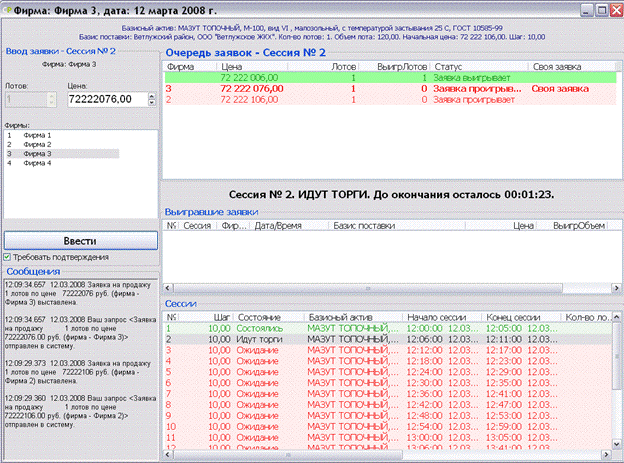
Рисунок 12. Внешний вид окна в режиме брокера
В окне рабочего места располагаются таблицы с информацией, необходимой для осуществления торгов.
12. Описание таблиц рабочего места
Каждая таблица содержит заголовок и данные.
13. Перечень доступных таблиц
Система торгов позволяет отображать на экране все таблицы, аналогичные таблицам в режиме трейдера.
Таблица «Очередь заявок»
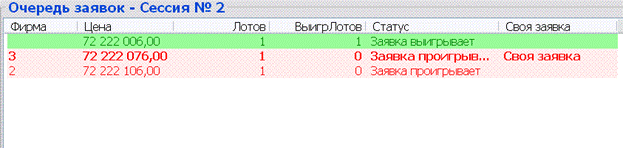
Рисунок 13. Внешний вид таблицы «Очередь заявок» для брокера
Таблица «Очередь заявок» в режиме брокера совпадает с таблицей «Очередь заявок» в режиме трейдера, но появляется дополнительное поле «Фирма», в котором указывается название фирмы, от которой подана заявка.
Название указывается только для тех фирм, от лица которых работает данный брокер.
14. Ввод заявки брокером
Ввод заявки может быть выполнен с помощью окна «Ввод заявки».
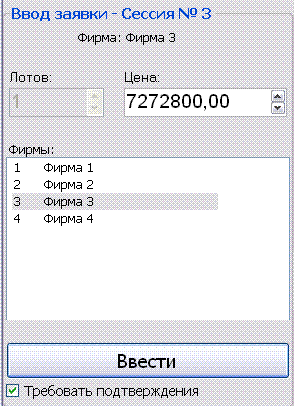
Рисунок 14. Внешний вид окна «Ввод заявки» в режиме брокера
Чтобы ввести заявку в ходе торговой сессии выполните следующие действия:
Дождитесь времени начала Торговой сессии.
Убедитесь, что Торговая сессия (столбец «Состояние») имеет статус «Идут торги».
Выбрать из списка доступных фирм, фирму, от лица которой необходимо подать заявку.
Для подачи заявки от выбранной фирмы выполните действия:
в левом верхнем углу экрана отображена таблица «Ввод заявки».
в поле «Цена:» введите цену, по которой вы хотите совершить сделку.
Внимание! Для установки значения цены необходимо учитывать шаг изменения цены, значение которого отображено вверху экрана.
По умолчанию в окне ввода заявки стоит отметка о необходимости «Требовать подтверждение». Данная настройка означает, что перед тем, как Заявка попадет в Торговую систему, Вы получаете возможность еще раз проверить правильность ввода заявки.
В окне подтверждения ввода заявки (Рис.12.) убедитесь, что Заявка введена правильно и нажмите кнопку «Да». В противном случае нажмите кнопку «Нет», чтобы изменить Заявку.
Внимание!
В случае если Вы абсолютно уверены в правильности набора Вашей Заявки, Вы можете отказаться от настройки «Требовать подтверждения». Для этого в окне ввода Заявки необходимо снять отметку о подтверждении.
При работе без подтверждения, Вы сэкономите время, необходимое на подачу Заявки в Торговую систему, но лишите себя возможности дополнительно проверить правильность ввода.
В результате проделанных Вами действий, информация о заявке появляется в таблице «Очередь заявок» (рис. 13), которая позволяет наблюдать за ходом Торговой сессии и уровнем цен.
Очередь заявок делится на две зоны:
· в зеленой зоне – лучшая (выигрывающая) на данный момент времени Заявка;
· в красной зоне – проигрывающие Заявки.
Заявки выбранной Вами фирмы выделяются жирным шрифтом и записью в столбце своя заявка.
15. Ошибки ввода заявки
Система Торгов может не принять заявку, выдав сообщение об ошибке, следующего содержания:
«Минимальный шаг изменения цены “число” »
Участник торгов ввел цену Заявки некратную Минимальному шагу изменения цены лотов.
«Вы не можете повышать цену»
В новой Заявке Участника содержится цена выше, чем цена предыдущей Заявки (либо выше, чем начальная)
«Вы не можете понижать цену»
В новой Заявке Участника содержится цена ниже в 2 раза, чем цена предыдущей Заявки этого участника.
«Вы не принимаете участие в данной торговой сессии»
Доступ к торговой сессии запрещен администратором торгов, заявки подавать нельзя.
16. Экспорт данных из Системы торгов
Согласно Правилам Биржевых торгов, каждый Участник вправе получить выписку из Реестра ввода собственных Заявок. Для этого нужно обратиться к Администратору Торговой системы.
