


Партнерка на США и Канаду по недвижимости, выплаты в крипто
- 30% recurring commission
- Выплаты в USDT
- Вывод каждую неделю
- Комиссия до 5 лет за каждого referral

ATA GrandStream
мод. HandyTone 486
(SIP-адаптер на 1 номер)
Инструкция пользователя
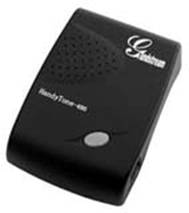
1. Введение. Основные сведения об органах управления телефонного аппарата.
Разъемы и органы управления, расположенные на его задней поверхности:
- LAN – разъем для подключения в локальную сеть или сетевую карту Вашего компьютера
- WAN – разъем для подключения к каналу доступа в Интернет (ADSL/Cable модем или Ethernet)
DC 5V - разъем для подключения источника питания постоянного тока (входит в комплект).
Phone – разъем для присоединения обычного телефонного аппарата
2. Порядок подключения телефонного адаптера.
2.1. Подключение к электропитанию
Присоедините поставляемый в комплекте источник постоянного тока к соответствующему разъему на задней поверхности аппарата, и затем включите источник в сеть 220В.
2.2. Подключение адаптера к сети Интернет
Подключите Ваш телефонный адаптер при помощи кабеля поставляемого в комплекте через гнездо LAN к сетевому адаптеру (сетевой карте) Вашего компьютера. Другим кабелем подключите Ваш адаптер через гнездо WAN напрямую к Вашему ADSL/Cable модему. (Рис. 1) Если вы используете сетевой концентратор (hub или switch), то напрямую подключите к нему телефон через гнездо LAN. В гнездо Phone подключите обычный телефон (радио телефон или факс). Телефон должен обязательно быть установлен в тональном режиме

Рис. 1. Схема подключения VoIP адаптера
3. Программирование параметров подключения телефона к Интернет
3.1. Выяснение типа подключения к Интернет
Провайдеры Интернет (ISP) по всему миру предлагают несколько основных вариантов подключения к сети Интернет:
- статический IP-адрес,
- динамический IP-адрес, который назначается с помощью DHCP
- динамический IP-адрес, который назначается с помощью PPPOE
Для корректного подключения телефона необходимо выяснить у Вашего провайдера Интернет, какой тип подключения к сети Интернет используется у Вас. Также это можно выяснить самостоятельно. Для того, чтобы выяснить это самостоятельно на компьютере с операционной системой Windows XP нажмите кнопку “ПУСК” (Start), затем нажмите “Выполнить” (Run), наберите команду “cmd” и нажмите кнопку “ОК”. В появившемся черном экране наберите команду “ipconfig /all” (для Windows 98 введите команду “winipcfg”) и нажмите кнопку “Enter”. Система выдаст Вам подробную информацию о типе используемого подключения к сети Интернет. Например,
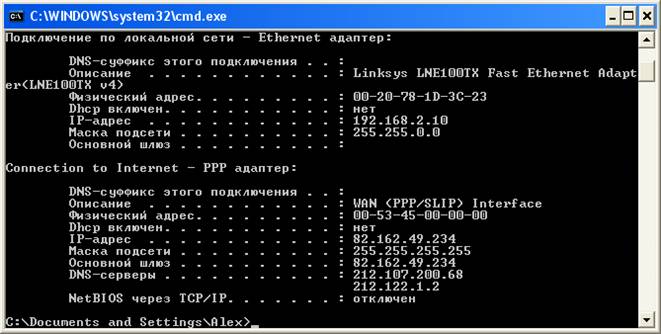
Примечание: Вся системная информация разбита на 2 части. 1-часть это информация о типе подключения по локальной сети (например, подключение компьютера через сетевую карту к ADSL модему). А 2-я часть представляет непосредственно информацию о типе подключения к Интернет
- Обратите внимание на параметр DHCP, если он включен, то Ваш компьютер получает IP-адрес автоматически при помощи DHCP Если параметр DHCP выключен, обратите внимание на пункт «Описание» во 2-й части системной информации, если оно примерно следующее «WAN (PPP/SLIP) Interface», то Ваш компьютер получает IP-адрес автоматически при помощи протокола PPPOE.
Примечание: некоторые провайдеры услуг Интернет не поддерживают режим мультисессий для протокола PPPOE, таким образом, если у Вас используется один и тот же пароль для выхода в Интернет с компьютера и для подключения VoIP адаптера в Интернет, то одновременно работать и телефон и Интернет на компьютере не смогут. В этом случае Вам необходимо обратиться к Вашему провайдеру за дополнительным PPPOE логином и паролем, который Вы пропишите или в своем компьютере или в телефоне, чтобы одновременно работал и Интернет на компьютере и телефон
- Если параметр DHCP выключен и в описании не указано, что используется интерфейс PPP, значит, у Вас используется статический IP адрес для выхода в Интернет. В этом случае запишите информацию о Вашем IP-адресе (IP-address), Маске подсети (Subnet Mask) и Основном шлюзе (Gateway)
3.2. Настройка VoIP адаптера с помощью Web-интерфейса
!!!!Внимание по умолчанию адрес VoIP адаптера 192.168.2.1!!!!
3.2.1 Если на компьютере установлена операционная система Windows XP:
Нажмите Пуск/Настройка/Панель управления/Сетевые подключения. В открывшемся окне выберите Ваше соединение по локальной сети как это указано на рисунке:
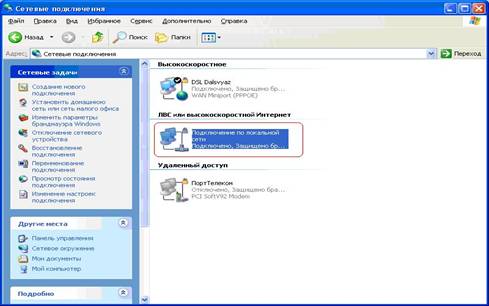
3.2.2 Нажмите на правую кнопку мыши и в открывшемся меню выберите Свойства этого подключения
3.2.3 Во вновь открывшемся окне выберите Internet Protocol (TCP/IP) и нажмите кнопку Свойства
3.2.4. Выберите параметр Использовать следующий IP-адрес и введите следующую информацию IP адрес: 192.168.2.10, Маска подсети 255.255.255.0 как это указано на рисунке. После ввода информации нажмите кнопку ОК. (IP-адрес и маска подсети может быть любой, главное, чтобы они были из той же подсети, что и установленный в адаптере по умолчанию IP-адрес 192.168.2.1)
Примечание: чтобы не потерять параметры, которые могут быть введены в настройках протокола TCP/IP для доступа в Интернет с Вашего компьютера, следует записать эти параметры и после окончания настройки адаптера ввести их заново, следуя процедуре описанной выше
3.2.5 Откройте браузер MS Internet Explorer и введите следующий адрес 192.168.2.1 и нажмите кнопку Enter
У Вас должно появится меню настроек адаптера через WEB. Если этого не произошло и система пишет, что страница не может быть отображена или пишет, что подключение невозможно в автономном режиме и пытается подключиться к Интернет. В меню «Сервис» Вашего браузера выберите «Свойства обозревателя», выберите вкладку «Подключения» и отметьте пункт меню «Никогда не использовать». Нажмите « Применить» и «ОК». Затем закройте браузер MS Internet Explorer и запустите его снова, уберите галочку «Работать автономно» в меню «Файл» Вашего браузера, заново наберите адрес 192.168.2.1 и нажмите «Ввод».
3.2.6. Для доступа к меню настройки и конфигурации VoIP адаптера введите пароль admin и нажмите кнопку Login. После входа меню настройки адаптера через WEB выглядит следующим образом:
Grandstream Device Configuration | ||||||||||||||||||||||||||||||||||||||||||||||||||||||||||||||||||||||||||||||||||||||||||||||||||||||||||||||
| ||||||||||||||||||||||||||||||||||||||||||||||||||||||||||||||||||||||||||||||||||||||||||||||||||||||||||||||
| ||||||||||||||||||||||||||||||||||||||||||||||||||||||||||||||||||||||||||||||||||||||||||||||||||||||||||||||
All Rights Reserved Grandstream Networks, Inc. 2005 |
Для корректной работы адаптера Вам нужно настроить следующие параметры (они выделены красным цветом) . Значения настраиваемых параметров указаны в таблице ниже:
SIP Server: | 85.95.128.5 |
Outbound Proxy: | 85.95.128.5 |
SIP User ID: | Присваивается Вам после заключения договора просто прописывается в данное поле в формате ХХХ |
Authenticate ID: | Присваивается Вам после заключения договора просто прописывается в данное поле (в данном поле записывается Ваш логин) |
Authenticate Password: | Присваивается Вам после заключения договора и просто прописывается в данное поле (в данном поле записывается Ваш пароль) |
Advanced Options: Preferred Vocoder: | Для codec1 устанавливается значение - G.723.1 Для codec2 устанавливается значение - G.729 A/B
|
Use random port: | Устанавливается в значение «No» |
WAN Side HTTP Access: | Устанавливается в значение «Yes» |
Внимание!!! Если у Вас стоит NAT, для корректной работы адаптера нужно также выбрать YES в параметрах NAT Traversal и прописать адрес 85.95.128.5. Если NAT отсутствует, этого делать не следует!!! |
Все остальные значения оставляем без изменения так, как они не влияют на работу телефонного сервиса. После того как все настройки были внесены, нажимаем кнопку “UPDATE” для сохранения настроек в телефонном VOIP адаптере.
3.2.7 После этого переходим в меню настройки телефонного адаптера BASIC SETTINGS
В данном меню настраиваются параметры Вашего Интернет-соединения
Grandstream Device Configuration | |||||||||||||||||||||||||||||||||||||||||||||||||
| |||||||||||||||||||||||||||||||||||||||||||||||||
|
Выберите, какой тип Интернет-соединения используется в Вашем месте, сделайте необходимые настройки.
Если используется DHCP или PPPOE, поставьте галочку в месте «dynamically assigned via DHCP……”. Если используется протокол PPPOE, также необходимо прописать Ваш PPPOE логин и пароль, выданный Вашим провайдером в строки PPPoE account ID и PPPoE password, соответственно.
Если используется фиксированный IP-адрес, то поставьте галочку в месте «statically configured as” и в этом случае запишите информацию о Вашем IP-адресе (IP-address), Маске подсети (Subnet Mask) и Основном шлюзе (Router)
4. Сохранение настроек адаптера
После внесения изменений нажмите кнопку “UPDATE” для сохранения параметров и затем кнопку «Reboot» для перезагрузки адаптера и вступления в силы всех изменений.
5. Пользование адаптером
5.1. Для звонка в г. Владивосток просто наберите обычный Владивостокский номер (6 цифр для телефона с городским номером или федеральный номер абонента);
5.2. Для звонка из города Владивостока на Ваш телефон достаточно просто набрать шестизначный номер Вашего телефона в виде 302ХХХ, где ХХХ последние три цифры Вашего номера; Если вам звонят на этот телефон не из Владивостока, то вызывающему абоненту следует набирать номер с кодом города Владивостока 4ХХХ
5.3. Для звонка по Приморскому краю, наберите 8 423ХХ + номер вызываемого абонента в Приморье.
5.4. Для звонка по России наберите 8 + код города + номер абонента
5.5. Для звона за пределы России наберите 810 + код города + номер абонента
5.6. Узнать состояние своего счета можно, набрав с телефона сервисный номер «100»
