

Партнерка на США и Канаду по недвижимости, выплаты в крипто
- 30% recurring commission
- Выплаты в USDT
- Вывод каждую неделю
- Комиссия до 5 лет за каждого referral
ПРАКТИЧЕСКОЕ ЗАНЯТИЕ СОЗДАНИЕ И ФОРМАТИРОВАНИЕ ТАБЛИЦ В MS WORD 2007
Часть 1 – СОЗДАНИЕ ТАБЛИЦ
Задание 1.1
§ Создайте таблицу как показано ниже.
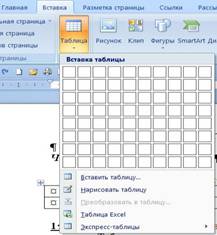 Технология выполнения задания.


 1 вариант: Выберите режим главного меню «Вставка». В открывшейся панели инструментов нажать кнопку «Таблица», откроется меню «Вставка таблицы». На появившемся схематическом изображении таблицы (10х8 ячеек) установить курсор мыши на нижний правый угол нужного количества ячеек в создаваемой таблице, (когда вы перемещаете курсор мыши, квадратики становятся выделенными, а над ними появляется размер таблицы в цифрах – например: 5х2). Таблица добавляется в текст с текущей позиции курсора для фиксации таблицы нажать левую кнопку мыши
 2 вариант: Открыть в главном меню Вставка-Таблица – Вставить таблицу. В открывшемся поле установить в окнах запроса нужное количество столбцов и строк, в режиме «автоподбор ширины столбцов» установить «постоянная – авто», после чего нажать ОК. Выбор другого режима в «автоподбор ширины столбцов» приведёт к фиксации границ таблицы либо по содержимому либо по границам текста.
Задание 1.2
§ Создайте таблицу на 18 столбцов и 6 строк.
Технология выполнения задания.
1. Установить курсор на свободное место ниже таблицы из задания 1 как минимум через одну строку (нажать клавишу «Ввод» и сгенерировать символ конца абзаца в пустой строке.
2. Вставить таблицу любым способом (см. задание 1)
Задание 1.3
§ Добавьте к таблице в задании 2 две новые строки и удалите 8 столбцов.
Технология выполнения задания.
1. 
 Для того чтобы добавить новую строку или столбец, нужно сначала выделить ту строку или столбец после, которой вы хотите вставить новый элемент (либо просто, без выделения, установить курсор в заданную позицию). В главном меню появится режим «Работа с таблицами» в нём выбрать режим «Макет»
2.  В группе кнопок «Строки и столбцы» Выбрать нужную кнопку. СТРОКИ (СТОЛБЦЫ) ВЫШЕ/НИЖЕ или (СПРАВА/СЛЕВА), в зависимости от требований задания.
3.  Для того чтобы удалить строки или столбцы, нужно их выделить, а затем выбрать кнопку УДАЛИТЬ.


4. Аналогичные действия можно сделать из контекстного меню после выделения объекта.
Задание 1.4
§ Создайте таблицу по образцу, введите текст (см. ниже), выровняйте ширину пронумерованных столбцов.
ФИО, № | 1 | 2 | 3 | 4 | 5 | 6 | 7 | 8 | 9 | 10 |
Технология выполнения задания.
1. Создать таблицу как в задании 1, 2.
2. Для того чтобы ввести текст в конкретную ячейку, нужно поместить в нее курсор, после чего набирать текст. Чтобы переместиться в другую ячейку, используйте клавиши управления курсором на клавиатуре либо мышью.
3. Если слово не помещается в ячейку, нужно изменить ширину столбца. Для этого установите курсор в нужную ячейку, затем на горизонтальной линейке, где маркеры колонок (квадратики) отражают ширину каждого столбца, при нажатой кнопке мыши на маркере, смещая его вправо или влево на нужное расстояние, измените ширину столбца.
ВНИМАНИЕ! Для того чтобы изменить ширину ячейки, а не всего столбца, нужно ее сначала выделить, затем повторить действия, описанные выше. Также изменяется высота строки и ячейки.
4. Чтобы выровнять ширину нескольких столбцов, нужно сначала их выделить, а затем нажать кнопку ВЫРОВНЯТЬ ШИРИНУ СТОЛБЦОВ. Данный режим работает только при необъеденённых ячйках.
Задание 1.5
§ Создайте таблицу 3строки на 4 столбца (см. ниже):
§ Придайте ей следующий внешний вид:
Технология выполнения задания.
1. 

 Для того чтобы скрыть внешнюю границу, необходимо щелкнуть на направленной вниз стрелке рядом с кнопкой (ВНЕШНИЕ или ВНУТРЕННИЕ) ГРАНИЦЫ на панели инструментов и выбрать кнопку с изображением нужной (вертикальной или горизонтальной) линии (границы). Все действия выполняются при выделенной ячейке (столбце или строке). Может потребоваться несколько последовательных действий, в зависимости от сложности задания. Установка типа линии и толщины.


Задание 1.6
§ Создайте и заполните таблицу, содержащую сведения об успеваемости студентов, размерами 15 строк на 10 столбцов (таблица должна выглядеть, как показано ниже).
§ Сохраните файл под полным именем C:\Trening\отделение\фамилия\ПРОБА – таблица. doc
Сведения об успеваемости студентов Санкт – Петербургского музыкального колледжа им. Н.А. Римского-Корсакова за 2учебный год. | |||||||||
Учебная дисциплина | Группа | Средний балл | Всего сдавало | отлично | хорошо | удовл. | неудовл. | неявки | |
СОЛЬФЕДЖИО | |||||||||
1 | ФОРО | 3,88 | 32 | 12 | 10 | 6 | 3 | 1 | |
2 | СТР | 3,45 | 27 | 7 | 9 | 6 | 3 | 2 | |
3 | ДУХ | 3,21 | 28 | 9 | 8 | 3 | 5 | 3 | |
4 | ОНИ | 3,46 | 29 | 8 | 8 | 8 | 3 | 2 | |
ИТОГО | 3,59 | 116 | 36 | 35 | 23 | 14 | 8 | ||
МУЗЫКАЛЬНАЯ ЛИТЕРАТУРА | |||||||||
1 | ФОРО | 3,75 | 32 | 8 | 12 | 10 | 1 | 1 | |
2 | СТР | 3,75 | 32 | 12 | 9 | 6 | 3 | 2 | |
3 | ДУХ | 3,58 | 31 | 12 | 8 | 3 | 5 | 3 | |
4 | ОНИ | 3,46 | 28 | 7 | 8 | 8 | 3 | 2 | |
ИТОГО | 3,64 | 123 | 39 | 37 | 27 | 12 | 8 | ||
СРЕДНИЕ ПОКАЗАТЕЛИ | 3,56 | 239 | 75 | 72 | 50 | 26 | 16 | ||
Технология выполнения задания.
1. Как создавать таблицу, вводить текст т. д. см. выше.
2. Первым действием определите необходимую для создания данной таблицы ширину столбцов и установите ее для каждого столбца (до объединения ячеек!).
3.  Для того чтобы ввести название таблицы и название дисциплин и т. д., необходимо объединить ячейки, для чего нужно выделить ячейки, которые вы хотите объединить, и щелкнуть на кнопке ОБЪЕДИНИТЬ ЯЧЕЙКИ на панели инструментов «Работа с таблицами» - «Макет» (либо в контекстном меню - ОБЪЕДИНИТЬ ЯЧЕЙКИ).
4. Для того чтобы создать рамку, нужно нажать на направленной вниз стрелке кнопки ТИП ЛИНИИ на панели инструментов ТАБЛИЦЫ И ГРАНИЦЫ, в появившемся окне выбрать нужный тип линии, затем щелкните на кнопке ЦВЕТ ЛИНИИ (АВТО), курсор приобретет вид карандаша, и вам нужно будет только нарисовать рамку.
 Рис 4
Рис 4
Часть 2 – ФОРМАТИРОВАНИЕ ТАБЛИЦ
Задание 2.1
§ Создайте в WORD файл, сохраните его под именем C:\ Trening \отделение\эксперимент \ фамилия. doc
§ Установите границы текста поле справа 1 см, слева 3 см, сверху 1 см, снизу 1 см).
Технология выполнения задания.
1. Для установки границ текста в главном меню выбрать «Разметка страницы» группа кнопок «Параметры страницы» стрелка в правом нижнем углу – откроется окно «ПАРАМЕТРЫ СТРАНИЦЫ», затем в открывшемся окне установить нужные параметры.
Задание 2.2
§ Создайте 2 одинаковые таблицы как показано ниже.
§ Установите границы первой таблицы: слева от края бумаги 2 см, справа 4 см, для второй таблицы: слева 1 см от границ текста, справа 2 см от границ текста.
§ Выровняйте ширину столбцов в обеих таблицах.
Технология выполнения задания.
По умолчанию компьютер вставляет таблицу в соответствии с установленными границами текста. Чтобы установить границу таблицы на заданное расстояние необходимо установить курсор на нужный маркер границы ячейки справа или слева и, в зависимости от задания, передвинуть его на нужное расстояние от края бумаги или от границ текста. Чтобы выровнять ширину нескольких столбцов, нужно сначала их выделить, а затем см. задание 1ый пункт.Задание 2.3
§ Создайте и заполните таблицу по приведенному образцу (8 строк, 9 столбцов)
§ Границы таблицы – по 1 см справа и слева от края бумаги.
§ Заполните таблицу по образцу, соблюдая форматирование и выравнивание текста.
§ Заголовок - текст Arial, жирный, размер 12, по центру.
§ Текс в таблице (кроме заголовка) – Times New Roman, размер 10.
§ Название дней недели – заглавными буквами, размер подбирается, исходя из ширины ячеек, выравнивание по центру ячейки.
§ «Уборка дома» - жирный, размер 12, выравнивание по правому краю
§ «Родители – курсив, размер 10
§ УПК - размер 16, жирный.
§ Друзья - размер 10, жирный, курсив, подчеркивание.
РАСПИСАНИЕ НА НЕДЕЛЮ | ||||||||||||||||
ПОНЕДЕЛЬНИК | ВТОРНИК | СРЕДА | ЧЕТВЕРГ | ПЯТНИЦА | СУББОТА | ВОСКРЕСЕНЬЕ | СВОБОДНОЕ ВРЕМЯ | |||||||||
1. школа | УПК | школа | 1. школа | школа | школа | тренировка | Кино, друзья, развлечения | |||||||||
2. труд | музыка | 2. труд | музыка | уборка дома | ||||||||||||
3. спорт | магазин | 3. спорт | спорт | друзья | если есть время | 1 | 2 | 3 | 4 | 5 | ||||||
св. время | родители | |||||||||||||||
уборка дома | 6 | 7 | ||||||||||||||
родители | ||||||||||||||||
Технология выполнения задания.
1. Первым действием определите необходимую для создания данной таблицы ширину столбцов и установите ее для каждого столбца (до объединения ячеек!).
2. Если необходимо объединить ячейки, выделить ячейки, которые вы хотите объединить, и щелкнуть на кнопке ОБЪЕДИНИТЬ ЯЧЕЙКИ на панели инструментов (либо в контекстном меню).
3. Если необходимо разбить одну ячейку/несколько ячеек на заданное количество строк и/или столбцов, выделить ячейки, с которыми работаете, и щелкнуть на кнопке РАЗБИТЬ ЯЧЕЙКИ на панели инструментов (под кнопкой «Объединить ячейки», либо в контекстном меню).
4. Чтобы установить в ячейке вид, размер шрифта, выравнивание текста, нужно выделить ячейку (либо несколько ячеек, если в них нужно задать одинаковые параметры), после чего на панели инструментов задать необходимые параметры (как при работе с обычным текстом).
5. Чтобы уставить выравнивание текста в ячейке, выделить ячейку, щелкнуть правой кнопкой мыши, выбрать нужную кнопку в группе кнопок «Выравнивание» в панели инструментов «Макет» на панели инструментов «Работа с таблицами»
6. При создании ячеек в столбце «СВОБОДНОЕ ВРЕМЯ» нужно применить комбинацию «РАЗБИТЬ ЯЧЕЙКИ-ОБЪЕДИНИТЬ ЯЧЕЙКИ-СКРЫТЬ ГРАНИЦЫ-ПОКАЗАТЬ ГРАНИЦЫ» (задание на сообразительность).
Задание 2.4
§ Создайте таблицу (3 строки, 3 столбца).
§ Используя кнопки панели инструментов ЦВЕТ ЗАЛИВКИ – на панели инструментов «Главная» - «Абзац», ЦВЕТ ФОНА ТЕКСТА и ЦВЕТ ТЕКСТА – на панели инструментов «Главная» - «Шрифт» - создайте симпатичную мозаику из таблицы – цвета и текст на усмотрение автора.
Лежачего не бьют! | браво | Кукарача |
Держите вора! | Банзай! | Ну вы, блин, даете! |
Клево! | Здрасьте! | Класс! |
Задание 2.5
§ Создайте таблицу по приведенному образцу (5 строк, 5 столбцов).
§ Уменьшите размеры таблицы до половины страницы.
§ Выровняйте ширину столбцов.
§ Создайте «текст» из 6 абзацев по приведенному образцу, отформатируйте «текст» ПО ШИРИНЕ».
§ Установите «обтекание» текстом таблицы.
Образец текста:
ооооооооооо ооооооооооооооо оооооооо ооооооооооооо оооооооооооооо оооооооооооооо оооооооооооооо оо о оОО оооооооооооо о ооооооооо ооооооооо ддддддддддд ооооооооооооо ооооооооооооо
ррррррррррррррр рррррррррррр рррррррррррррр ддддддддддд д д ддддддддд дд дддддддд ддддддддд д дддддддддддддддд рррррррр пппппппппппппп аааааааааааааааа ддд дд
ррррррррррррррр ооооооооооооо оооооооооо ооооооооо шшшшшшшшшшшшш рррррррррр ооооооооо и иииииии тттттт ьььььььььь юююю лллл лллллллл ююююю
ррррр рррррррр шшшшш шшшш шш шшшшшшш шш ьь ппппп ввввв ш вапв fsdgfh hgjdhk ngfjyj ndhj hgfjhsj овов рво врово вово sjdkjhkj шшшш
ллллллллл ллл лллмичтоо олслслрь овншво нелоллур онллл ллллл РРРРРР ооо оооо о лллллллл лллллл лллл рио о gjvini iyuvtu л ллллллл yjb yihbm yh8 ллллл ггггггг tuvgub гггггг ооооооооо ооооо ооо ооооооо ооооо ооооооооо ллллллллл ллллл лллллл л ллллллллл ллллллл лшшшшш шшшшш шшшшшшшшшш шшшшшшшшшшшшшшшшшш ш
рррррррррррррррр ррррррр ллллллллллллллл дддддддддддддд дддддддддддддддд рррррррррр ооооооо ооооооооооооооооооо ооооооооо пппппппппппппп ъъъъъъъъъъ ъ ъъъъъъъъъъъ ъъъъъъъъъъ ъъъ
Технология выполнения задания.
Выделите таблицу. Выберите на панели инструментов «Работа с таблицами» - «Макет» группу кнопок «ТАБЛИЦА» (с левого края) – режим «СВОЙСТВА» – вкладку «ТАБЛИЦА» – ВЫРАВНИВАНИЕ - ВОКРУГ. Выделите таблицу. Установите курсор в левый верхний угол таблицы на маленький квадратик (курсор изменит свой вид на четырехнаправленную стрелку). Нажав и удерживая левую кнопку мыши переместить таблицу в середину текста.