

Партнерка на США и Канаду по недвижимости, выплаты в крипто
- 30% recurring commission
- Выплаты в USDT
- Вывод каждую неделю
- Комиссия до 5 лет за каждого referral
Введение
В руководстве приводится описание состава данных, вводимых в приложении «Движение сотрудников» (далее «Приложение») и цели, для чего это делается. Справка по работе с интерфейсом (ввод данных, получение отчётов, получение списков, фильтрация списков, экспорт и импорт данных и т. п.) доступна в каждом приложении после нажатия на клавишу «F1», и здесь приводиться не будет.
Пользователи, которым следует давать доступ к этому приложению: Администратор, Директор, Сотрудник отдела кадров.
Обратите внимание на то, что приложение содержит информацию, относящуюся к персональным данным сотрудников, которая защищается законом «О защите персональных данных» и не должна быть доступна посторонним.
Ввод информации
«Движение сотрудников» достаточно сложное и жёстко формализованное приложение. Это связано с необходимостью получать данные из журнала движения на различные моменты времени и данные по динамике кадровых изменений ОУ.
В приложении заполняются данные по сотрудникам ОУ: Приём сотрудников в ОУ, перемещение на другие должности и увольнение сотрудников. Эти данные используются при построении отчётных форм («ОШ-1», «Информационная карта», «Лицензионный пакет»), а также практически во всех приложениях «Параграф 3». В приложении можно получить отчёты по движению сотрудников: «Прибывшие сотрудники» и «Выбывшие сотрудники», а также «Сводный отчёт по сотрудникам».
Приём сотрудника на должность
Предварительно, Вы должны в приложении «Должности» составить штатное расписание Вашего ОУ, иначе приём сотрудников будет невозможен.
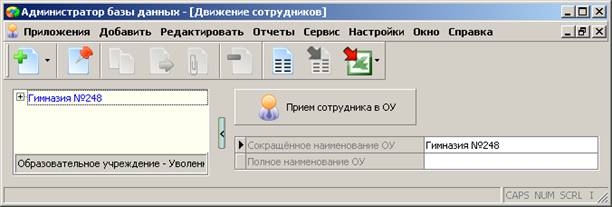
Запустите клиентскую часть «Параграф 3»: Пуск – Программы – Параграф – Клиент – Параграф 3. После ввода Вашего имени и пароля запустите приложение «Движение сотрудников». Откроется главное окно программы, в котором надо выделить объект «Образовательное учреждение»:
Т. к. приём сотрудника на должность – операция, требующая одновременного ввода целого ряда связанных параметров, то для этих целей создан специальный интерфейс. Нажмите большую кнопку «Приём сотрудника в ОУ»:
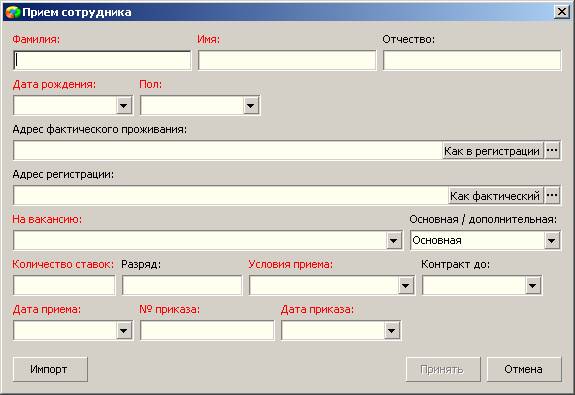
Красным цветом обозначены поля, которые обязательны для заполнения. Выпадающий список в поле «На вакансию» показывает незанятые должности согласно созданному Вами штатному расписанию:

Если свободных ставок в штатном расписании не будет, то приём сотрудника будет невозможен. Также Вы не сможете указать количество ставок по выбранной должности больше, чем количество свободных, т. е. в данном примере больше одной ставки, меньше указать можно. Поле разряд следует заполнять только в случае приёма на должность из группы «Рабочие». Поле «Контракт до» заполняется в случае приёма сотрудника по контракту.
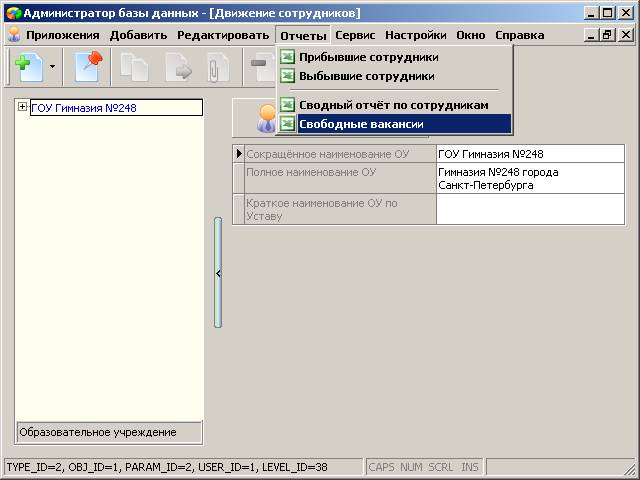
Узнать количество свободных ставок в ОУ можно в любой момент, для этого следует сформировать отчёт «Свободные вакансии»:
Свободные вакансии | |||
(по состоянию на 01.12.2010 г.) | |||
ГОУ Гимназия № 000 | |||
№ п/п | Должность | Ставок | Доступность |
1 | Учитель начальных классов | 1 | временно св. |
2 | Учитель информатики | 1 | временно св. |
3 | Учитель физкультуры | 1 | свободная |
4 | Учитель физкультуры | 1 | временно св. |
5 | Учитель испанского языка | 1 | свободная |
6 | Уборщик производственных и служебных помещений | 4 | свободная |
После заполнения данных нажмите на кнопку «Принять» и перейдите к объекту с данными о принятом сотруднике:
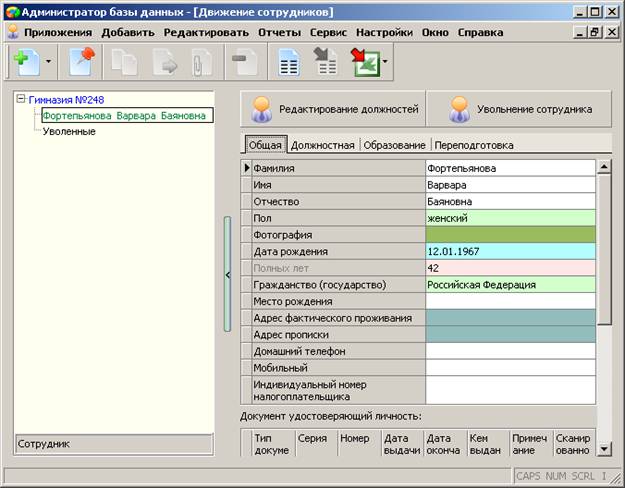
Заполните параметры в карточке сотрудника. Полезный совет: в случае совпадения адреса происки и фактического проживания, чтобы не вводить данные дважды, просто скопируйте значение одного параметра в другой (быстрые клавиши: Ctrl+C, Ctrl+V). Подробнее о манипулировании параметрами объекта смотрите в справке по работе с интерфейсом доступной по клавише «F1». Обязательно введите как минимум один документ удостоверяющий личность нового сотрудника.
Увидеть все должности, которые сотрудник занимал или занимает в ОУ можно на закладке «Должностная»:
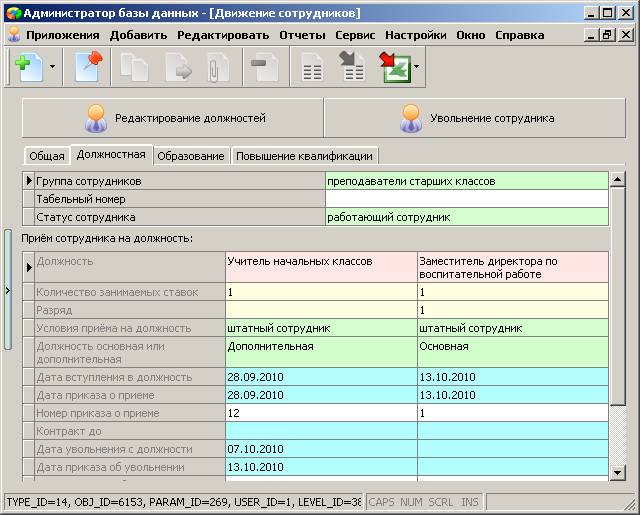
Обратите особое внимание на параметр «Статус сотрудника». В случае, если сотрудник находится в отпуске по уходу за ребёнком, на длительном лечении и т. п., то в этом поле следует изменить его статус на соответствующий:
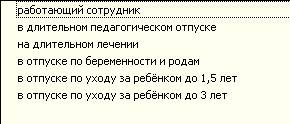
Тогда, если статус сотрудника не равен «работающий сотрудник», то все ставки, которые он занимает, будут считаться временно свободными и на них можно будет принять временных сотрудников. В окне приёма сотрудников свободная вакансия будет выглядеть так (в колонке «Доступность» написано, что вакансия временно свободна):

Обратите внимание, что при приёме сотрудников на такие вакансии, в условиях приёма, как правило, следует указывать «на время отсутствия штатного сотрудника».
Перемещение сотрудника на другую должность или добавление должности
Теперь перейдем к ситуации, когда сотрудника нужно перевести на другую должность или принять на дополнительную должность. Для этого нажмите на кнопку «Редактирование должностей»:
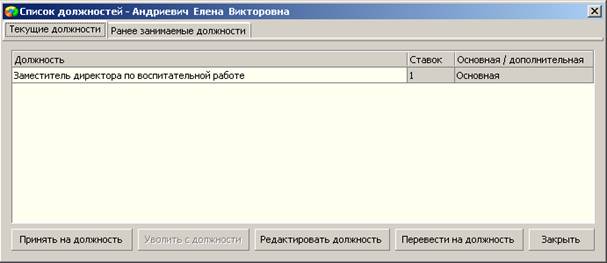
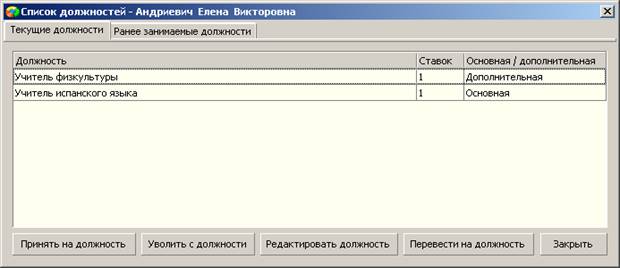
В открывшемся окне появится список текущих должностей сотрудника, в отличие от списка на закладке «Должностная», здесь не будут показаны те должности, с которых сотрудник уже уволен. Если сотрудник имеет всего одну должность, то удалить её нельзя, в этом случае, это будет уже увольнение сотрудника. Тут возможна обработка следующих ситуаций:
Сотрудник принимается на дополнительную должность. Кнопка «Принять на должность». Сотрудник переходит на другую должность. Кнопка «Перевести на должность». Сотрудник продлевает контракт. Кнопка «Редактировать должность». Сотрудник занимает большее или меньшее количество ставок по своей должности. Кнопка «Редактировать должность». Сотрудник увольняется с одной из занимаемых должностей (если их несколько). Кнопка «Уволить с должности».Сотрудник принимается на дополнительную должность
Нажмите кнопку «Принять на должность» и в появившемся окне заполните данные по дополнительной должности сотрудника:
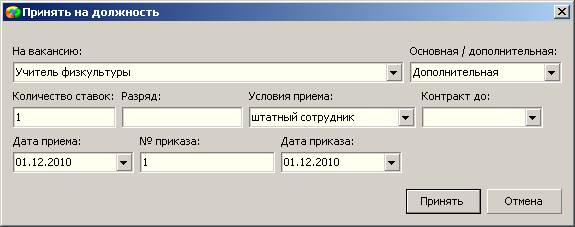
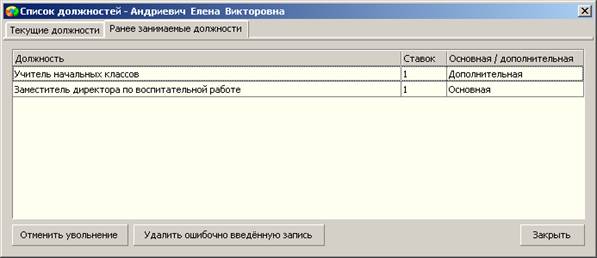
После нажатия на кнопку «Принять» в списке должностей сотрудника появятся новая запись:
Сотрудник переходит на другую должность
Если сотрудник переходит с одной (основной) на другую (основную) должность, то действия должны быть следующими:
Выделите основную должность сотрудника. Собственно, какая из имеющихся должностей будет выделена, с той и будет произведен переход. Нажмите на кнопку «Перевести на должность». В окне «Увольнение с должности» заполните требуемые данные. Для обеспечения целостности данных программа запрашивает данные об увольнении с одной должности и о приёме на другую должность. Понятно, что формально, это будет перевод, и данные будут одинаковые в обоих случаях: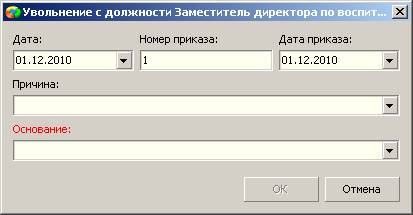
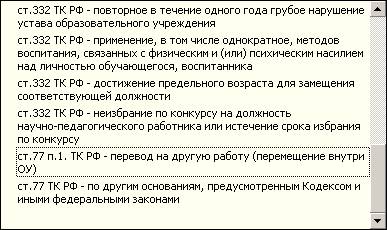
В качестве основания укажите следующее (ст. 77 п.1.):
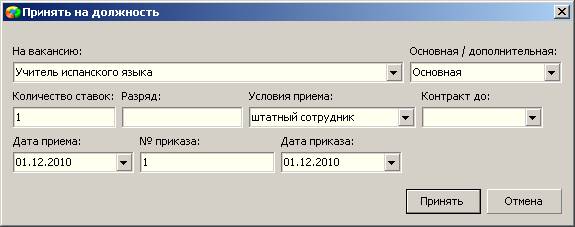
4. После нажатия «ОК». В окне «Принять на должность» заполните данные о приёме сотрудника на должность:
5. После нажатия на кнопку «Принять» у сотрудника появляется другая основная должность:
Сотрудник продлевает контракт
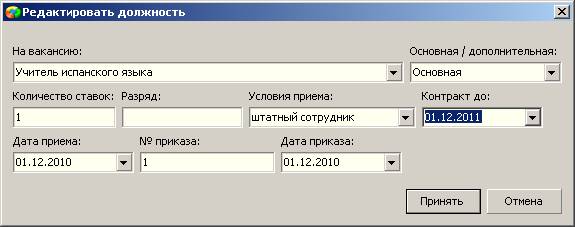
Если сотрудник работает по контракту и срок действия контракта требуется продлить, используйте кнопку «Редактирование». Открыв окно редактирования, измените дату в поле «Контракт до» и нажмите кнопку «Принять»:
Сотрудник занимает большее или меньшее количество ставок по своей должности
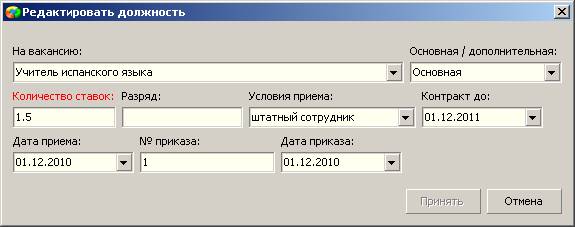
Если сотрудник изменяет количество занимаемых ставок по своей должности, используйте кнопку «Редактирование». Открыв окно редактирования, измените дату в поле «Количество ставок» и нажмите кнопку «Принять». Обратите внимание, программа не даст Вам ввести количество ставок, превышающее количество свободных ставок:
Никогда не используйте кнопку «Редактирование» для изменения названия самой должности! Всегда выполняйте добавление новой и удаление старой должности, иначе вы уничтожите запись в журнале движения сотрудников о том, что сотрудник ранее занимал старую должность.
Кнопка «Редактирование» используется только в описанных выше случаях и в случае если, как говорит Виктор Степанович: «Где-то мы нахомутали».
Сотрудник увольняется с одной из должностей
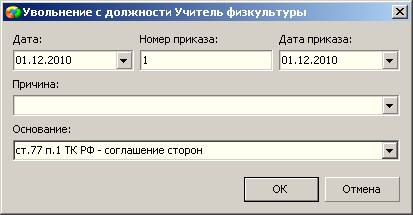
Если сотрудник, работающий на нескольких должностях, увольняется с одной из дополнительных должностей, то выделите эту должность и нажмите на кнопку «Уволить с должности» и заполните данные в появившемся окне:
После нажатия на кнопку «ОК» сотрудник будет уволен с выбранной должности.
Исправление ошибочных действий
Если действия по увольнению или приёму сотрудника на должность были выполнены ошибочно, то для очистки журнала движения от ошибочных записей надо выполнить следующие действия:
Если Вы добавили сотруднику лишнюю должность, то в режиме редактирования должностей произведите его увольнение с этой должности с любой датой и приказом. После этого прейдите на закладку «Ранее занимаемые должности» и нажмите на кнопку «Удалить ошибочно введённую запись»: 2. Если Вы ошибочно произвели увольнение сотрудника, выделите ту должность с которой сотрудник был уволен ошибочно и нажмите на кнопку «Отменить увольнение». Программа сотрёт дату увольнения и приказ об увольнении, а должность переместится на закладку «Текущие должности».
Увольнение сотрудника
Для увольнения сотрудника выделите это сотрудника и нажмите большую кнопку «Увольнение сотрудника». В открывшемся окне заполните необходимые данные и нажмите кнопку «ОК»:
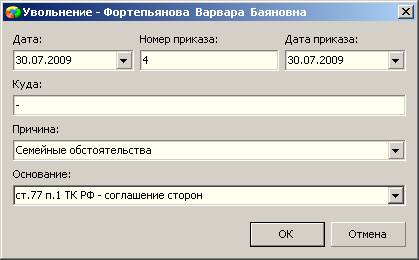
Программа установит даты увольнения у всех должностей, на которых сотрудник находится в данный момент и переместит сотрудника в специальный раздел «Уволенные»:
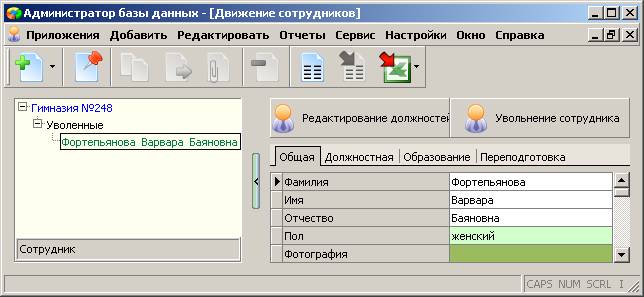
Если уволенный сотрудник повторно устраивается в Ваше ОУ на работу, то нет необходимости повторно вводить все его данные. Вы можете выделить данного сотрудника в разделе «Уволенные», нажать на кнопку «Редактирование должностей» и добавить ему необходимую должность, при этом сотрудник будет перемещён из уволенных в основной список сотрудников.
Получение отчётов «Прибывшие сотрудники» и «Выбывшие сотрудники»
Для получения информации о прибывших и выбывших сотрудниках за указанный период времени в приложении создано два отчёта. Для их просмотра выделите в «дереве» образовательное учреждение и выберите пункт меню «Отчёты»:
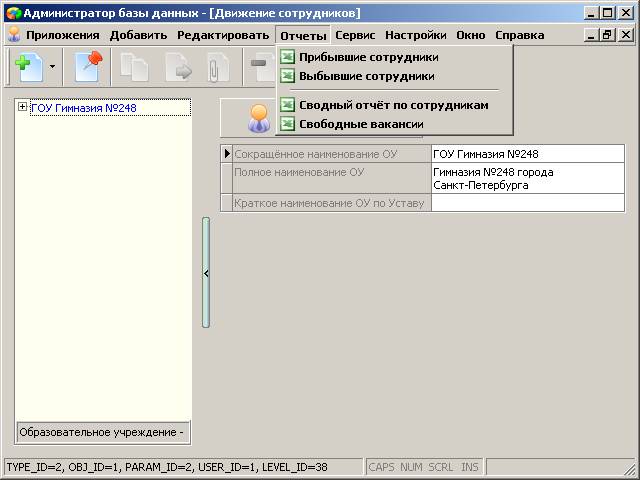
В любом из этих отчётов предварительно потребуется ввести две даты:

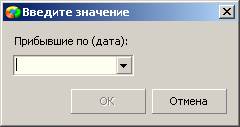
После чего сформированный отчёт будет экспортирован в MS Excel или OpenOffice Calc, в зависимости от настроек пользователя (см. справку, доступную после нажатия на клавишу «F1»).
