

Партнерка на США и Канаду по недвижимости, выплаты в крипто
- 30% recurring commission
- Выплаты в USDT
- Вывод каждую неделю
- Комиссия до 5 лет за каждого referral
Введение
В руководстве приводится описание приложения «Перевод года» (далее «Приложение»).
Пользователи, которым следует давать доступ к этому приложению: Администратор, директор, завуч.
Предварительная подготовка
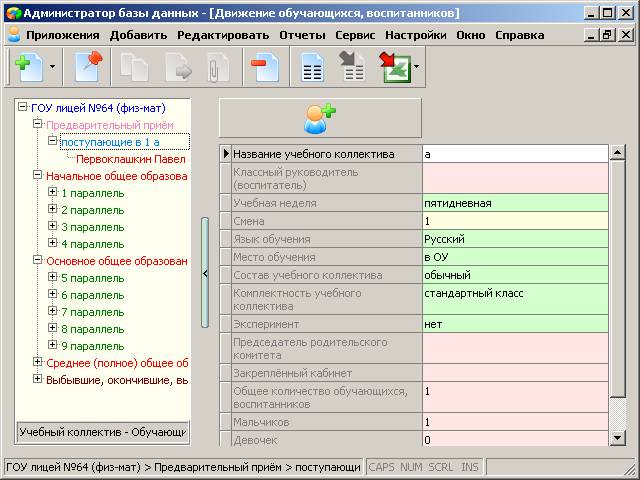
Перед началом выполнения перевода года в программном комплексе «Параграф 3» рекомендуется проверить данные, которые вводились по предварительному приёму учащихся. Как правило, это обучающиеся, принимаемые в первые классы. Эти действия осуществляются в приложении «Движение обучающихся, воспитанников», работа с которым описана в документе «Приложение ОУ 07. Движение воспитанников, обучающихся. doc». Ознакомьтесь с разделом «Предварительный приём». Следует, как минимум, ввести все учебные коллективы, которые после перевода года станут первыми классами. Если Вы также введёте поступающих в эти учебные коллективы учеников, то это позволит при переводе года централизованно указать дату и номер приказа о приёме первоклассников для начала обучения.
Работа с приложением
Откройте папку на компьютере-сервере в которую Вы установили серверную часть программного комплекса (по умолчанию это C:\Paragraf\DB\) и запустите программу Changer.exe.
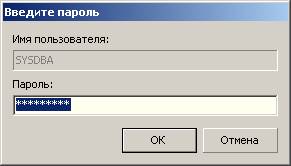
Приложение попросит ввести пароль системного администратора SYSDBA сервера Firebird. По умолчанию этот пароль masterkey, он автоматически подставляется в окно программы. Если Вы изменили этот пароль, как было указано в руководстве по установке программного комплекса, то введите изменённый пароль.
Далее приложение в течение некоторого времени формирует схему перевода, после чего переходит к выполнению первого шага при переводе года.
Шаг 1. Укажите номера и даты приказов, а также даты приема (перевода, выбытия) обучающихся.
На первом шаге приложение определяет, какие типы движения могут быть произведены в Вашем ОУ исходя из имеющихся ступеней и этапов обучения. Вам следует ввести номера и даты соответствующих приказов и даты осуществления этих перемещений:

Некоторые типы перемещений могут не присутствовать в Вашем переводе года. Например, нет второгодников, соответственно нет приказа об оставлении для повторного прохождения этапа обучения. В этом случае введите в пустые строки любой номер приказа и даты.
Чаще все типы перемещений осуществляются одним приказом. Нажмите кнопку «Одним приказом» и введите данные об этом приказе. Программа автоматически заполнит данными все строки по приказам.
Шаг 2. Укажите схему перевода (расформирования, создания) учебных коллективов
Нажав кнопку «Далее» осуществим переход ко второму шагу. На экране мы видим старые названия учебных коллективов (в закончившемся учебном году) и их новые названия (в начинающемся учебном году):
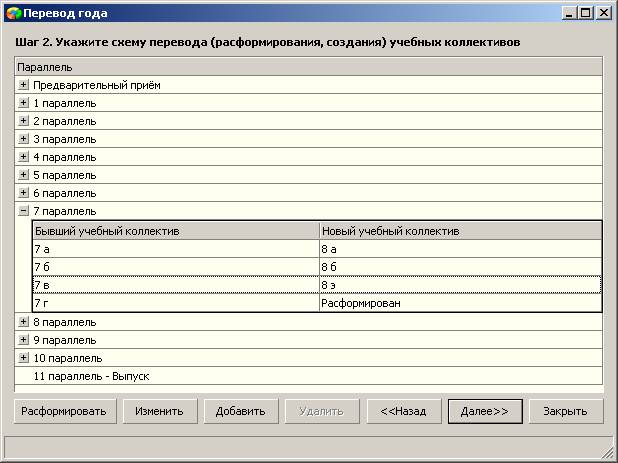
Как следует из названия шага, мы можем:
· расформировать учебный коллектив, кнопка «Расформировать»;
· изменить название (букву) учебного коллектива, кнопка «Изменить». В качестве названия могут использоваться прописные буквы русского алфавита и цифры;
· добавить учебный коллектив.
На рисунке показан пример: «7 в» переименован в «8 э», «7 г» расформирован.
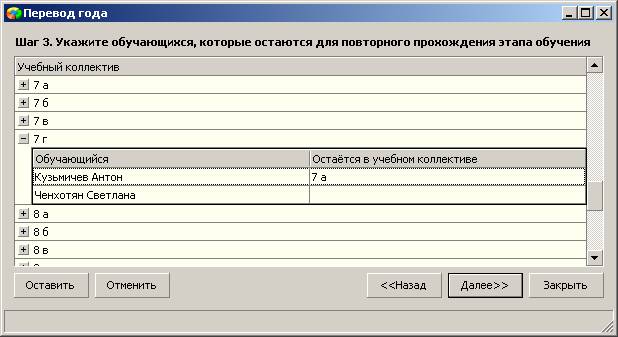
Шаг 3. Укажите обучающихся, которые остаются для повторного прохождения этапа обучения
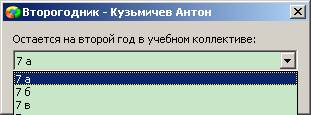
На этом шаге мы должны указать всех второгодников. Надеюсь, что Антон на меня не обидится, но в качестве примера, я оставлю его на второй год. Выбрав обучающегося и нажав кнопку «Оставить» мы выбираем в открывшемся окне учебный коллектив, в который попадёт ученик в новом учебном году. Т. е., в данном случае, в списке новые названия шестых классов, которые в новом году станут седьмыми:
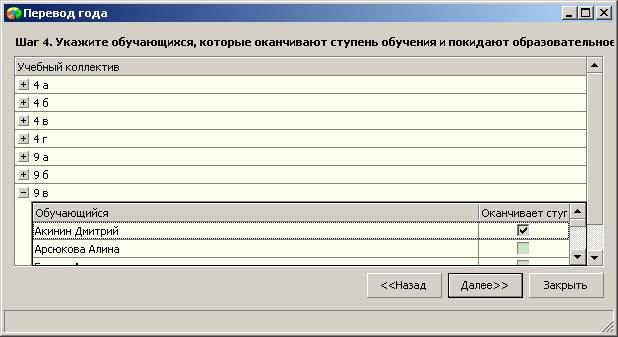
Шаг 4. Укажите обучающихся, которые оканчивают ступень обучения и покидают образовательное учреждение
Обучающиеся закончившие последний этап последней ступени образования автоматически становятся выпускниками, а их классы выпускными. Это, как правило, 11-ти классники. Кроме них, закончить образование в ОУ и покинуть его, могут обучающиеся 4-х и 9-х классов, т. е. обучающиеся последних этапов соответствующих ступеней образования. Чтобы отметить таких учеников, найдите их в списках и отметьте галочками:
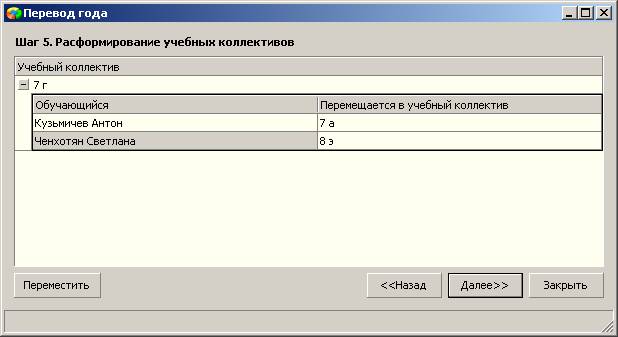
Шаг 5. Расформирование учебных коллективов
На шаге 2 мы отметили один из учебных коллективов как расформируемый. Одного из учащихся этого коллектива мы оставили на второй год. Осталось указать куда должны попасть остальные обучающиеся. Этим ученикам нужно будет указать их новый учебный коллектив. Нажав на кнопку «Переместить», мы получаем окно со списком названий оставшихся учебных коллективов этого этапа обучения. Это будут новые названия, те которые получат учебные коллективы в новом учебном году:

Шаг 6. Импорт итоговых отметок из классного журнала
На последнем шаге можно, при необходимости, если Вы забыли сделать это ранее, выполнить импорт итоговых отметок. Для чего он нужен, смотрите в документах «Приложение ОУ 19. Итоговые отметки. doc» и «Приложение ОУ 20. Анализ успеваемости. doc». После этого можно нажимать кнопку «Перевод года». Сначала приложение попросит указать папку, в которой будет сделана резервная копия базы данных BASE. FDB:
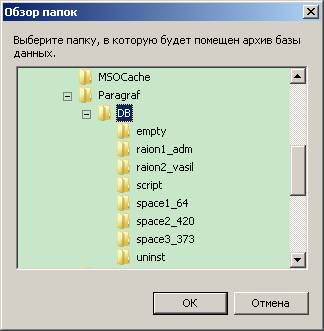
Резервная копия создаётся обязательно. Если Вы в процессе перевода года что-то указали неверно, то всегда можно восстановить базу из резервной копии при помощи приложения «Менеджер баз данных» и повторить всё сначала. Далее выполняется сам перевод:

Процесс заканчивается следующим сообщением:
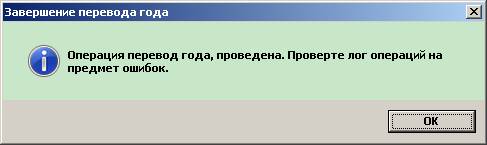
Кроме непосредственного перемещения учебных коллективов и обучающихся, при переводе года происходит полное стирание данных об уроках и отметках из классного журнала и удаляется нагрузка учебных коллективов. Поэтому следующим шагом после перевода года должно стать восстановление данных о нагрузке (см. «Приложение ОУ 06. Учебные коллективы. doc»).
Все действия, которые выполнило приложение «Перевод года» сохраняются в текстовом файле Changer. log.
