


Партнерка на США и Канаду по недвижимости, выплаты в крипто
- 30% recurring commission
- Выплаты в USDT
- Вывод каждую неделю
- Комиссия до 5 лет за каждого referral
Руководство по установке
программы
«*****»
Москва
2013
СОДЕРЖАНИЕ
Перед началом работы | ||
1. | Состав дистрибутива | |
2. | Порядок установки | |
3. | Аппаратные и программные требования для установки сервера | |
4. | Установка сервера | |
5. | Аппаратные и программные требования для установки клиента | |
6. | Установка клиента | |
7. | Замечания для системного администратора | |
8. | Удаление сервера | |
9. | Удаление клиента | |
10. | Перенос сервера на другой компьютер | |
11. | Создание резервной копии БД | |
12. | Обновление версии программы | |
13. | Работа в сети |
ПЕРЕД НАЧАЛОМ РАБОТЫ
ОБЯЗАТЕЛЬНО ПРОЧИТАЙТЕ ЭТОТ РАЗДЕЛ
Примечание. Если какой-либо пункт этого раздела выполнить невозможно, кроме первого пункта, – звоните на телефон технической поддержки или пишите на электронную почту. |
1.Прочитайте эту инструкцию до конца.
2.Скачайте все файлы, входящие в дистрибутив программы и выполните их в следующем порядке:
- *****-server. exe
- *****-update. exe
- *****-client. exe
Пароль и имя пользователя для повторного входа в программу в этой инструкции в соответствующем разделе. Читайте эту инструкцию до конца, пожалуйста.
Примечание. Если при установке программы возникли проблемы, то у вас, скорее всего, есть системный администратор, который ограничил права доступа вашей учетной записи или установил другие ограничения. Попросите его прочитать раздел «Замечания для системного администратора». |
Примечание. Если антивирусная программа предупреждает вас о возможном наличии в программе ***** какой-либо угрозы, прежде чем паниковать и пугаться, прочитайте раздел «Замечания для системного администратора». |
3.Обязательно обновите версию сервера и клиента, если дата их публикации более поздняя, чем дата публикации установленной версии.
4.Просмотрите все видео-уроки.
5. Настоятельно рекомендуется производить обновления программы.
6. Обратите внимание, что существует документ «Руководство по применению» в котором все подробно написано. Он доступен для скачивания на сайте.
1. СОСТАВ ДИСТРИБУТИВА
Примечание. Если что-то не получается, просьба перед обращением в техническую поддержку, все-таки прочитать этот документ и просмотреть видео уроки, опубликованные на сайте. |
Дистрибутив состоит из следующих файлов:
- *****-server. exe (установка сервера)
- *****-update. exe (обновление сервера)
- *****-client. exe (установка клиента)
Файлы доступны для скачивания по ссылке http://*****/zakaz-naryad
Примечание. Сервер – это программа сервера баз данных и база данных. Сервер устанавливается на одном из компьютеров компании и обеспечивает коллективный доступ к общей базе данных. Это стандартный сервер MySQL версии 5. Клиент – это программа, которая устанавливается на компьютере пользователя программы и обеспечивает интерфейс пользователя к данным. Клиент и сервер могут быть установлены на одном компьютере. |
2. ПОРЯДОК УСТАНОВКИ
Установка сервера и клиента на одном и том же компьютере производится запуском на выполнение в следующем порядке:
*****-server. exe
*****-update. exe
*****-client. exe
Примечание. Установка всегда производится на системный диск в папку UAZ-TUNER.RU. Далее предполагается, что название системного диска «C:». |
Примечание. Допускается установка Клиента до установки Сервера. При этом следует помнить, что Клиент не сможет подключиться к серверу, который вы еще не установили. |
После установки Клиента необходимо запускать ярлык на рабочем столе «*****» или файл C:\ *****\uaz-db-uaz. exe (это и есть Клиент).
Программа Сервер запускается автоматически при включении компьютера.
3. АППАРАТНЫЕ И ПРОГРАММНЫЕ ТРЕБОВАНИЯ ДЛЯ УСТАНОВКИ СЕРВЕРА
Программа Сервер предназначена для запуска в ОС WINDOWS XP, WINWOWS SERVER 2003 и 2008, WINWOWS VISTA, WINWOWS 7, WINWOWS 8 и других совместимых с ними операционных системах.
Программе Сервер для нормальной работы требуется около 50 до 200 МБ оперативной памяти в зависимости от размера базы данных и количества одновременно подключенных пользователей.
Даже для больших автосервисов 50 МБ (всего-то!) оперативной памяти достаточно для работы Сервера.
4. УСТАНОВКА СЕРВЕРА
4.1. Подготовка к установке Сервера.
Если при установке сервера возникают проблемы, то возможно вам придется отключить или настроить службу «Брандмауэр Windows/Общий доступ к Интернету (ICS)», FireWall и Антивирус. Для установки сервера вам необходимы права администратора. Подробности в разделе «для системных администраторов».
4.2. Установка программы Сервер
Программа Сервер устанавливается запуском на выполнение файла *****-server. exe.
Установка программы Сервер производится в автоматическом режиме.
По завершению выполнения программы установки программа Сервер готова к работе и выдается окно следующего содержания.
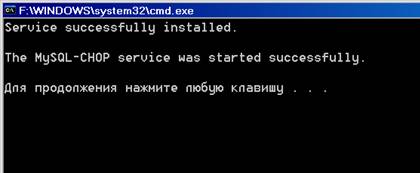
Программа Сервер автоматически перезапускается после перезагрузки компьютера.
Если программа Сервер уже установлена, то при попытке повторной установки никакие действия не производятся, и выдается окно следующего содержания.
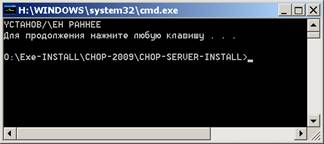
Примечание. Установка Сервера в ОС Vista и более поздних должна выполняться от имени Администратора. |
5. АППАРАТНЫЕ И ПРОГРАММНЫЕ ТРЕБОВАНИЯ ДЛЯ УСТАНОВКИ КЛИЕНТА
Программа Сервер предназначена для запуска в ОС WINDOWS XP, WINWOWS SERVER 2003 и 2008, WINWOWS VISTA, WINWOWS 7 WINWOWS 8 и других совместимых с ними операционных системах.
Программе Клиент для нормальной работы требуется от 20 до 60 МБ оперативной памяти в зависимости от количества полученных от сервера данных.
Для формирования и печати документов программа Клиент вызывает программу MS WORD.
6. УСТАНОВКА КЛИЕНТА
4.1. Подготовка к установке Клиента.
Если при установке Клиент возникают проблемы, смотрите раздел «для системных администраторов». Для установки программы Клиент необходимы права администратора.
Примечание. Установка программы Клиент не заменяет существующие файлы в системе, а только дописывает те, которых нет. Поэтому установка программы клиент не должна повлиять на стабильность работы вашей системы и ранее установленных в ней программ. |
4.2. Установка программы Клиент.
Программа Клиент устанавливается запуском на выполнение файла *****-client. exe.
После установки автоматически запускается программа.
Для входа в программу имя пользователя: *****
Пароль для входа: 1
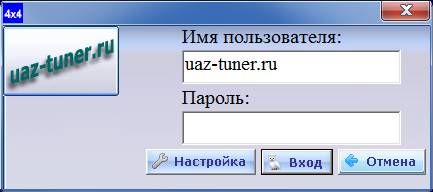
Примечание. Установка Клиента в ОС Windows Server, Windows Vista, Windows 7 и Windows 8 должна выполняться от имени Администратора. |
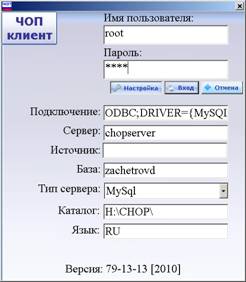
Примечание. Для подключения программы Клиент к базе данных на компьютере в локальной сети (компьютер, на котором установлена программа Сервер), необходимо единожды задать IP-адрес или имя компьютера (DNS имя) в поле «Сервер» или настроить ODBS DSN и указать его в поле «Источник». Поля появляются после нажатия кнопки «Настройка». В поле «Сервер» значение вводится или как IP-адрес (только числа, разделенные точками), или как имя компьютера (т. е. имя DNS, т. е. только имя), а не имя домена Microsoft Windows, т. е. без каких либо специальных символов. Поле «Сервер» должно быть пустым, если вы не устанавливали программу «Сервер» на другом компьютере. Поле «Сервер» должно иметь значение, только если вы установили программу «Сервер» на другом компьютере.
|

Примечание. Для корректной печати индекса на конвертах после установки или обновления клиента необходимо перезагрузить компьютер. |
7. ЗАМЕЧАНИЯ ДЛЯ СИСТЕМНОГО АДМИНИСТРАТОРА
1. При установке Сервера создается запись в реестре для службы СУБД MySQL 5 с именем *****.
2. При установке Клиента устанавливается ODBC драйвер MySQL.
3. Новые файлы устанавливаются в папку %SystemDrive%\UAZ-TUNER.RU (%HOMEDRIVE%\UAZ-TUNER.RU, если %SystemDrive% не определен; C:\UAZ-TUNER.RU, если не определен %HOMEDRIVE%)..
4. Никакие существующие файлы не удаляются и не заменяются, кроме папки UAZ-TUNER.RU, за исключением файлов со шрифтами для печати индекса на конвертах, которые копируются в системную папку со шрифтами: POSTI_NB. PFB, POSTI_NB. PFM, POSTI_NR. PFB, POSTI_NR. PFM, POSTI_XB. PFB, POSTI_XB. PFM, POSTI_XR. PFB, POSTI_XR. PFM.
5. При установке и при работе программы никакие подключения к компьютерам в Интернет не производятся.
6. В качестве СУБД используется стандартная версия MySQL 5.x. со стандартным подключением через драйвер ODBC (версии 3.51) без создания DSN. «Стандартная» означает, что указанные программы были скачаны с официальных Интернет сайтов в компилированном виде.
7. Для тех, кто намерен разместить базу ***** в другом месте, следует помнить, что такой режим работы не предусмотрен. При необходимости решения проблемы, свяжитесь со службой технической поддержки.
8. Если вы используете антивирусные программы, то после замены файла uaz-db-uaz. exe антивирус может потребовать подтверждения изменения этого файла или блокировать его выполнение. Если интерфейс пользователя к антивирусной программе не запущен, то программа может не подключаться к Серверу без каких либо уведомлений. Т. е. решать проблему следует в настройках антивируса.
9. Если на вашем сервере уже установлена СУБД MySQL, которая использует порт 3306 для работы, то можно изменить порт для программы ***** следующим образом. Например, в файле C:\*****\my. ini в разделах [mysqld] и [client] задать значение port=330679 (или другое не использующееся число) вместо port=3306 и перезапустить службу ***** (или перезагрузить компьютер). Для подключения клиента к этому серверу в поле «Подключение» (в окне ввода пароля, появляется после нажатия кнопки «Настройка») задать следующее значение:
ODBC;DRIVER={MySQL ODBC 3.51 Driver};OPTION=3;PORT=330679
Здесь в конец обычной строки подключения добавился текст «;PORT=330679».
10. Если вы используете антивирусные программы, FireWall, Брандмауэр или Прокси Сервер, следует разрешить работу MySQL серверу, который запускается как служба, C:\*****\bin\mysqld-nt. exe по порту 3306 или указанному вами порту.
11. Если на вашем сервере уже установлена какая-либо СУБД или программа типа 1С, то перед установкой программы «*****» следует оценить технические возможности вашего сервера и ваши способности по настройке такой конфигурации.
Внимание! Для работы по сети с Сервером на ОС WINDOWS XP и др. отключение или настройка встроенного Брандмауэра обязательно. |
Примечание. Перед обращением в техническую поддержку, уважающие себя системные администраторы, попытайтесь решить эти проблемы с помощью своих собственных знаний. Это ваш хлеб. |
Примечание. Пример настройки брандмауэра в Windows Server 2008. Панель управления » Все элементы панели управления » Брандмауэр Windows » Разрешить запуск программы или компонента через брандмауэр » Разрешить другую программу » выбрать через обзор C:\*****\bin\mysql-nt. exe. Галочки в столбце "домашняя или рабочая (частная)" достаточно для того, чтобы клиентские машины в локальной сети начали видеть базу MySQL.
|
8. УДАЛЕНИЕ СЕРВЕРА
Примечание. Удаление Сервера приведет к удалению вашей базы данных. При необходимости, сделайте архивную копию папки C:\UAZ-TUNER.RU. |
1. Выполнить командный файл от имени администратора
C:\UAZ-TUNER.RU\bin\MySql-RemoveService-Остановить-и-удалить-службу.cmd
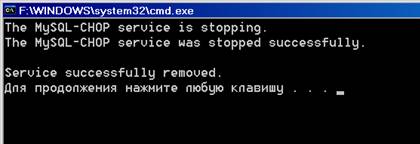
2. Удалить папку C:\UAZ-TUNER.RU
9. УДАЛЕНИЕ КЛИЕНТА
Примечание. Удаление Клиента приведет к удалению настроенных вами шаблонов документов. Примечание. Удаление Клиента приведет к удалению зарегистрированных в системе файлов DLL и OCX, если таковые были установлены в папку C:\UAZ-TUNER.RU. Если эти файлы были установлены в эту папку, то эти файлы не использовались другими программами на момент установки. |
1. Удалить папку C:\UAZ-TUNER.RU
10. ПЕРЕНОС СЕРВЕРА НА ДРУГОЙ КОМПЬЮТЕР
1. Выполнить файл
C:\UAZ-TUNER.RU\bin\MySql-RemoveService-Остановить-и-удалить-службу.cmd
2. Скопировать папку C:\UAZ-TUNER.RU\ на другой компьютер
Примечание. На новом компьютере папка C:\UAZ-TUNER.RU должна быть размещена на диске с тем же именем, что и на предыдущем компьютере. Если это не возможно, то либо используйте знания ОС для создания диска с нужным именем или используйте знания СУБД MySQL для настройки работы сервера в новой конфигурации. |
3. На новом компьютере выполнить команду
C:\*****\bin\MySql-InstallService. cmd
4. На новом компьютере выполнить *****-client. exe (установка и обновление клиента), если предполагается использовать сервер как рабочее место.
11. СОЗДАНИЕ РЕЗЕРВНОЙ КОПИИ БД
1. Выполнить файл
C:\UAZ-TUNER.RU\bin\MySql-RemoveService-Остановить-и-удалить-службу.cmd
2. Создать резервную копию папки C:\UAZ-TUNER.RU
3. Выполнить команду C:\UAZ-TUNER.RU\bin\ MySql-InstallService.cmd
12. ОБНОВЛЕНИЕ ВЕРСИИ ПРОГРАММЫ
Стандартное обновление программы выполняется в следующей последовательности:
1. Скачивание с сайта текущие версии файлов
*****-update. exe
*****-client. exe
2. Обновление сервера выполнением на сервере *****-update. exe
3. На рабочем месте выполнением *****-client. exe
Полное обновление (обычно не требуется) версии программы выполняется в следующей последовательности:
1. Создание резервной копии БД, как описано в настоящем документе.
2. Если изменялись шаблоны документов, то перед удалением программы создайте их резервную копию, скопировав папку C:\*****\SHABLONS в другое место.
3. Удаление программы с диска как описано в настоящем документе.
13. РАБОТА В СЕТИ
Внимание! Работа по сети возможна только при наличии лицензии. |
1. Установить на рабочем месте программу Клиент, выполнив *****-client. exe.
2. При запуске программы в окне запроса имени пользователя и пароля нажать кнопку «Настройка» и в поле «Сервер» ввести IP-адрес компьютера, на котором установлена программа Сервер.
Внимание! На компьютере с программой Сервер необходимо отключить службу «Брандмауэр Windows/Общий доступ к Интернету (ICS)» или настроить в вашем FireWall разрешение для mysqld. exe работать по порту 3306. Подробности в разделе «для системных администраторов». |
Примечание. Не рекомендуется настройка динамического получения IP-адреса на компьютере с программой Сервер. Задайте статический IP-адрес для этого компьютера. |

