


Партнерка на США и Канаду по недвижимости, выплаты в крипто
- 30% recurring commission
- Выплаты в USDT
- Вывод каждую неделю
- Комиссия до 5 лет за каждого referral
1.
2.
3.
4. Требования к программному обеспечению Декларант-Алко
- Персональный компьютер с установленной операционной системой Windows (версия не ниже XP SP3)
- Установленный .NET Framework версии 4.0
- Для распечатки деклараций требуется установленный компонент «ReportViewer» (входит в комплект дистрибутива «Декларант-Алко»)
Возможность выхода в интернет (выделенная линия, GSM модем, модем)
Повторная установка «Декларант-Алко» сотрет ваши данные!!!
5. Скачивание обновления программы «Декларант-Алко»
На портале РАИС «Декларирование» нужно скачать файл обновления auto.zip, на вкладке «Материалы» (http://declaring. *****:51017/Material/Index) Последнее обновление «Декларант-Алко»:
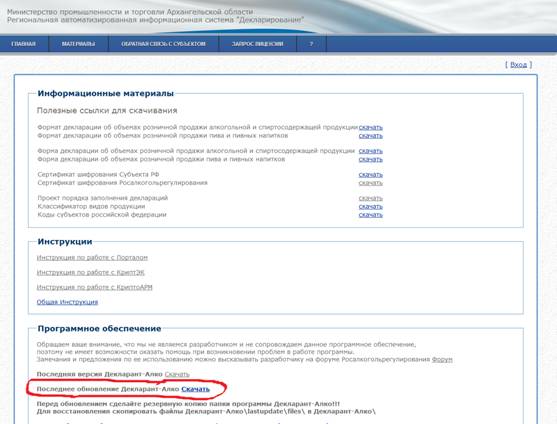
Скачайте файл обновления auto. zip и сохраните его, например, на Рабочий стол.
6. Создание резервной копии!!!
Перед обновлением обязательно сделайте резервную копию папки программы Декларант-Алко!!! На рабочий стол, в корень диска С, D
Программа обычно располагается:
Windows XP SP3: c:\Program Files\ФСРАР\Декларант-Алко
Windows 7: Документы\ФСРАР\Декларант-Алко
(C:\Users\[Имя пользователя]\Documents\ФСРАР\Декларант-Алко)
7. Процесс обновления
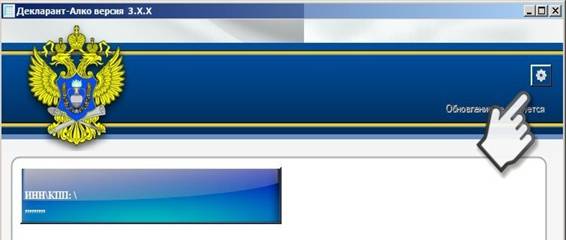
Запустите программу «Декларант-Алко» и нажмите на кнопку с шестеренкой  (рисунок 30).
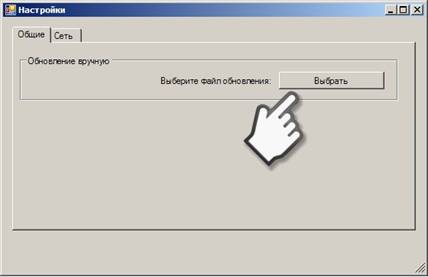
Откроется окно «Настройки» в котором нажмите кнопку «Выбрать» для выбора файла обновлений.
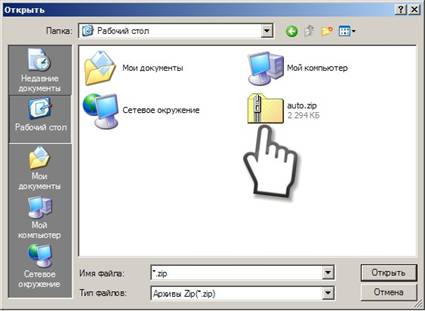
Выберите файл auto. zip (рисунок 32)
Программа закроется на несколько секунд и откроется снова, но уже в обновленной версии.
Так же откроется окно с описанием изменений, внесенных в различные версии программы. Это окно можно закрыть.
8. Ошибки обновления
Если обновление не получилось: программа не работает или пропали данные, нужно вернуть файлы программы из резервной копии. Можно для восстановления скопировать файлы, лежащие в папке программы из Декларант-Алко\lastupdate\files\ в корень программы Декларант-Алко\
