

Партнерка на США и Канаду по недвижимости, выплаты в крипто
- 30% recurring commission
- Выплаты в USDT
- Вывод каждую неделю
- Комиссия до 5 лет за каждого referral
Инструкция по установке ИС «Портфолио»
1. Загрузить с сайта http://coko. *****/portfolio и сохранить на локальном диске файл portfolio_2150_.rar, распаковать архив.
2. Запустить из этой папки файл Setup. exe
3. Следовать указаниям данной инструкции
Для установки ИС на компьютере необходима операционная система Windows XP SP2 или более новая. В случае использования операционной системы Windows XP SP1 или старше установка будет невозможна.
Если у Вас на компьютере уже установлена программа ИС «Портфолио», пожалуйста, удалите её через панель управления и значок «Установка и удаление программ».
Внимание! Информационная система имеет клиент-серверную архитектуру. Хранилищем данных выступает система управления базами данных (СУБД) Microsoft SQL Server 2005. Это означает, что удаление и/или переустановка собственно программы ИС «Портфолио» не приводит к потере данных (кроме случая выбора режима установки «заменить БД»).
Установка производится в четыре этапа:
1. Установка необходимых сервисных программ: .NET Framework, Windows Installer и Microsoft SQL Server 2005. Определение, требуется ли установка (а она может потребоваться не всегда) данных сервисных программ, производится автоматически. В случае необходимости будет предложено установить приложения. Установка данных программ также производится автоматически. На экране появится окно с предложением принять лицензионное соглашение корпорации Microsoft на каждый из устанавливаемых компонентов. Необходимо нажать на кнопку Принимаю.
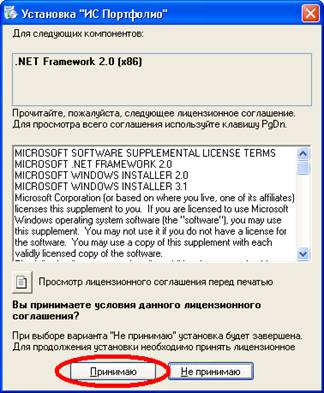
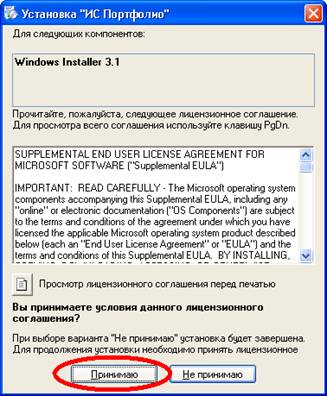
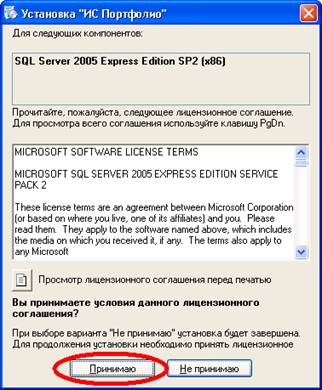
После принятия лицензионных соглашений начнется установка. NET Framework, Windows Installer. Ничего не нажимая, необходимо дождаться окончания установки. Будьте терпеливы, это может потребовать несколько десятков минут.
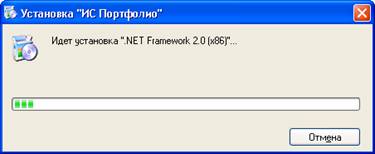
Перед установкой Microsoft SQL Server 2005 программа установки потребует перезагрузки вашего компьютера.
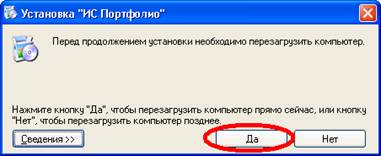
После перезагрузки программа установки автоматически продолжит свою работу, запустится программа установки Microsoft SQL Server 2005.
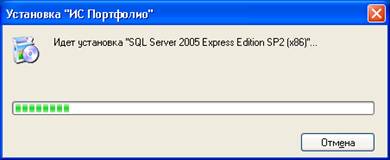
Дождитесь окончания установки необходимых компонентов, после чего программа установки перейдет к установке ИС «Портфолио».
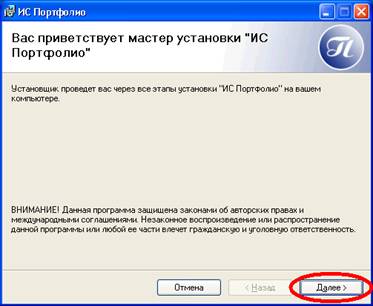
2. Вас приветствует мастер установки ИС «Портфолио». Нажмите кнопку Далее.
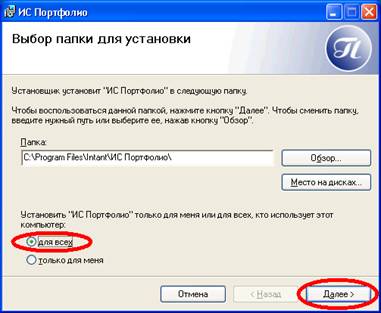
Целевую папку установки изменять нежелательно. Необходимо выбрать режим установки «Для всех» пользователей и нажать кнопку Далее.
Если драйверы для УСД не установлены на вашем компьютере, то нужно поставить галочку в соответствующем поле. В случае, если они уже установлены, галочку нужно снять. Если по какой-то причине Вы не поставили галочку в нужном месте и драйверы оказались не установленными, вы можете скачать эти драйверы отдельно на сайте http://simvol. biz/.
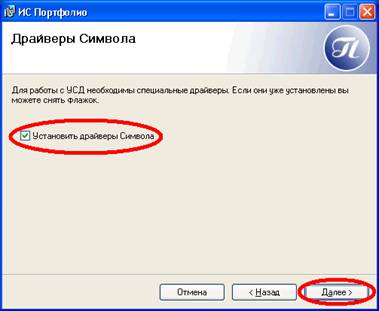
В следующем окне подтвердите установку программного продукта, нажав на кнопку Далее.
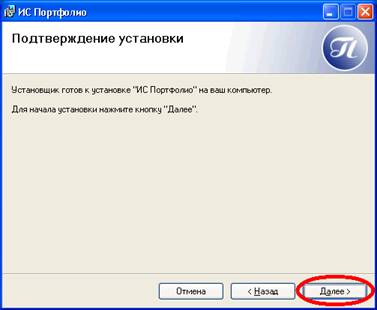
ИС «Портфолио» устанавливается. Это может занять несколько минут.

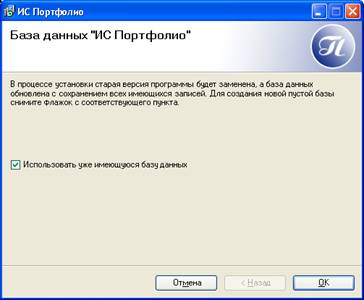
В процессе установки мастер определяет, присутствует ли на данном компьютере база данных ИС «Портфолио». В случае обнаружения таковой, необходимо принять решение, будет ли существующая база данных сохранена на компьютере или же должна быть произведена замена существующих данных. В случае не обнаружения на компьютере, будет создана новая база данных.
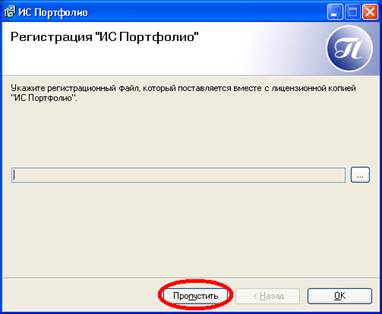
3. Регистрация ИС «Портфолио». Для регистрации программы необходимо получить файл регистрации. Файл регистрации формируется при наличии заявки на получение дистрибутива. При наличии файла регистрации нажмите кнопку...
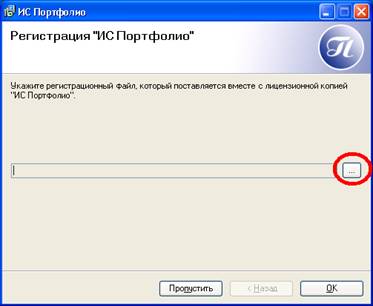
Если по каким-то причинам у Вас еще нет файла регистрации или вы устанавливаете программу в ознакомительных целях, регистрацию программы на данном этапе можно пропустить и зарегистрировать ее позже в режиме уже установленной программы. (Процесс такой регистрации описан в отдельной инструкции). Для этого нажмите кнопку Пропустить. А затем кнопку Да.
Если программа установки обнаруживает уже имеющуюся базу данных, которая ранее была зарегистрирована, то шаг регистрации пропускается автоматически.

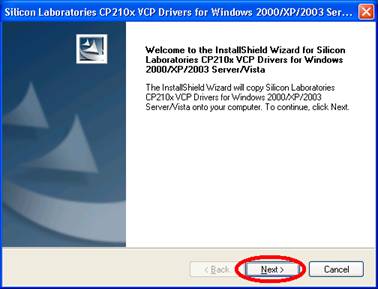
4. После регистрации информационной системы выполняется копирование и установку драйверов «Символ-УСД»:
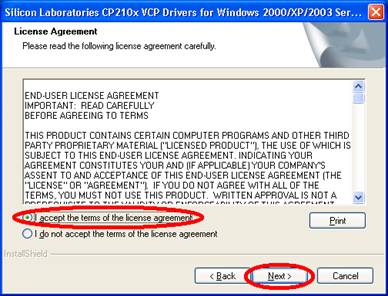
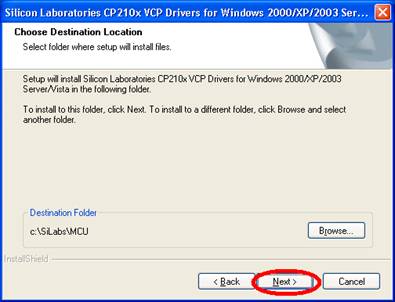
Выбор папки для копирования файлов. Адрес папки менять не желательно.
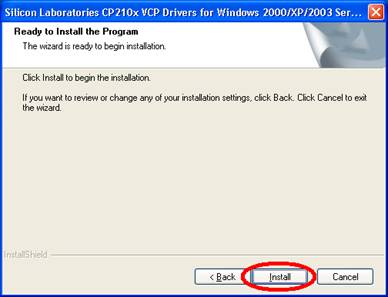
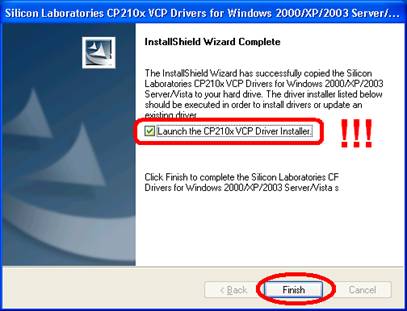
После копирования файлов на последнем шаге мастера будет предложено установить драйверы «Символ-УСД». ОБЯЗАТЕЛЬНО нужно поставить галку, как показано на рисунке, и нажать на кнопку Finish.
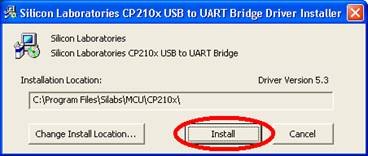
Появится окно установщика драйверов. В нём необходимо нажать на кнопку Install:
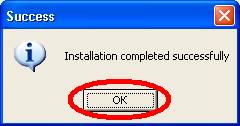
Установка драйверов может также занять достаточно продолжительное время. Необходимо дождаться сообщения о том, что драйверы были успешно установлены, и нажать на кнопку ОК.
В случае, если на компьютере ранее было установлено ПО АРМ "Учителя" или ИС Портфолио, выдастся предупреждение о том что драйверы уже установлены. Закройте это окно и продолжайте работу.
На последнем окне необходимо нажать на кнопку Закрыть.
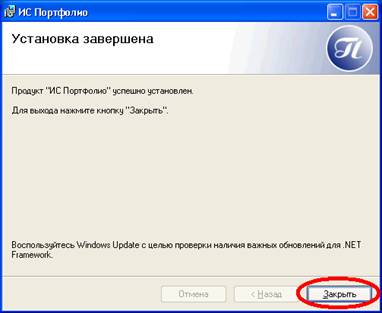
Информационная система готова к использованию. Ярлык к ней находится на рабочем столе.
