


Партнерка на США и Канаду по недвижимости, выплаты в крипто
- 30% recurring commission
- Выплаты в USDT
- Вывод каждую неделю
- Комиссия до 5 лет за каждого referral
Задание 3
2. Создайте запрос по выбору записей, содержащих студентов, сдавших все экзамены на «отлично». Для этого надо выполнить следующие действия:
· Выбрать в окне базы данных вкладку «Запрос», нажать кнопку Создать .
· В окне диалога «Новый запрос» выберете опцию «Конструктор»
· Access предложит Вам выбрать таблицу, выберете таблицу «Экзамен», нажмите кнопку добавить и закройте окно диалога.
· Из таблицы последовательно выберете поля «Студент», «дисциплина», «результат» и перетащите выбранные поля по очереди в бланк запроса.
( можно просто дважды щелкнуть мышкой по каждому полю).
· В строке « условие отбора» введите условие:
ü Щелкните по кнопке «построить» на панели управления
ü В появившемся построителе щелкните по кнопке «Like»
ü Напечатайте Like “отлично”, ОК.
· Закройте окно конструктора запросов.
3. Сохраните запрос с именем “Запрос по отличникам”
4. Откройте созданный запрос и убедитесь в том, что выборка была сделана правильно
Задание 4
1. Создайте аналогичный запрос по двоечникам и сохраните с именем «Запрос по двоечникам»
2. Откройте созданный запрос и убедитесь в том, что выборка была сделана правильно
Задание 5
1. Создайте запрос на выборку записей по результатам контроля по дисциплине, которую преподает Иванова (можно выбрать другого преподавателя).
Запрос сохраните с именем «Запрос по дисциплине»
2. Откройте созданный запрос и убедитесь в том, что выборка была сделана правильно
Задание 6
1. Создайте на базе таблица «Анкета» запрос для формирования списка студентов, которые родились
с 1 мая 1990 года по 31 декабря 1990года.
Для формирования запроса Вам следует вызвать построитель выражений ( кнопка «построить») и выбрать в списке операторов - оператор сравнения Beetween, нажать кнопку «Вставить», ОК
Теперь откорректируйте появившееся выражение следующим образом:
Between #01.05.90# And #31.12.90# .
Если вдруг оказалось, что таких студентов в Вашей группе нет, измените условия запроса.
Запрос сохранить с именем «Запрос по дате рождения»
2. Откройте созданный запрос и убедитесь в том, что выборка была сделана правильно
Задание 7
Создайте формы для всех запросов ( автоформа ленточная )
Задание 8
Закрыть доступ к корректировке базы данных в режиме запросов.
Чтобы в режиме запросов нельзя было бы изменить информацию в базе данных надо выполнить следующие действия:
1. Открыть форму для запроса в режиме конструктора
2. Пометить поле и правой кнопкой вызвать свойства помеченного поля, затем на вкладке «данные» установить свойство «Блокировка» – Да.
Аналогично установите Свойство «Блокировка – Да» для всех полей во всех формах для запросов (формы для запросов Вы создали в Задании
Задание 9
1. Создать отчет по результатам сдачи экзаменов, используя таблицу «Экзамен». Для этого выполните последовательность действий:
ü Откройте вкладку «отчеты»
ü Нажать кнопку создать , выбрать Мастер отчетов, в качестве источника выбрать таблицу «Экзамен»
ü Перенести в «выбранные поля» следующие поля:
¨ Дисциплина
¨ Группа
¨ Студент
¨ Результат контроля
ü Нажать далее .
Теперь надо определить, требуется ли сгруппировать данные по какому-либо из полей. Поля, по которым будет осуществляться группировка, помещаются в верхней части правого списка в отдельной рамке и выделяются на экране синим цветом.
ü Выбрать группировку по дисциплине, нажать далее
ü Задать режим сортировки в возрастающем порядке по полю «Студент», нажать далее.
ü Определить вид макета - «Ступенчатый» (или на свое усмотрение, можете поэкспериментировать), нажать далее
ü Выбрать стиль на свое усмотрение, нажать далее
ü Задать имя отчета «Отчет по экзаменам», нажать кнопку «Готово».
Отчет готов, можете просмотреть его в режиме «Файл\Предварительный просмотр».
Для того, чтобы привести отчет в требуемый вид, его можно откорректировать в режиме конструктора.
Задание 10
1. Откройте отчет в режиме конструктора
2. Теперь, пользуясь теми же приемами, что и при форматировании форм (напоминаю - надо выделить изменяемое поле, щелкнуть правой мышкой и выбрать пункт «свойства»), измените в отчете в области заголовка и в области данных размер шрифта на 12, каждое поле (столбец) раскрасьте разным цветом и. т.д.
3. Обычно в заголовке отчет размещают дату печати отчета.
Для размещения даты выполните следующие действия:
ü Выберете на панели инструментов кнопку поле аб!
ü Установите указатель мыши на место в области верхнего колонтитула, где Вы предполагаете разместить поле даты. В отчете появится связанный обьект, состоящий из поля ввода и надписи к нему.
ü Выделите надпись связанного поля и удалите ее, нажав клавишу “delete”, Вы подобную операцию выполняли, когда работали с флажком.
ü Выделите поля ввода, где будет размещаться дата, и откройте для него окно свойств (правой мышкой ).
ü Перейдите на вкладку данные и нажмите кнопку построителя ... На экране откроется окно диалога «Построитель выражения».
ü Откройте раздел «Встроенные функции» папки «Функции» и, используя функцию Now из списка функций, задайте выражение Now () , нажав последовательно кнопки вставить , ОК.
ü Нажмите кнопку раскрытия списка свойства “Формат” вкладки “Макет” и выберите устраивающий Вас формат отображения даты в отчете.
1. Отчет сохраните с именем « Экзамен»
4. Просмотрите отчет
5. Аналогично созданию отчета “Экзамен” создайте отчет “Зачет”
Лаб. 6
Тема: Создание кнопок управления. Создание кнопочных форм
Кнопки используются в формах для выполнения определенного действия или ряда действий.
Задание 1
1. Создать кнопки выхода из всех форм, которые Вы создали:
ü Анкета,
ü Преподаватели
ü Дисциплины
ü Группы
ü Экзамен
ü Зачет
Начнем с формы «Анкета»
¨ Открыть форму в режиме конструктора
¨ Установите режим использования мастера на панели элементов ( кнопка «Мастера»)
¨ Выберете инструмент Кнопка на панели элементов.
¨ Установите указатель мыши на место в форме, в котором Вы предполагаете расположить кнопку для выхода из формы и нажмите кнопку мыши. Запускается мастер создания кнопки конструктора форм
В первом окне диалога расположены два списка: Категории и Действия
¨ Выберете в списке Категории пункт «Работа с формой», а в списке «Действия» пункт «Закрытие формы», далее .
¨ В окне «Создание кнопок» введите текст «Выход», Далее .
¨ Задать имя кнопки «Выход из анкеты», готово
Теперь можно выйти из конструктора и попробовать, как работает кнопка.
Задание 2
Создать кнопки выхода для всех форм ( в том числе и запросов), которые Вы создали:
Кнопочная форма есть не что иное, как Меню для работы в базе данных. В меню может быть несколько вложенных подменю. Вы будете создавать меню следующей структуры:
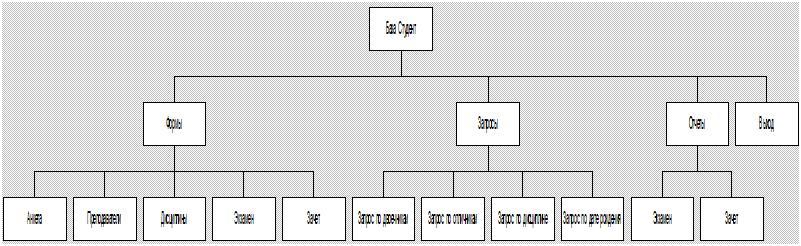
Схема меню
В этом меню 3 уровня
Задание 3
1. Создать меню 1-го уровня:
ü Закройте все таблицы, формы, отчеты, запросы
ü Выберете пункт меню «Сервис/ Надстройки/ Диспетчер кнопочных форм», в ответ на вопрос
« Создать кнопочную форму?» нажать кнопку Да. Перед Вами окно диспетчера кнопочных форм
ü Нажать кнопку «Изменить»
ü Ввести название кнопочной формы « Студенты ЛГПУ»
ü Нажать кнопку Закрыть .
ü Нажать кнопку создать
ü В окне « Создание» ввести текст «Формы» , ОК .
ü Нажать кнопку создать .
ü В окне « Создание» ввести текст «Запросы» , ОК .
ü Нажать кнопку создать .
ü Аналогично создать следующие страницы кнопочной формы :
«Отчеты», «Выход»
2. Создать меню 2-го уровня
Теперь последовательно будем раскрывать каждый пункт меню 1-го уровня (для наглядности можно ориентироваться на схему меню).
¨ Отметить курсором главную кнопочную форму «Студент» и нажать кнопку Изменить
¨ Создать элемент кнопочной формы
¨ Текст «Формы»
¨ Команда «Переход к кнопочной форме»
¨ Кнопочная форма - выбрать из списка «Формы», ОК .
¨ Создать элемент кнопочной формы
¨ Текст «Запросы»
¨ Команда «Переход к кнопочной форме»
¨ Кнопочная форма - выбрать из списка «Запросы», ОК .
¨ Создать элемент кнопочной формы
¨ Текст «Отчеты»
¨ Команда «Переход к кнопочной форме»
¨ Кнопочная форма - выбрать из списка «Отчеты», ОК
¨ Создать элемент кнопочной формы
¨ Текст «Выход»
¨ Команда «Выход из приложения»
¨ Кнопочная форма - выбрать из списка «Выход», ОК .
Закрыть окно «Изменение страницы кнопочной формы», Вы вернулись в окно «Диспетчер кнопочных форм»
3. Создать меню 3-го уровня:
Установить курсор на страницу «Формы» и нажать кнопку изменить .
Вы находитесь в окне «Изменение страниц кнопочной формы»
¨ Создать элемент кнопочной формы
¨ Текст «Анкета»
¨ Команда «Открытие формы в режиме редактирования»
¨ Кнопочная форма - выбрать из списка «Анкета», ОК .
¨ Создать элемент кнопочной формы
¨ Текст «Преподаватели»
¨ Команда «Открытие формы в режиме редактирования»
¨ Кнопочная форма - выбрать из списка «Преподаватели»ОК .
¨ Создать элемент кнопочной формы
¨ Текст «Дисциплины»
¨ Команда «Открытие формы в режиме редактирования»
¨ Кнопочная форма - выбрать из списка «Дисциплины»ОК .
¨ Создать элемент кнопочной формы
¨ Текст «Группы»
¨ Команда «Открытие формы в режиме редактирования»
¨ Кнопочная форма - выбрать из списка «Группы»ОК .
Вы создали меню для ввода и корректировки информации в базу данных, теперь создадим меню для вызова запросов
Задание 4
Создать меню 3-го уровня для вызова запросов.
Закрыть окно «Изменение страницы кнопочной формы», если Вы в нем находитесь. Вы опять в диспетчере кнопочных форм
Установить курсор на страницу «Запросы» и нажать кнопку изменить . Вы находитесь в окне «Изменение страниц кнопочной формы»
¨ Создать элемент кнопочной формы
¨ Текст «Запрос по двоечникам»
¨ Команда «Открытие формы в режиме редактирования»
¨ Кнопочная форма - выбрать из списка «Запрос по двоечникам», ОК .
Аналогично создать элементы кнопочной формы для других запросов:
Задание 5
Создать меню 3-го уровня для просмотра отчетов, выполнив действия аналогичные действиям при создании меню для форм и запросов
Задание 6
1. Закройте диспетчер кнопочных форм
Теперь в Вашей Базе на вкладке «Формы» появилась новая форма с именем «Кнопочная форма».
2. Откройте эту форму и проверьте как работает меню
ЛАБ. 7 Система управления базами данных MS Access
Тема: Использование кнопок управления для перехода из одного уровня Меню в другой. Оформление Меню для работы с базой
Задание 1
В Вашем Меню имеется одна кнопка выхода, настроенная на выход из базы данных
Создайте на каждом уровне кнопки управления для возврата на более высокий уровень ( выход в меню « Студенты ЛГПУ»).
1. Закройте все таблицы, формы, отчеты, запросы
2. Выберете пункт меню «Сервис/ Надстройки/ Диспетчер кнопочных форм».
3. Отметить страницу «Формы», нажать кнопку изменить
4. Создать новый элемент кнопочной формы с элементами:
¨ Текст - Выход
¨ Команда – Переход к кнопочной форме
¨ Кнопочная форма - «Студент», ОК
5. Закрыть окно «Изменение страницы кнопочной формы»
6. Отметить страницу «Запросы», нажать кнопку изменить
7. Повторить действия пункта 4. для создания кнопки выхода из пункта меню «Запросы»
8. Аналогичные кнопки создать для пункта меню «Отчеты»
9. Закрыть диспетчер кнопочных форм
Задание 2
Открыть кнопочную форму и проверить как работают кнопки перехода с второго уровня на первый
Меню работы с базой можно внешне изменить, дополнив его рисунками, значками, изменить размер кнопок, изменить шрифт надписей пунктов меню и. т.д. Кроме того создав Меню работы с базой желательно от посторонних глаз скрыть окно базы данных, чтобы пользователь разработанного ВАМИ программного продукта не смог увидеть и изменить таблицы, запросы, макросы.
Задание 3
1. Изменить шрифт надписей пунктов меню:
¨ Открыть кнопочную форму в режиме конструктора
¨ Выделить мышкой то место, где может быть надпись пункта меню «Формы»
¨ Выбрать пункт меню «Вид\свойства», (либо просто щелкнуть правой мышкой )
¨ Откройте вкладку «Макет» и можете на свое усмотрение изменить:
ü Размер шрифта
ü Цвет текста
ü Цвет границы
ü Насыщенность
2. Аналогично можно изменить оформление для всех пунктов меню, сделайте это!
3. Теперь можно выйти из режима конструктора и посмотреть, как выглядит кнопочная форма(Это и есть главное меню для работы с базой данных ).
Задание 4
1. Вставьте рисунок в кнопочную форму на пустое место слева от меню:
ü Открыть кнопочную форму в режиме конструктора
ü Щелкните правой кнопкой по пустому месту справа от меню
ü Выбрать пункт «Свойства»
ü Выбрать вкладку «Макет/ Рисунок», нажать кнопку … .
ü Выбрать рисунок в папке С:\Windows или MS WORD или нарисовать с помощью редактора Paint.
2. Оформление можно продолжать дальше, меняя цветовые гаммы оставшегося места на панели Меню.
Задание 5
1. Скрыть окно базы данных:
ü Выбрать пункт меню « Сервис / Параметры запуска»
ü Убрать флажок «Окно базы данных»
ü Вывод формы/страницы выбрать Кнопочная форма
2. Закрыть базу данных, и открыть ее вновь, перед Вами сразу появится Меню.
Лаб. 8
Тема: Макросы
Задание 1. Вызов приложений и управление ими
С помощью макроса можно запустить из Access 2000 приложения Microsoft Office 2000, а также программы, работающие под управлением Windows 98, Windows NT или DOS (например, чтобы выполнить некоторые вычисления с помощью Excel 2000 или сделать небольшие заметки посредством редакторов Notepad и Word 2000). Вызов выполняется одинаково во всех случаях и заключается главным образом в указании имени запускаемой программы. Макрос для вызова прикладной программы можно связать с кнопкой формы, ускорив таким образом доступ к нужному приложению:
Создайте новый макрос. В первой строке введите макрокоманду ЗапускПриложения.
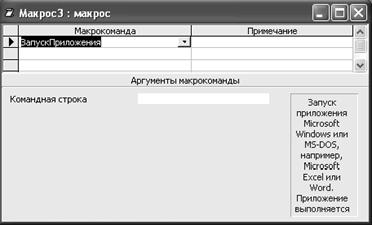
Рис 1. Создание макрокоманды “Запуск Приложения”
В качестве значения аргумента Командная строка введите имя запускаемой программы, например WinWord.
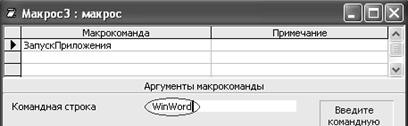
Рис 2. Командная строка с аргументом запускаемой программы WinWord
Сохраните макрос под именем Заметки.
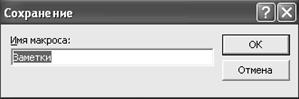
Рис 3. Ввод имени макроса
Откройте форму «Анкета» в режиме конструктора и перетащите макрос из окна базы данных в область заголовка формы.
Активизируйте режим формы и щелкните мышью на кнопке Заметки. После запуска этого макроса (щелчком на кнопке Заметки в форме «Анкета» на экране появится окно текстового редактора Word 2000 пакета Microsoft Office 2000. Теперь пользователь может ввести свои заметки, распечатать или сохранить их.
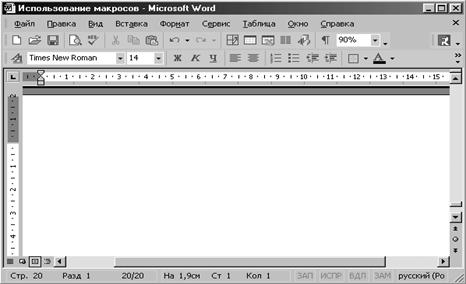
Рис 4. Окно текстового редактора Word
При вызове программы всегда приводится полная спецификация ее файла. При этом вводить расширение не следует. Каталог, в котором хранится файл, необходимо указывать только в том случае, если он не задан командой PATH в файле AUTOEXEC. BAT. Например:
C:\Program Files\NC\nc
Как правило, при вызове прикладных программ, входящих в комплект поставки Windows 98, папка Windows указывается в команде PATH. Поэтому имя редактора в данном макросе приведено без указания каталога.
Следите за тем, чтобы после окончания сеанса работы редактор был закрыт корректно.
Вернемся к макросу, разработанному для вызова редактора Word 2000, и несколько модифицируем его. При каждом вызове редактора целесообразно использовать для заметок один и тот же документ (по умолчанию каждый вызов Word 2000 сопровождается открытием нового документа).
Перейдите в окно Word 2000 и вставьте в первую строку документа поля Date и Time.
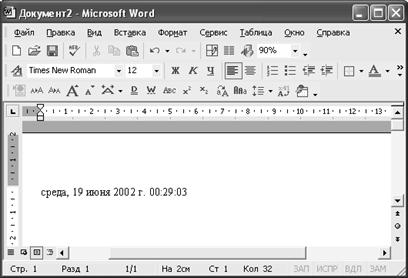
Рис 5. Ввод даты и времени в текстовый редактор Word
Сохраните документ Word 2000 под именем Заметки в папке Мои документы, не указывая расширение doc, и закройте окно Word 2000.
Маркируйте макрос Заметки в окне базы данных и активизируйте режим конструктора.
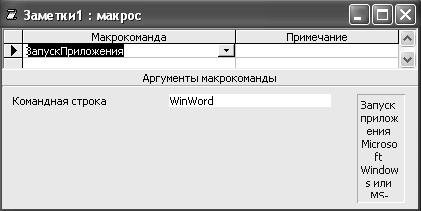
Рис 6. Режим Конструктора для макроса “Заметки”
Присвойте аргументу Командная строка значение WinWord Заметки и сохраните макрос.
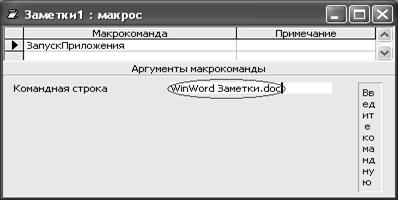
Рис 7. Ввод аргумента в Командную строку WinWord Заметки
При каждом новом вызове редактора в документ заметок вводятся
системная дата и системное время — таким образом, содержимое автоматически протоколируется.
Задание 2.
Рассмотрим создание специальной панели инструментов и размещение на ней кнопки вызова макроса.
щелкните по ярлыку Макросы на панели объектов в окне База данных и выделите макрос Добавление.
выберите команду Сервис, Макрос, Создать панель инструментов. На экране появляется пустая панель инструментов.

Рис 8. Пустая панель инструментов
Перетащите с помощью мыши макрос на эту панель.
На панели появляется кнопка со значком макроса.

Рис 9. Значок макроса
Кнопка получает такое же название, как имя макроса, для которого она создана.
Тот же самый результат можно получить другим способом:
откройте окно Настройка, щелкнув правой кнопкой мыши по панели инструментов.
В появившемся диалоговом окне раскройте вкладку Панели инструментов и нажмите кнопку Создать.
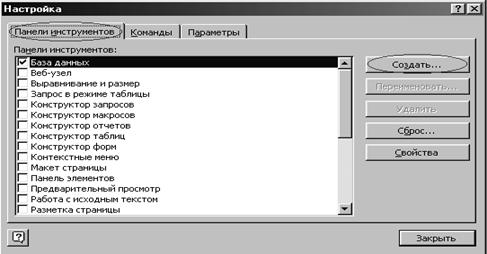
Рис 10. Диалоговое окно “Настройка” с вкладкой “Панель Инструментов”, кнопка “Создать”
В появившемся диалоговом окне введите имя новой панели инструментов мои макросы и нажмите кнопку ОК. Появится пустая панель инструментов.
Выберите вкладку Команды.
Выберите в списке Категории значение Все макросы, а в списке Команды макрос «Заметки».
Перетащите этот макрос с помощью мыши на пустую панель инструментов.
Можно изменить внешний вид этой кнопки.
В диалоговом окне Настройка нажмите кнопку Изменить выделенный объект или щелкните правой кнопкой мыши по только что созданной кнопке. Отобразится контекстное меню.
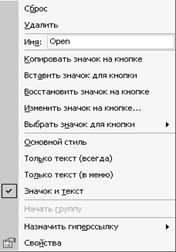
Рис 11. Контекстное меню только что созданной кнопки
Данный режим отображения кнопки помечен, как Основной стиль. Вообще говоря, на кнопке можно поместить не только значок, но и текст или текст и значок вместе. Если вы хотите поместить на кнопке текст (название кнопки), введите этот текст в поле Имя. По умолчанию в этом поле отображается имя макроса.
Вы можете поместить на кнопку другой значок, выбрав понравившуюся картинку на специальной панели. Для отображения набора стандартных значков выберите в контекстном меню команду Выбрать значок для кнопки. Если же ни одна из картинок не подходит, можно выбрать наиболее близкий по оформлению значок, а потом исправить его в специальном редакторе. Чтобы открыть окно Редактор кнопок выберите в контекстном меню команду Изменить значок на кнопке.
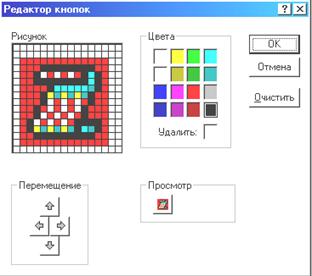
Рис 12. Редактор кнопок
Можно просто скопировать понравившийся вам значок с другой кнопки.
Чтобы скопировать значок с одной кнопки на другую:
Откройте диалоговое окно Настройка и выделите ту кнопку на панели инструментов, с которой нужно скопировать значок.
Нажмите кнопку Изменить выделенный объект в диалоговом окне Настройка.
Выберите в контекстном меню команду Копировать значок на кнопке.
Выделите кнопку, значок которой нужно изменить.
Нажмите кнопку Изменить выделенный объект в диалоговом окне Настройка.
Выберите в контекстном меню команду Вставить значок для кнопки.
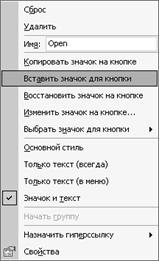
Рис 13. Контекстное меню
На созданной вами панели инструментов можно разместить любые другие полезные кнопки, не только кнопки для запуска макросов. Когда создание панели инструментов закончено, вы можете переместить ее на свободное место в верхней части экрана (или поместить у любой другой границы экрана).
Лабораторная работа № 9.
Тема: Вычисляемые поля в отчетах. Сложный отчет
Задание 1.
Создать простой отчет, содержащий:
- список сотрудников предприятия с полями: Идент код, Фамилия, Имя, Отчество, Телефон; Сгруппировать данные по 1-ой букве фамилии; Вычислить количество фамилий в каждой группе.
Вид отчета представлен на Рисунке 1.
|

Для создания такого отчета выполнить:
1. Создать новую базу данных, для которой создается отчет. Импортировать из базы Студенты ЛГПУ таблицу Анкета и переименовать ее в Сотрудники.
2. Начать создание отчета в режиме Конструктор:
Выбрать вкладку Отчеты, нажать кнопку Создать. Появляется окно Новый отчет, в котором выбрать Конструктор (для самостоятельного создания отчета), указать источник данных - таблицу Сотрудник (выбрать таблицу из раскрывающегося списка с перечнем таблиц и запросов). Нажать ОК.
Панель элементов, содержит кнопки для создания элементов управления, которые можно включить в отчет. Панель элементов можно закрыть или вывести, выполнив щелчок по кнопке Панель элементов на панели инструментов или выполнив команду Вид -> Панель элементов;
Перемещая окна (отбуксировав мышкой за заголовок) можно расположить их в удобном для работы порядке, например: Окно отчета - слева, Список полей в правой области экрана, ниже -Панель элементов.
Дополнительно можно вывести окно свойств создаваемого отчета (Вид -> Свойства) или выполнив щелчок по пиктограмме Свойства.
3. Установить размеры отчета
- Переместить правую границу окна создания отчета с помощью указателя мыши так, чтобы на верхней линейке было видно число 19 (размер отчета 18 см); Выполнить Файл -> Параметры страницы: При выбранной вкладке Страница установить книжную ориентацию листа и размер А4 (210х297); При выбранной вкладке Поля установить размеры левого и правого поля по 10 мм; При выбранной вкладке Столбцы установить: количество столбцов-1; ширина столбца-18 см; высота - 3 см; Переместить правую границу области данных отчета до значения 18 на верхней линейке;
4. Добавить в бланк отчета области Заголовок отчета и Примечание отчета:
- Для этого выполнить Вид -> Заголовок/Примечание отчета.
5. Переместить из таблицы в Область данных список нужных полей.
- В окне таблицы Сотрудник выделить в комбинации с клавишей Ctrl поля Идент код, Фамилия, Имя, Отчество, Телефон и отбуксировать их в Область данных. В Области данных появятся связанные элементы управления, т. е. элементы, связанные с полями таблицы Сотрудник (слева - подпись, справа - значение поля). Выполнить щелчок мышью на свободном пространстве в области данных, чтобы убрать выделение вставленных элементов управления; Можно просмотреть содержимое отчета на данном этапе, выбрав Файл -> Предварительный просмотр. В дальнейшем можно использовать эту команду для просмотра содержимого отчета после внесения каких-либо изменений; Переместить заголовки столбцов в область Верхний колонтитул для этого: Выделить подписи элементов управления (слева) в Области данных, для чего нажать клавишу Shift и выполнить щелчок на каждой подписи (или обвести их слева направо с нажатой левой кнопкой мыши). Выполнить команду Вырезать; Активизировать Верхний колонтитул щелчком мыши по заголовку и выполнить команду Вставить. Подписи будут вставлены в область Верхнего колонтитула; Расставить заголовки столбцов следующим образом: подпись Идент код переместить в левый верхний угол области. Остальные подписи расставить так, чтобы расстояние между левыми границами подписей было равно 3см; Выполнить редактирование и форматирование заголовков столбцов (в соответствии с Рисунком 1). Для этого выделить все подписи в строке (поместить курсор мыши слева от строки, чтобы курсор принял форму стрелки, направленной вправо и выполнить щелчок мышью), щелкнуть правой кнопкой мыши на выделении, в появившемся окне выбрать команду Свойства и установить во вкладке Макет следующие значения: Ширина 3см, Высота 1см, Тип границы Сплошная, Размер шрифта 12см. Для редактирования подписи выделить элемент, выполнить щелчок мышью на подписи и внести нужные изменения. Замечания: Форматировать можно и отдельный элемент, выделив только его. При форматировании можно использовать пиктограммы панели форматирования на панели инструментов, или команды меню Формат -> Выровнять, Формат -> Размер, или установить соответствующие свойства для данного элемента. Уменьшить размер области Верхний колонтитул по размеру высоты заголовков столбцов, добавив приблизительно 0,5 см, переместив границу следующей области Область данных вверх; Разместить поля в Области данных в ряд под заголовками соответствующих столбцов. Уменьшить размер Области данных мышкой переместив нижнюю границу области вверх. Отформатировать каждое поле в соответствии с Рисунком.1; Просмотреть содержимое отчета на данном этапе, выбрав Файл -> Предварительный просмотр. Внести изменения, если есть несоответствия Рисунку.1 или ошибки.
6.Определить поля, по которым будет производиться группировка и сортировка данных:
- Выполнить щелчок по пиктограмме Сортировка и группировка панели инструментов или выбрать Вид -> Сортировка и группировка. Открывается окно Сортировка и группировка; в столбце Поле/выражение (левый столбец) открыть список полей и выбрать поле Фамилия; в столбце Порядок сортировки установить порядок сортировки (по возрастанию) Выполнить установку свойств в области Свойства группы:
- Для Заголовок группы и Примечание группы установить значение Да. При этом в окне отчета появляется дополнительная область Заголовок группы "Фамилия" перед Областью данных и Примечание группы после Области данных; Для группировки по первому символу установить в строке Группировка значение По первым символам; В строке Интервал установить число начальных символов, по которым хотим образовывать группы, для группировки по одному первому символу это значение равно 1; В строке Не разрывать установить значение Полную группу; Закрыть окно Сортировка и группировка.
7. Вставить в область Заголовок группы бланка отчета текст "Группа фамилий, начинающихся на букву ", а затем должна выводиться буква, по которой создавалась очередная группа:
- Выделить область Заголовок группы в бланке отчета (щелкнуть на заголовке области); Из окна Список полей перетащить поле Фамилия в бланк отчета в область Заголовок группы.. Поместить указатель с изображением руки с вытянутым указательным пальцем на маркер, расположенный в левом верхнем углу левого поля (подпись) и отбуксировать это поле в левый верхний угол области Заголовка группы, отступив 0,25см слева. Аналогично переместить правое поле вправо на 8см от левой границы области.
В левом поле набрать текст "Группа фамилий, начинающихся на букву" и нажать клавишу Enter. Установить параметры форматирования: курсив, размер 10. Затем выполнить действия: Формат -> Размер -> По размеру данных. В поле справа ввести функцию: =Left([Фамилия];1), ктороая выводит 1 букву слова, находящуюся слева. В окне Панель элементов щелкнуть по кнопке Линия, переместить курсор в область Заголовок группы под набранный текст и провести линию, подчеркнув оба поля; Просмотреть отчет, выбрав Файл -> Просмотр. Если видны 2 буквы фамилии, то уменьшить поле Фамилия, если где-либо не видно буквы, то поле Фамилия увеличить (как описано предыдущем пункте).
9. Вставить в область Примечание группы бланка отчета текст "Количество в группе ", а затем должно выводиться количество фамилий, относящихся к данной группе:
- Создать элемент управления. Для этого выполнить щелчок на Панели элементов по кнопке аб|, а затем в области Примечание группы в месте расположения элемента. Появляется элемент, состоящий из 2-х частей. Переместить правую часть элемента вправо. В левую часть поля (подпись) ввести текст "Количество в группе". В правую часть элемента ввести формулу =Count([Фамилия]). Произвести форматирование.
10. Вставить рисунок в заголовок отчета:
- Вставка -> Рисунок -> Из файла. В открывшемся окне выбрать подходящий графический файл, выполнить щелчок по кнопкеОК.
11. Вставить текст заголовка отчета и рядом дату создания отчета:
- На панели элементов выбрать кнопку аб|, переместить курсор в область Заголовок отчета справа от рисунка. Отодвинуть правое поле ближе к правой границе области. В левое поле ввести текст заголовка. В правом поле с надписью Свободный ввести формулу =Date(). Отформатировать поля. Вставить номер страницы в области Нижний колонтитул: Аналогично добавить элемент Номер страницы: в левое поле ввести текст "Страница", а в правое =Page. Сохранить отчет.
1.3. II Создать сложный отчет, содержащий:
- список сотрудников по подразделениям, имеющих в составе семьи более 1 человека; суммарный оклад и средний по подразделениям; суммарный оклад по всему предприятию. Вид отчета представлен на Рисунке 2.
| ||||||||||||||||||||||||||||||||||||||||||||||||||||||||||||||||||||||||||||||||||||
Рисунок 2 |
- Добавить в таблицу Сотрудники поля: Должность, Оклад (тип данных денежный), Состав семьи, Подразделение.
Действия аналогичны действиям, описанным в п. I данной лабораторной работы при создании простого отчета.
1. Начать создание отчета в режиме Конструктор:
Выбрать вкладку Отчеты, нажать кнопку Создать. Появляется окно Новый отчет, в котором выбрать Конструктор (для самостоятельного создания отчета), указать источник данных –таблица Сотрудники. Нажать Оk.
Вид экрана - как и при создании отчета по п I.2.
2. Установить размеры отчета.
3. Добавить в бланк отчета области Заголовок отчета и Примечание отчета.
4. Определить поля, по которым будем группировать и сортировать данные:
- Установить группировку по полю Назв подр (название подразделения), порядок сортировки по возрастанию.
5. Добавить области Заголовок группы и Примечание группы;
6. Выбрать из таблицы Сотрудники в Область данных список всех полей, кроме Назв подр и перенести заголовки колонок таблицы в Верхний колонтитул. Выполнить размещение и форматирование всех полей в областях Верхний колонтитул и Область данных в соответствии с Рисунком 2.
7. Заполнить область Заголовок группы:
8. Выбрать из списка полей таблицы Сотрудники в Заголовок группы поле Назв подр и изменить содержимое поля подпись (левое поле) на Название подразделения. Выполнить форматирование полей в соответствии с Рисунком 2.
9. Заполнить область Примечание группы:
- Переместить из списка полей в Примечание группы поле Назв подр 2 раза, расположив связанные поля друг под другом. Изменить название полей подпись (левое поле) на Суммарный оклад по подразделению для первой строки и Средний оклад по подразделению для второй строки; Рядом с 1-ой и 2-ой строками создать по одному не заполненному полю, щелкнув сначала на Панели элементов по кнопке аб|, а затем в области Примечание группы в соответствующей строке. Убрать левые поля (подписи), выделив их и затем, щелкнув на кнопке Вырезать на панели элементов. В верхней строке в поле с надписью Свободный набрать формулу =Sum([Оклад]) (для вычисления суммарного оклада по подразделению) , в нижней - =Avg([Оклад]) (для вычисления среднего оклада по подразделению). Разместить поля с формулами под заголовками соответствующих столбцов; Аналогично создать строку для вывода в отчет Суммарного оклада по предприятию в разделе Примечание отчета, создав сначала связанное поле и введя соответствующую подпись и формулу. Для поля с формулой в качестве значения свойства Сумма с накоплением установить значение, отличное Отсутствует.
10. Вставить в раздел Заголовок отчета текст заголовка отчета, а рядом дату и время создания отчета, вставить номер страницы. Для вывода даты и времени использовать в формуле функцию Now().

|
Из за большого объема этот материал размещен на нескольких страницах:
1 2 3 |
