


Партнерка на США и Канаду по недвижимости, выплаты в крипто
- 30% recurring commission
- Выплаты в USDT
- Вывод каждую неделю
- Комиссия до 5 лет за каждого referral
ИП: А В Т О М О Й К А 3.
ОСНОВНЫЕ ВОЗМОЖНОСТИ ПРОГРАММЫ
С чего начать.
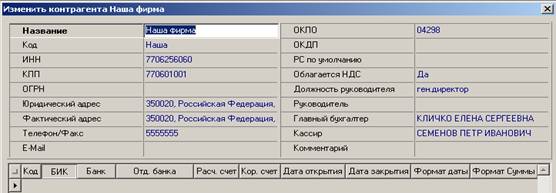
1. Начать работу с программой необходимо с занесения реквизитов предприятия. Пункт меню «Справочники/Реквизиты».
2. В программе уже есть заполненные основные справочники: по автомобилям, по группам, маркам, категориям, по товарам и услугам, прайс-лист автомойки.
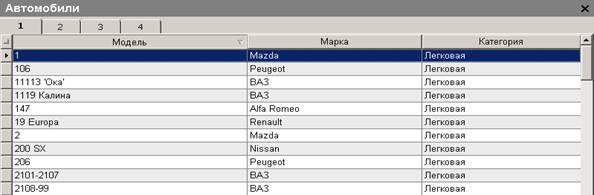
Надо их проверить и по необходимости заполнить или изменить значения. Особое внимание следует уделить справочнику «Прайс-лист» пункт меню («Автомойка/Прайс-лист»).
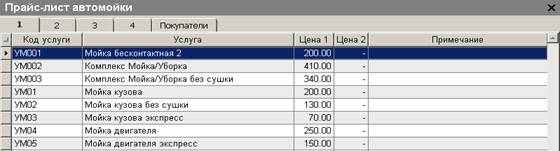
Обратите внимание, что для каждой услуги по каждой ценовой группе присутствует в таблице 2-е цены: Цена 1 и Цена 2. Цена 2 нужна только для тех, кто вводит данные по заказам на мойку с мобильных устройств (КПК, планшетов, смартфонов). Заполнение Цена 2 является как бы признаком того, фиксированная цена на услугу или договорная. Если Цена1<>0, а Цена2=0, то стоимость услуги фиксирована, если Цена1=Цена2, то пользователь на мобильном устройстве может задать количество услуг, если Цена1<Цена2, то пользователь может задать цену в диапазоне от Цена до Цена 2, если же обе цены равны 0, то стоимость услуги договорная и пользователь на мобильном устройстве может ввести совершенно любую цену. Для тех кто не работает с мобильным блоком приема заказов Цена 2 - заполнять не нужно.
Изменение конкретной позиции прайс - листа (по нажатию на нее левой кнопкой мыши):
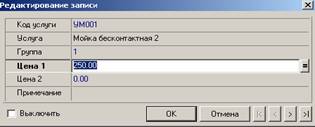
Обратите внимание на то, что данный справочник заполняется по каждой позиции услуг и по каждой группе автомобилей. Под группами цен обычно понимают варианты, зависящие от колесной базы и габаритных размеров автомобиля. Хотя, критерии, заложенные в основу этого разделения, могут быть различны. Например, по типам автомобиля: «седан», «хэчбэк», «минивен»,... или по его «престижности», в частном случае ценовая группа может быть вообще одна на каждый вид услуг. Для того чтобы внести новую позицию в прайс-лист необходимо или нажать кнопку F7 или подвести курсор к последней (пустой строчке) таблицы.
Если у Вас ценовых групп, больше, чем по умолчанию предлагается в прайс-листе после установки программы, Вы можете сначала ввести новую, скажем, 5-ую, 6-ую ценовую группу в справочник "Автомойка/Группы ", а потом зайти в прайс-лист и нажав кнопку F7, в появившемся окне
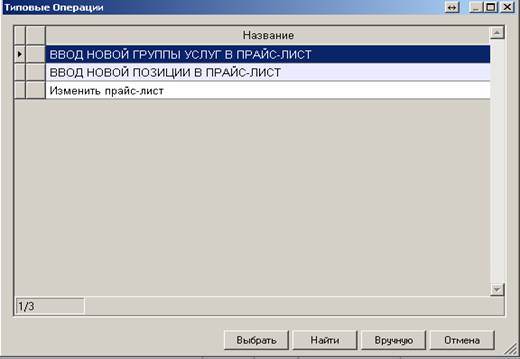 |
выбрать кнопку "Вручную". Также с помощью пунктов меню "ВВОД НОВОЙ ГРУППЫ УСЛУГ В ПРАЙС-ЛИСТ" Вы можете занести целиком новую группу услуг, например "Шиномонтаж" с нулевыми ценами, а с помощью пункта "ВВОД НОВОЙ ПОЗИЦИИ В ПРАЙС-ЛИСТ" добавить новую услугу, программа в этом случае сама попросит Вас внести все цены по всем группам. Также Вы можете ввести свои, индивидуальные ценовые группы под каждого клиента, с которым Вы работаете по безналичному расчету. Не всегда удается договориться с такого рода клиентами работать по стандартному прайсу.
Важно!! В программе предусмотрена возможность иметь не ограниченное количество ценовых групп.
Изменить все цены или цены по конкретной группе на какой-то процент можно с помощью пункта "Изменить прайс-лист".
Вывести прайс на печать, с возможностью корректировки можно нажатием правой кнопки мыши в любом месте журнала "Прайс-лист" и выбрав пункт контекстного меню "Распечатать прайс-лист", появится такая форма:
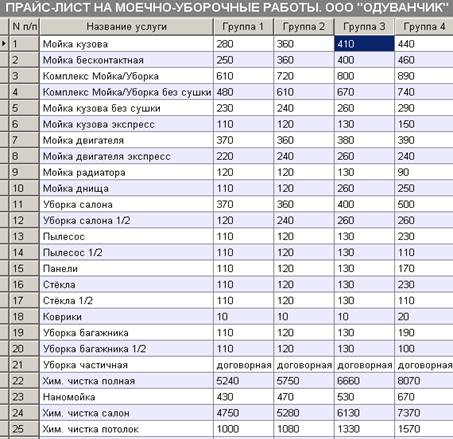 |
В котором, нажав на каждую ячейку Вы можете изменить любую цену, любой услуги. Также это окно часто используют для быстрой корректировки прайс-листа по всем услугам и всем ценовым группам.
3. Заполнить справочник боксов (постов), бригадиров (обратите внимание на необходимость ввода пароля) и исполнителей (пункт меню «Автомойка/Зарплата»).

4. Проверить настройки
4.1. Все настройки данной программы доступны в пункт меню "Автомойка/Настройки автомойки". Обратите внимание на то, что эти настройки самым непосредственным образом влияют на то, как будет работать программа, какие возможности будут скрыты, какие доступны. Какой внешний вид будут иметь бланки, как будут работать отчеты и т. д. Убедительная просьба внимательно поработать с этим пунктом, потому что от правильного или неправильного задания параметров работы программы будет зависеть работоспособность системы в целом и удобство работы с ней. Ниже будут подробно разобраны все возможности системы. Как их включить, отключить и на что они вляют.
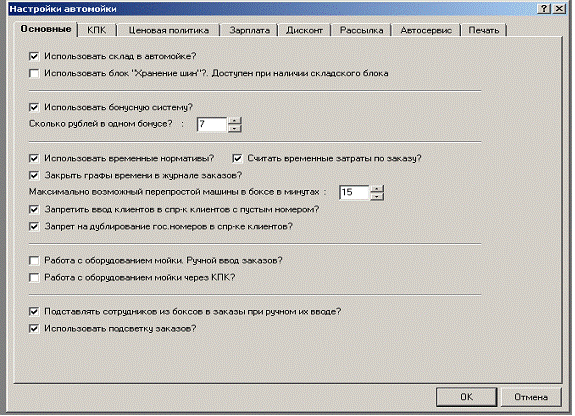 |
----Закладка "Основные"----
Использовать склад в автомойке? - — если возможность отключена убираются все лишние пункты контекстных меню журналов, связанный с работой в программе ИП:Торговый склад
Использовать блок "Хранение шин"?. - Доступен при наличии складского блока- Работа с блоком "Хранение шин" (об этом ниже)
Использовать бонусную систему? - включение данной настройки позволяет использовать в программе бонусную систему. Её суть заключается в следующем. В программу вводится дополнительная денежная единица бонус. Количество рублей в одном бонусе задается настройкой
Сколько рублей в одном бонусе? - Обслуживаясь в Вашей организации, оплачивая услуги клиент накапливает бонусы, которыми потом может расплатиться, для этого предусмотрена специальная форма оплаты «бонусами» (в поле «тип оплаты» журнала заказов), узнать количество бонусов можно нажав на кнопку в поле «Узнать количество бонусов».
Использовать балльную систему привлечения клиентов (доступен только при наличии складского блока) - включение данной настройки позволяет использовать балльную накопительную систему привлечения клиентов. Суть ее заключается в следующем. Каждой услуге в спр-ке ТМЦ и услуг присваивается какое-то количество баллов, например мойка бесконтактная - 1 балл, Комплекс - 2 балла. В дисконтные
карты (пункт меню "Розница/Дисконтные карты") добавляются накопительные карты с определенной скидкой, скажем 100%. В настройках программы задается после какого количества накопленных баллов клиент может воспользоваться этой скидкой или же вообще бесплатно помыть машину.
Каждый приезд он дает свою карту менеджеру и тот сканируя через сканер штрих-кода, или считывая через считыватель магнитных карт, или же просто вбивая номер вручную через пункт контекстного меню журнала заказов "Накопительная картам" связывает номер карты с каждый заказом. Программа при сканировании карты выдает информацию о том, какое кол-во баллов клиент накопил (исходя из количества оказанных ему услуг и их стоимости в баллах), какое израсходовал (бесплатно или со скидкой, по его карте, помыл машину, списывается то кол-во баллов, которое необходимо для бесплатной или со скидкой по карте клиента помывки автомобиля) и достаточно или недостаточно баллов для того, чтобы применить скидку по его накопительной карте (в частном случае бесплатно помыться). Если баллов достаточно программа предлагает их списать с карты и помыть машину бесплатно (со скидкой).
Использовать абонемент? и Стоимость абонемента - В программе реализована система абонементных договоров. Они же: подарочные сертификаты, они же депонент. Суть ее заключается в следующем. Клиенту выдается сертификат или заключается абонентский договор на определенную сумму. Каждый раз когда клиент приезжает на мойку он называет номер договора или предъявляет сертификат (который может использоваться и как подарочный) и расплачивается им до исчерпания суммы по договору (сертификату) или до истечения срока, на который договор заключался (договор может и не иметь даты завершения). Договоры заводятся в пункте меню "Автомойка/Дополнительно/Абонементы". Считывание номера договора осуществляется в контекстном меню журнала заказов.
Использовать временные нормативы - при включении данной настройки программа выводит в статус заказа как нормативное, так и фактическое время выполнения заказа, также добавляется колонка по превышению временных лимитов в отчет «6.Заказы за день»
Считать временные затраты по заказу - включает подсчет временных затрат на все работы по автомобилю. Выполняется на основе, данных соотв. колонки прайс-листа автомойки. Выводится в статус заказа (при открытом диалоге добавления/редактирования заказа нижний правый угол таблицы)
Закрыть графы времени в журнале заказов - если данная настройка включена, то при ручном заполнении журнала заказов у пользователя нет возможности поменять время начала и завершения заказа вручную.
Максимально возможный перепростой машины в боксе в минутах - На сколько может автомобиль задержаться в боксе относительно нормативного времени.
Запретить ввод клиентов в спр-к клиентов с пустым номером? - если настройка включена в справочнике клиентов нельзя вводить записи с пустым полем «гос. номер»
Запрет на дублирование гос. номеров в спр-ке клиентов - включение настройки запрещает дублирование номеров в справочнике клиентов
Работа с оборудованием мойки. Ручной ввод заказов? - работа с промышленным контроллером, управляющим работающим на мойке оборудованием (АВД, пылесос, светофор, камеры видеонаблюдения). Подробнее об это ниже в описании блока "Умная мойка"
Работа с оборудованием мойки через КПК? - работа с пром. контроллером посредством КПК
Подставлять сотрудников из боксов в заказы при ручном их вводе? - включается возможность подстановки сотрудников из справочника боксов (нижняя таблица) в журнал заказы при ручном их вводе?
Использовать подсветку заказов?- включает подсветку заказов. Черный — принят. Красный — не оплачен. Синий — принят, выполнен, оплачен.
----закладка КПК----
Использовать КПК для ввода заказов? - Заказ-наряды в журнал заказов вносятся не вручную, а удаленно с использованием КПК (карманного персонального компьютера). Возможность доступна при покупке соотв. блока и наличия КПК с WiFi на базе Windows Mobile, начиная с версии 5.0 или на базе Palm OS, на текущий момент ведутся разработки и под другие платформы мобильных устройств.
ip-адрес сервера, где установлена серверная часть программы - ip - адрес, компьютера, на котором установлена настольная часть комплекса, необходимо для синхронизации с КПК
Включить ночную наценку? - может иметь значение ДА и НЕТ. В случае включения, программа «ИПальм: Автомойка будет автоматически увеличивать сумму заказа (всех выполненных работ) на процент, указанный в настройке:
Процент ночной наценки - Может принимать значения от 0 до 100. - увеличивает ставку мойщика, если тот работает в ночную смену. Используется в расчете заработной платы.
Фиксированная скидка постоянным клиентам? - Если значение «ДА», то скидка для постоянных клиентов переносится в «ИПальм:Автомойка» из справочника клиентов, если «НЕТ» - то из настройки
Процент скидки постоянным клиентам - процент скидки постоянным клиентам
Индивидуальная скидка в соответствии со справочником клиентов? - Если значение НЕТ, то какая бы скидка не была установлена в справочнике клиентов на КПК она переносится не будет
Возможен ли ручной выбор скидки на КПК - предоставляет бригадиру (менеджеру) возможность менять скидку в программе на КПК вручную или запрещает ему это.
----закладка Ценовая политика----
Использовать индивидуальные ценовые группы в справочнике клиентов, не связанные с цен. группой авто? - включает возможность назначать клиентам индивидуальную колонку прайса. Это сделано для того, чтобы можно было клиенту назначить ценовую колонку, без привязки к автомобилю. Например, очень часто у клиентов, с которыми организация работает по безналичному расчету свои цены, не привязанные к ценовым группам автомобилей такого клиента. Если значение этой настройки = ДА, то в справочнике клиентов открывается поле "Индивидуальная ценовая группа", в котором можно выбрать колонку прайса отличную от ценовой группы клиента. Также данная колонка появляется в журнале заказов. Соответственно, при выборе услуги в заказ-наряд, программа сначала проверяет индивидуальную ценовую колонку и если она не пустая цена по услуге берётся по ней, если пустая - по ценовой группе автомобиля клиента.
Если у клиента несколько скидок, учитываем максимальную? - Программа блокирует применение скидки по дисконтной карте, если у клиента в заказе скидка больше. Например индивидуальная скидка из спр-ка клиентов или скидка по погоде
Использовать скидку, привязанную к погоде - включает возможность подставлять автоматически скидку из справочника «Погода». Например, 50% скидки в дождливую погоду.
Скидка распространяется только на услуги? - при включении этой возможности в журнале заказов скидка предоставляется только на услуги, товары продаются без скидки.
---- закладка Зарплата----
Мойка круглосуточная? - Собственно думается, пояснений тут не требуется.
Начало дневной смены - С какого часа начинается утренняя смена, обычно 9-10 часов
Начало ночной смены - Когда начинается ночная смена, обычно 21.00, 22.00. Эти параметры нужны в том числе и для того, чтобы корректно посчитать зарплату мойщикам, в большинстве случаев дневные и ночные ставки у них различаются
Считать зарплату только с полной суммы заказа? -Если стоит галочка, то зарплата мойщиков и администраторов считается с суммы заказа без учета скидки, если галочка убрана, то сначала из заказа вычитается скидка и уже полученная сумма является базой для начисления заработной платы
---- закладка Дисконт----
Использовать автоматическую систему корректировки скидок по дисконтным картам? (Работа с этим блоком возможна только при наличии складского модуля) - если стоит галочка, то программа сама будет корректировать скидки по дисконтным картам клиентов (пункт меню "Розница/Дисконтные карты"), исходя из параметров, описанных ниже, суммы потраченной клиентом за период и системы дисконтирования и параметру "Скидка предоставляется от суммы" спр-ка скидок автомойки.
Уменьшать скидки при их автоматической корректировки в дисконтных картах? - Уменьшать ли скидку по дисконтной карте при проверке правильности предоставляемой по ней скидке согласно тому, что занесено в параметре "Скидка предоставляется от суммы" спр-ка скидок автомойки. Например, у клиента была скидка 30%, однако в предыдущем периоде, по которому идет анализ, какую скидки необходимо предоставить по этой дисконтной карте оказалось, что скидка не может быть более 20%. Тогда если галочка в этой настройке стоит, программа автоматически скорректирует сумму скидки до 20%, если нет - оставит 30.
Минимальная скидка по карте - Стартовая скидка, с которой выдается дисконтная карта новому клиенту.
Частота корректировки скидок - как часть необходимо проверять текущие скидки по дисконтным картам. Возможные значения: раз в день, раз в месяц, раз в год.
Какой период брать для анализа правильности предоставленной скидки - Период который берется для определения скидки по дисконтной карте. Возможные значения: С момента открытия, за предыдущий год, за предыдущий месяц, за произвольно выбранный отчетный период (устанавливается календариком на панели инструментов).
Например, если Вам необходимо каждый месяц определять какие скидки Вы дадите клиентам на следующий месяц, с учетом того, как часто они пользовались услугами Вашей мойки в предыдущем, Вам необходимо установить частоту корректировки раз в месяц и период для анализа тоже раз в месяц.
---- закладка Рассылка----
параметры Вашего почтового ящика и сервера, более подробно об их настройке написано в блоке e-mail и СМС рассылки .
Ваш почтовый адрес - Ваш почтовый адрес (с которого будет отправляться рассылка)
Ваш логин - Логин (имя пользователя) почтового ящика, обычно совпадает с почтовым адресом, но не всегда
Пароль на Ваш почтовый ящик - Пароль на Ваш почтовый ящик (с которого будет отправляться рассылка)
Порт рассылки - нужен в основном для СМС рассылки.
Ваш почтовый сервер - Почтовый сервер, через который будет осуществляться рассылка, например smtp. *****
Каталог внешних библиотек - Каталог библиотек. Библиотека рассылок: SendMls. dll, работа с пром. контроллером: Ip87conn. dll (обычно это C:\Bases)
Почта руководителя - нужна для отправки отчетов и уведомлений на его личный адрес.
---- закладка Автосервис----
Использовать блок ""Автосервис - Включить или выключить данный блок, подробнее об этом можно прочитать ниже в описании соответствующего блока.
Где хранить стоимость нормо-часа - Значения: - в определениях, услугах, в марках авто, в боксах, в прайс-листе.
Стоимость нормо-часа - стоимость одного нормо-часа
---- закладка Печать----
Автоматическая печать заказ-наряда при попадании заказа в журнал?, Автопечать талона на выезд?, Автоматическая печать чека при попадении заказа в журнал? - Автоматическая печать соответствующих бланков при попадании нового заказ-наряда в журнал заказов. Функция работает как для ручного ввода, так и для ввода заказов с помощью КПК, если включена возможность ввода заказов с помощью КПК (см. выше закладка настроек "КПК")
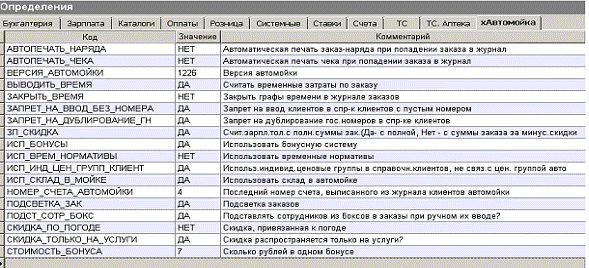 |
4.2. Дополнительные настройки доступны в пункте меню «Администрирование/Определения»
Порядок работы
Существует два варианта работы комплекса: заполнение основного журнала «Заказы» с использованием КПК, смартфонов, планшетов и ввод журнала заказов вручную, через пункт меню «Автомойка/Заказы». Рассмотрим их.
1. Ввод заказов с помощью КПК (программы «ИПальм: Автомойка») .Инструкция к этой программе существует в виде отдельного файла и входит в комплект поставки.
1.1. До начала работы с КПК все данные: услуги и товары, прайс-лист, постоянные клиенты, сотрудники, и т. д. заносятся в настольную часть программы.
1.2. В начале рабочей смены из настольной программы «Инфо-Предприятие: Автомойка» в КПК переносятся справочные данные, необходмые для начала работы: перечень услуг и сопутствующих товаров, система цен и индивидуальных скидок, марки и категории машин, сведения о мойщиках и бригадирах с помощью стандартной процедуры синхронизации ПК (персонального компьютера) и КПК (карманного персонального компьютера, в нашем случае это компьютеры на базе Palm OS или Windows Mobile). Устройства на базе Android, Win Phone или iOS в синхронизации не нуждаются, т. к. там программа работает через браузер по принципу интернет - приложения, т. е. пользователь работает с ней, как с интернет-страницей, следовательно всё необходимое программное обеспечение устанавливается на настольный компьютер.
1.3. Бригадир оформляет заказ на КПК: выбирает марку а/м, отмечает необходимые клиенту услуги. Группа автомобиля и цены определяются автоматически.
1.4. В режиме реального времени (через Wi-Fi или GPRS) или в конце смены через стандартную процедуру синхронизации из КПК в настольный компьютер (передача в офф-лайн режиме возможна только на устройствах под PALM OS или Win Mobile) передаются данные: новые клиенты, новые заказы..
Примечание. Хотелось бы отметить, что использование КПК, смартфонов, планшетов для работы ИП: Автомойки вовсе необязательно. Безусловно это дает определенные преимущества (о которых Вы можете узнать здесь: http://www. *****/cgi-bin/h. pl? ipavto3 ). Но при небольшом количестве клиентов использование подобных устройств не даст никаких преимуществ, кроме разве что имиджевых. По опыту мы можем сказать, что работа с мобильными устройствами обоснована на мойке с проходимостью минимум 30 машин в сутки, какой-то реальный эргономический эффект - от 50 машин и безусловно эти устройства необходимы если проходимость Вашей мойки приближается к 100 машинам в сутки и выше. В последнем случае без подобного оборудования просто не обойтись, персонал не будет успевать вбивать заказы, надо будет сажать дополнительно человека на их ввод.
2. Ввод заказов вручную
2.1. Заходим в пункт меню «Автомойка/Заказы»
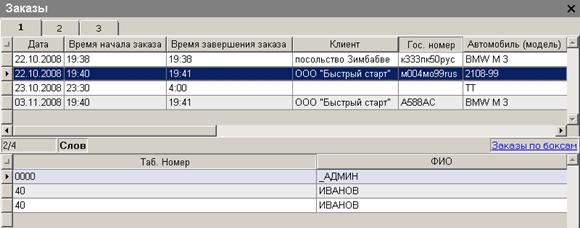 |
2.2. Вводим новый заказ
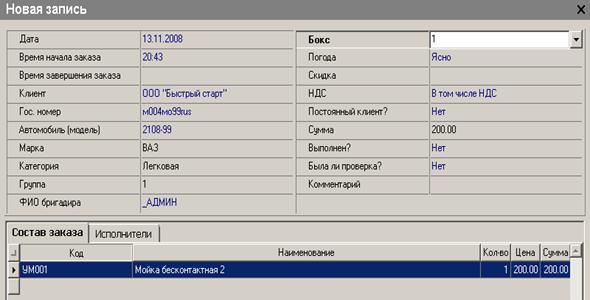 |
2.3. Если отключена настройка "Подставлять сотрудников в боксе" (см. выше) не забудьте про заполнение второго нижнего журнала (детализации) по исполнителям.
Иначе зарплата по ним рассчитываться не будет. Так же, как не будет она рассчитываться в том случае, если Вы забудете занести ставки сотрудникам в справочник «Автомойка/Зарплата/Ставки сотрудникам»
Связь с другими программами
1. Журнал заказов может быть перенесен в журнал товарных операций (в дальнейшем ЖТО). Журнал находится в пункте меню «Операции/Товарные операции».
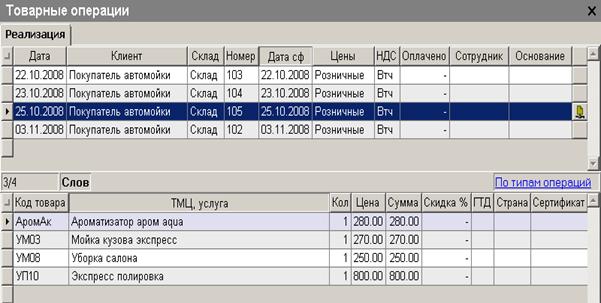
Примечание. Эта возможность доступна для пользователей комплексной версии «ИП: Автомойка 3 + Торговый склад 4». Она дает дополнительные аналитические возможности и расширяет функционал системы. Комплексная версия необходима в том случае, если Вы собираетесь вести в программе полноценный учет ТМЦ, материалов, затрат. Например, учет на складе расходных материалов и учет в кафе. Если у Вас наряду с автомойкой есть еще, скажем розничный магазин по продаже сопутствующих товаров.
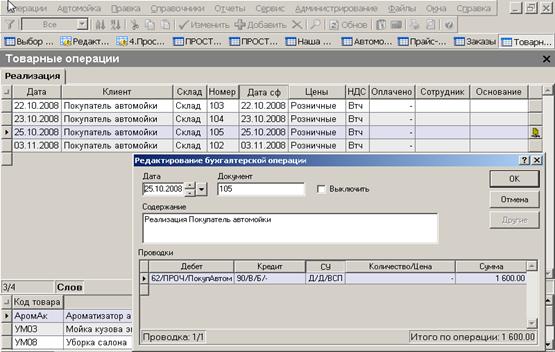
Подробнее о работе со складским блоком можно узнать ниже в разделе "Дополнительные блоки" Здесь мы лишь отметим, что из ЖТО могут быть также сформированы бухгалтерские проводки, как во внешнюю бухгалтерию (например 1С), так и в бухгалтерские программы Инфо-Предприятие разных версий, как первой, так и второй платформ. Программа ИП: Автомойка 3 может входить в состав комплексной версии не только с ИП2: Торговый склад 4, но и с ИП2: Бухгалтерией.
 |
Работа с торговым оборудованием
Программа поддерживает работу со всеми типами современного торгового оборудования: фискальный регистратор, сканер штрих-кода, информационное табло покупателя, считыватель магнитных карт. Т. е. прямо в журнал заказов можно с помощью сканера штрих-кода считать код/артикул товара (по штрих-коду), это тут же отразиться на информационном табло покупателя и кассир тут же может выбить детализированный (с указанием услуг, скидок и номера автомобиля) чек, в случае необходимости считать дисконтную карту с магнитной полосой или штрих-кодом.
Подробнее по настройке торгового оборудования, а также какие конкретно модели по каждому его типу поддерживаются в программе можно здесь:
http://www. *****/b2/ip_study_rozn. exe
Примечание: Блок работы с торговым оборудованием доступен только при покупке складской части программы, в том числе и работа с дисконтными и балльно-накопительными картами.
Что получаем
По результатам работы программы (т. е. ведения журнала заказов) пользователь получает возможность анализировать деятельность предприятия в различных аналитических срезах. Для этих целей в программе предусмотрен набор отчетных форм. Если заходить в программу под пользователем «Автомойка» отчетные формы доступны в пункте меню «Отчеты/Отчеты», закладка «Автомойка». Рассмотрим основные:
1. Отчет по заказам
Позволяет, используя максимальное количество настроек и фильтров выдать информацию по тому, какое количество и каких машин было обслужено, в каких боксах, какими бригадирами, сделать выборки по отдельным автомобилям, услугам, гос. номерам, в общем, проанализировать в любом разрезе оказание услуг клиентам. Работает в двух режимах: выборка по товарам и по автомобилям за определенный период времени. Временные рамки работы отчетов задаются в пункте меню «Отчеты/Отчетный период»
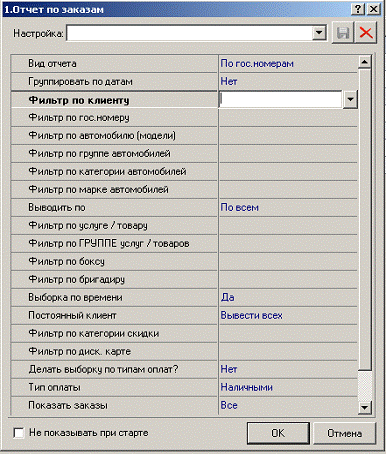 |
Выглядит в общем случае он так:
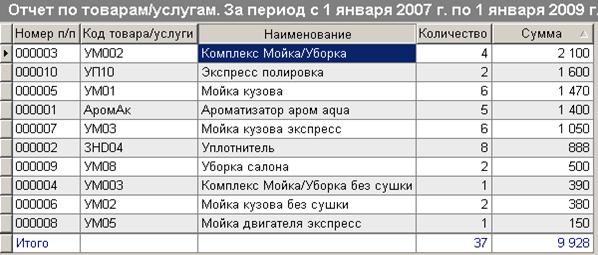
Из этого отчета, нажав на любую его строку левой кнопкой мыши можно попасть в расшифровку (движение) по конкретной машине/услуге,
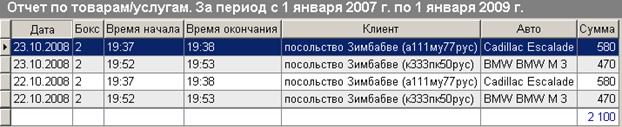
откуда можно зайти (также нажав на соотв. строчку) в журнал заказов, чтобы посмотреть его поподробнее и при необходимости поправить.
2. Отчет по з/п
 |
Позволяет посчитать зарплату мойщикам за период (например, месяц), согласно их ставкам и вывести на экран, как одного мойщика с детализацией по заказам:
так и всех сразу:
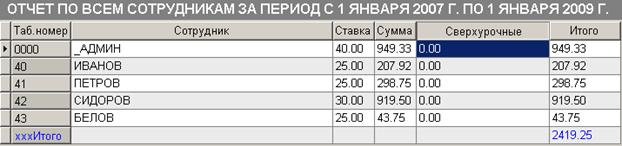
Примечание. В программе реализована система штрафов и поощрений (Автомойка/Зарплата/Удержания и поощрения) куда можно за каждый день вбить для каждого сотрудника сумму поощрений или удержаний и указать причину. Эта информация будет учтена при расчете заработной платы.
3. Отчет по з/п с долевым участием.
Второй вариант расчета заработной платы мойщикам. Здесь берется не процент от заказа по каждому мойщику, а устанавливается общий процент с заказов, который идет на оплату труда.
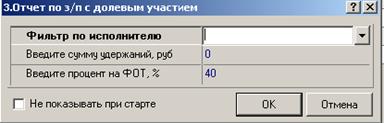
Рассчитывается сумма, которая причитается всем мойщикам, что выполняли данный заказ и пропорционально их количеству эта сумма делится на всех с учетом коэффициента долевого участия. Т. е. например если работают два мойщика, один из которых стажер, то ему можно поставить в ставках коэффициент долевого участия, скажем 0.8, а не стажеру = 1.2. Т. е. главный работник в этой паре получит 20% от доли стажера за его обучение. Т. е. к своим 50% от суммы, что выделяется на оплату их работы он получит 20% от 50% стажера, последний получит соответственно на 20% от своей доли (в случае с двумя мойщиками ― это 50%, с тремя, соответственно 33,3%, с четырьмя 25%, и т. д.) меньше.
4. Простои по боксам
Отчет выводит максимальные, средние и минимальные простои по каждому боксу, а также суммирует их за определенный период времени. Учитывается, также, что мойка может работать круглосуточно или только днем. В последнем случае простоем не считается время ночной смены (которой как бы и нет), фактический перерыв между дневными. Часы ночной смены, задаются в настройках «Начало действия ночной наценки» и «Окончание действия ночной наценки».
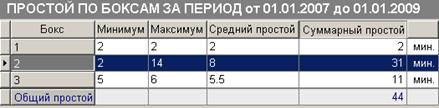
Из отчета по боксам можно выйти в отчет, который покажет простой по каждой из дат периода:
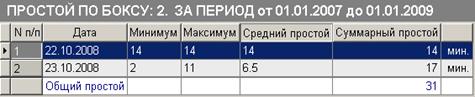
5. Отчет по зарплате менеджерам/бригадирам. Там всё тоже самое, что и в зарплате мойщиков, единственно, что бригадиры кроме индивидуального процента имеют еще и оклад
6. Проверка и изменение скидок к дисконтных картах. Отчет работает в случае покупки комплексной версии. Позволяет оценить и при необходимости скорректировать правильная ли скидка предоставлена клиенту (согласно суммовым диапазонам скидок, занесенным в справочник скидок автомойки)
7. Заказы за день. Позволяет посмотреть какие машины обслуживались и какие работы по ним проводились. Также при включении учета по времени (см. выше раздел «Настройки») показывает задержки в выполнении заказа.
8. Отчет по постоянным клиентам. Позволяет по введенным критериям "постоянности" (количество посещений за год и месяц и сумма потраченная за год и месяц) вывести список постоянных клиентов, посмотреть какую сумму они приносят компании и отследить динамику изменения их количества от месяца к месяцу.
9. Отчет по абонементам. Позволяет посмотреть всю историю отношений с клиентом по абаонементому договору, сколько потратили, сколько осталось, кто ездил и т. д.
ДОПОЛНИТЕЛЬНЫЕ БЛОКИ.
Блок "Торговый Склад"
Доступен при покупке программы ИП: Торговый склад:
http://www. *****/cgi-bin/h. pl? ip2_store.
Блок позволяет вести учет на складе, в магазине. Наличие программы ИП: Торговый склад необходимо для работы с торговым оборудованием и блоком "Хранение шин". Позволяет также отслеживать остатки по складам, как проданных товаров, так и автохимии, получать развернутые, детальные отчеты по расходу химии, остаткам товаров и материалов на складе и анализу прибыли за период. Подробные обучающие ролики по настройке и работе с программой "ИП: Торговый склад" ставится вместе с программой и их можно посмотреть в кнопке "Пуск", программная группа "Инфо-Предприятие", там раздел "Обучение". Здесь приводится только информация об особенности совместной работы двух программных продуктов ИП: Автомойка и ИП: Торговый склад.
1. Для того, чтобы начать работать с остатками в программе необходимо добавить в журнал товарных операций (пункт меню "Операции/Товарные операции")
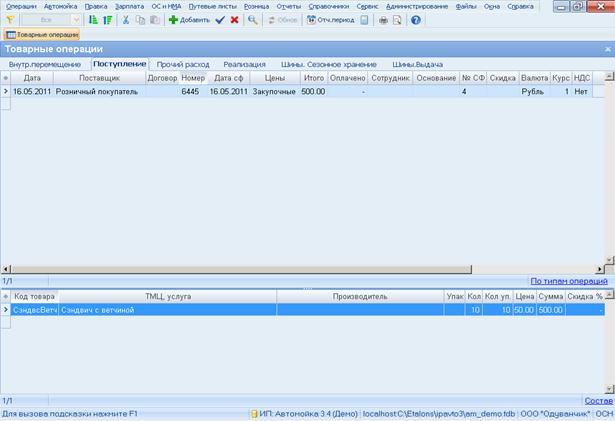
накладную на исходный остаток (тип операции "Исходный остаток"), где по каждой товарной позиции и по каждому месту хранения (складу) будет введено количество и себестоимость.
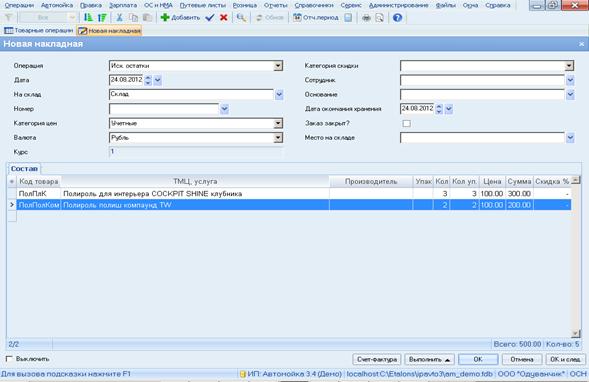
В этот же журнал вручную вносятся приходные накладные от поставщика, с указанием количества и цены купленных товаров/материалов.
2. Реализация и списание материалов попадают в этот журнал товарных операций (сокращенно ЖТО) автоматически из контекстного меню (по нажатию правой кнопки мыши) журнала заказов. В нем есть пункт "Перенести заказы в товарные операции", по нажатии на него программа выдает окно следующего вида:
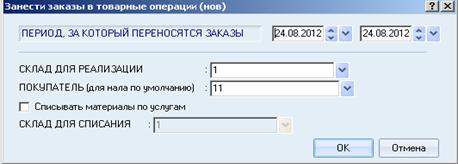
где Вы задаете за какой период Вы хотите перенести операции из заказов автомойки в накладные склада (один день, неделя, месяц, произвольный период), с какого склада будут списываться товары и материалы и нужно ли вообще списание материалов.
Важно!!! Вся реализация за день сворачивается в одну накладную на реализацию. Отдельными накладными проходит лишь реализация по безналичному расчету юридическим лицам
и только в том случае, если в настройках автомойки выбран соответствующим режим переноса данных в ЖТО (см. пункт "С чего начать" подпункт "4. Проверить настройки" )
3. Посмотреть остатки товаров и материалов, а также отчеты по прибыли от реализации товаров можно в пункте меню "Отчеты" . Например "Количественно-суммовой отчет". Подробнее об использовании складских отчетов можно узнать в обучающем ролике по складу.
Важно!!! Адекватные остатки по товарам, а также информация о прибыли в этом отчете будет отображаться только после свертки заказов мойки в накладные журнала товарных операций. Если свертка (т. е. запуск операции "Перенести заказы в товарные операции") за один и тот же день делалась несколько раз, данные о реализации будут задвоены. Для того, чтобы убрать лишнюю реализацию надо зайти в пункт меню "Операции/Товарные операции" и удалить лишние накладные на реализацию за эту дату.
Блок "Автосервис"
В программе есть возможность вести учет в автосервисе. Речь идет о небольшом предприятии, автоматизировать данной программой гарантийный сервис нельзя, т. к. у нас нет информации о стоимости нормочасов и количестве их по каждой услуге для каждого автомобиля той или иной марки. Что было добавлено в программу для организации возможности учета в Автосервисе:
1. Свои специфические настройки, которые подробно разобраны в пункте "Настройки" этой книги.
2. В спр-к товаров и услуг добавлено кол-во нормочасов по услуге.
Примечание. Если стоимость нормочаса берется из прайс-листа автомойки, то оттуда же берется и кол-во нормочасов на услугу.
3. В справочник клиентов добавлен ряд дополнительных полей, необходимых для работы автосервиса: VIN, номер кузова, пробег, год приобретения... поля появляются в спр-ке
если значение стоит галочка в настройке "Использовать автосервис"
4. В контекстное меню журнала заказов добавлена форма заказ-наряда для автосервиса, включается в том случае, если стоит галочка в настройке "Использовать автосервис"
Как это работает. В заказах при подборе услуги отслеживается услуга ли это автомойки или автосервиса. У услуги автосервиса заполнено поле нормочасы, именно его заполненность или незаполненность - является признаком того услуга ли это автомойки или автосервиса. В соответствии с этим признаком цена подставляется либо по прайс-листу автомойки, либо как стоимость нормочаса * кол-во нормочасов.
Блок приема заказов с помощью мобильных устройств
По Вашему желанию, базовая поставка нашей программы для автомоек может быть дополнена программным обеспечением для мобильных устройств ИПальм: Автомойка http://www. *****/cgi-bin/h. pl? plcarwas. Это позволит Вам вести прием заказов автомойки "мобильно" - бригадиром, находящимся в рабочей зоне.
Мобильное устройство - это любые планшеты либо смартфоны под OC AndroidTM, AppleTM iPod, iPad, iPhone, WindowsPhoneTM и т. п. Единственным требованием является наличие в устройстве современного веб-браузера и Wi-Fi. Здесь Вы можете посмотреть перечень КПК, которые Вы можете приобрести у нас.
Принятые на мобильном устройстве заказы передаются в настольный компьютер через Wi-Fi в реальном времени. На настольном компьютере, кассир уже может выбить чек, распечатать заказ-наряды, применить дисконтную карту или вбить дополнительные товары и услуги в этот заказ. Проставить отметку об оплате заказа.
Важно!!! Менеджер (бригадир на приемке заказов) и кассир (на настольном компьютере) работают с единой базой и в режиме реального времени видят кто и что сделал, т. е. менеджер, работающий на мобильном устройстве видит все корректировки заказа, сделанные кассиром на настольном компьютере, включая факт его оплаты, а кассир видит корретировки, который внес в заказ менеджер, после его добавления. Например, клиент отказался от части услуг или наоборот попросил, что-нибудь дополнительно.
Возможна также одновременная работа с одними и теми же заказами с нескольких мобильных устройств. Например, на приемке заказов на мойки и на шиномонтаже работают разные люди, с разными устройствами и заказ передается от одного к другому, скажем, машина заехала сначала помыться, а потом поменять шины. Все это делается одним заказом и пробивается единым чеком, вместе с магазином, автосервисом и кафе.
Блок распознавания гос. номеров
В качестве альтернативы блоку приема заказов с помощью мобильных устройств, для автоматического занесения заказов можно использовать блок распознования гос. номеров, с помощью камер видеонаблюдения и специальной программы "Автомаршал" от компании ООО "Малленом" http://www. *****/.
Программа для контроля проезда и управления доступом автотранспорта на автомойках «Автомаршал». позволяет автоматически определять и распознавать номера автомобилей, попавших в зону контроля. Распознанные номера вместе с изображением автомобиля, полученным с видеокамеры, сохраняются в базе данных; существует возможность создания пользовательских списков, а также отчетов по различным критериям. Интеграция с программой «Инфо-Предприятие: Автомойка» дает единый комплекс учета клиентов автомоечных предприятий.
Как это работает.
Если на мойке установлены ИП: Автомойка и "Автомаршал" , то при заезде автомобиля в бокс можно автоматически считать номер автомашины, время и бокс и добавить все эти данные в программу ИП: Автомойка. Если такого автомобиля нет, наша программа предложит ввести его модель и марку, запомнит и в дальнейшем автоматически при считывании будет подставлять его в базу. Пользователю остается только выбрать услуги. Время приема заказа таким образом сокращается в разы, также в разы уменьшается вероятность ошибок ввода оператора.
Важно!!! Не внесенные вовремя заказы (например менеджер куда-то вышел в тот момент, когда автомобиль заехал в бокс) не пропадают, а хранятся до тех пор, пока они не будут записаны в базу. Т. е. всегда есть возможность ввести заказы задним числом. Эта система предлагается как альтернативная блоку приема заказов с помощью мобильных устройств, хотя они также могут работать и вместе. При таком варианте работы, дублирование заказов исключается.
Блок "Хранение шин"
Возможность работы с блоком включается в пункте меню "Автомойка/Настройки автомойки"
закладка "Основные", настройка "Использовать блок "Хранение шин""
1. Изменение в структуре журналов
1.1. Изменен журнал "товарные операции" (пункт меню "Операции", в дальнейшем ЖТО),
добавлены поля:
- Код места на складе (через дробь пишется ряд/полка)
- Дата окончания хранения
- Заказ закрыт (Да/Нет)
1.2. Если Вам необходимо, чтобы в заказ наряде значилось не просто шина или комплект,
а указывалась еще марка и радиус колеса, то Вам необходимо зайти в пункт меню "Сервис/ Настройки склада", там закладка "ТМЦ и цены", там в самом низу кнопка "Настроить атрибуты и аналитики" в "Аналитике 1" - тогда напишите "Марка шины" в "Аналитике 2" "Радиус шины". В поле "Аналитика" для обеих аналитик укажите "Общая для всех товаров"
2. Бланки и отчеты
2.1. Первичные формы (в контекстном меню ЖТО подпункт "Хранение шин"):
- Договор хранения
- Заказ-наряд на хранение
- Акт на выдачу шин
- Наклейки на шины
2.2. Отчеты (в контекстном меню ЖТО подпункт "Хранение шин"):
- Вывод всех просроченных заказов (в контекстном меню ЖТО)
3. Операции
В программу добавляются две новые товарные операции: "Шины. Сезонное хранение" и "Шины. Выдача шин". В контекстное меню ЖТО (пункт "Хранение шин") добавляется:
3.1. Операция "Подсчет стоимости хранения". Стоимость хранения, пересчитывает в зависимости от количества месяцев хранения (эта информация берется из шапки накладной(заказ-наряда)), количества шин и стоимости хранения одной шины. Мы исходим из того, что каждая шина будет стоить по-разному и тогда целесообразно стоимость хранения одной шины сохранять в справочнике ТМЦ и услуг в поле "розничная цена".
3.2. Операция "Выдача с ответственного хранения". При нажатии на данный пункт меню (курсор находится на операции "Шины. Сезонное хранение") - автоматически создается накладная на выдачу шин и они уходят со склада. Отмечается дата фактического закрытия акта и в операции хранения шин отмечается, что заказ выполнен.
4. Описание процесса
Приходит клиент, сдает шины. Оператор заносит в ЖТО новую операцию "Шины Сезонное хранение". Где указывать ФИО клиента или гос. номер его автомобиля, дату до которой хранятся шины, ряд и полку, марку и модель шин, их количество. Выходит из накладной нажимает правой кнопкой мыши на ней и выбирает пункт меню "Подсчитать стоимость хранения", программа на основании ранее введенных данных, согласно описанному выше алгоритму рассчитывает стоимость хранения шин. Далее оператор нажимает правой кнопкой мыши на данной накладной (вернее заказ-наряде, физически он представляет из себя строчку таблицы ЖТО) и печатает комплект документов для приема на хранение (заказ-наряд на хранение, наклейки на шины, договор).
Клиент приходит через некоторое время забрать шины. Оператор находит его по номеру заказ-наряда, по номеру машины или ФИО клиента и нажимает правой кнопкой мыши на операции "Хранение", в появившемся контекстном меню выбирает пункт "Выдача с ответственного хранения". Программа автоматически формирует акт на выдачу шин, заносит его в журнал и закрывает заказ на хранение. Оператору остается нажать правой кнопкой мыши и распечатать акт на выдачу.
Блок e-mail и СМС рассылки
В контекстное меню журнала клиентов автомойки добавлен пункт "Рассылка автомойки"
позволяет осуществить e-mail рассылку, по адресам указанным в карточке клиента
1. Чтобы эта возможность заработала необходимо скачать файл:
http://www. *****/download/ipalm/sendmls. dll и положить его в каталог C:\Bases или любой другой. В последнем случае необходимо поменять путь по умолчанию для этого файла в программе. Для этого необходимо зайти в программу под пользователем Администратор. пункт меню "Администрирование/Определения", там закладка хРассылка мойки. Настройка А_ДИР_БИБЛ.
2. В этой же закладке настроек, необходимо ввести адрес Вашего ящика, пароль на него, логин и имя почтового сервера в соотв. настройках
3. При запуске пункта меню "Рассылка автомойки" из журнала клиентов программа попросит выбрать текстовый файл с текстом сообщения.
ВНИМАНИЕ!!! Этот файл необходимо сначала сделать и именно в формате. txt (обычный текстовый документ). Программа позволяет отправлять почту как всем клиентам, у которых есть почта, так и только постоянным клиентам.
Если вместо почтовой рассылки Вам нужна СМС рассылка, то это возможно реализовать через сервис http://www. *****. Возможность доступна из контекстного меню журнала клиентов. Там надо выбрать "Рассылка автомойки" и поставить галочку, где написано "СМС".
Эта возможность доступна через сервис http://www. *****, где необходимо зарегистрироваться, положить определенную сумму денег. Далее надо правильно
настроить нашу программу. Для этого необходимо, чтобы настройки рассылки мойки (пункт меню
"Администрирование/Определения" закладка "хРассылка мойки") имели следующие значения:
А_АДРЕС: *****@
А_ЛОГИН: Ваш логин, например, 13323
А_ПАРОЛЬ: Ваш пароль, например, 1234
А_ПОЧТ_СЕРВЕР: sms. *****
А_ПОРТ: 2525
Также все эти настройки можно заполнить в пункте меню "Автомойка/Настройка автомойки" , закладка "Рассылка"
Блок "Умная мойка", работа с оборудованием мойки
Возможность работы с блоком включается в пункте меню "Автомойка/Настройка автомойки"
закладка "Основные", настройка "Работа с оборудованием мойки. Ручной ввод заказов?" или "Работа с оборудованием мойки с КПК?"
Описание возможностей блока
Блок позволяет управлять из программы работой оборудования на мойке посредством промышленного контроллера, подключенного к компьютеру, на котором установлена программа "Инфо-Предприятие: Автомойка". Выглядит это следующим образом: В бокс заезжает машина, администратор принимает заказ, как только он закрыл заказ в котором зафиксировал бокс и услуги по этому заказу, автоматически в этом боксе включается то оборудование, которое необходимо для работы именно по выбранной или выбранным услугам. Оборудование работает до тех пор пока заказ не будет выполнен, т. е. пока пользователь не поставил галочку в поле "Выполнен?" данного заказа. После этого оборудование отключается до следующей машины. Параллельно с оборудованием, использование которого зависит от услуги. Скажем, для комплексной мойки - это и АВД и пылесос, а для экспресс - только АВД, существует возможность работы с оборудованием, которое реагирует на сам факт заезда-выезда автомобиля в бокс и из бокса. Например, светофор или шлагбаум, видео-камеры. Подобная система сводит к нулю пресловутый "человеческий фактор" связанный с финансовой нечистоплотностью персонала. Обмануть эту систему можно только если не закрывая заказ загнать в бокс несколько автомобилей, но в этом случае хозяину мойки будет выслан по почте подробный отчет о перепростое автомобиля в боксе.
Техническая реализация
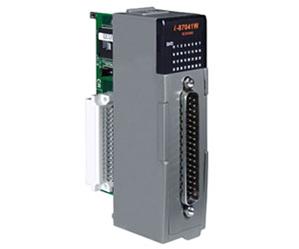
К компьютеру, на котором установлена программа подключается посредством интерфейса RS-232 (COM-порт, возможна эмуляция COM через USB) комплект оборудования, построенный на промышленном дискретном контроллере I-87041W, монтирующейся в корзину расширения RU-87P4-G компании ICPDAS (http://www. *****/). Это 32-канальный цифровой контроллер т. е. поддерживает работу с 32 устройствами. При необходимости, можно докупить несколько контроллеров, максимально данная плата расширения поддерживает 3-и контроллера, т. е. возможность работы с 96 устройствами, при необходимости работы с большим количеством оборудования просто покупается иной, более дорогой комплект оборудования, построенный на том же типе контроллера. Стоимость комплекта на текущий момент не превышает 20 тыс. рублей. Полный состав оборудования сообщается при покупке блока работы с промышленным контроллером. Оборудование необходимо заказывать заранее, сроки поставки от двух до трех недель.
Так выглядит контроллер I-87041W:
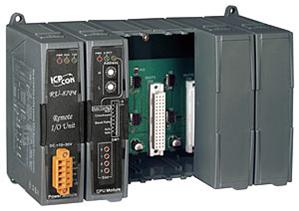 |
Так выглядит корзина расширения RU-87P4-G, поддерживает до 3-х I-87041W:
Изменения в программе
Для реализации возможности работы с контроллером в программе были внесены следующие изменения.
1. В детализацию к спр-ку товаров и услуг добавлен журнал "Оборудование для услуг", в нём для каждой услуги автомойки перечисляются какие виды оборудования должны быть использованы для работ по данному виду услуг.
2. В детализацию к боксам добавлен журнал "Оборудование в боксах", в котором указывается какое оборудование размещено в каждом боксе и на какой канал контроллера оно повешено.
По всем вопросам и предложениям, просьба обращаться:
(4, ,
адрес эл. почты:
*****@***ru, *****@***ru
сайт:
www. *****
