


Партнерка на США и Канаду по недвижимости, выплаты в крипто
- 30% recurring commission
- Выплаты в USDT
- Вывод каждую неделю
- Комиссия до 5 лет за каждого referral
Содержание
1 Модуль «Планировщик заданий»........................................................... 2
1.1 Добавление задания........................................................ 2
1.2 Редактирование задания.................................................. 5
1.3 Активация задания.......................................................... 5
1.4 Удаление задания............................................................ 5
2 Модуль «Планировщик заданий»
Модуль «Планировщик заданий» в составе ПО Системы S. Builder предоставляет возможность автоматизировать повторяющиеся задания.
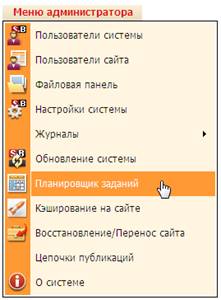
Для того чтобы войти в модуль «Планировщик заданий» выберите в Mеню администратора команду Планировщик заданий:
После загрузки модуля окно пользователя будет выглядеть следующим образом:
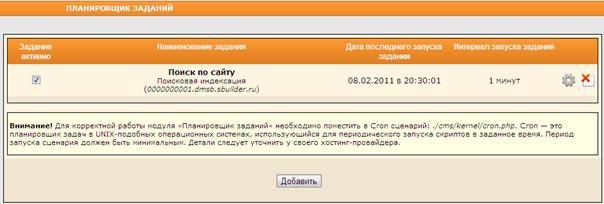
Если у Вас уже были заданы события, которые должны выполняться автоматически, то тут отобразится их список. Если же заданий еще нет, то страница будет пустой.
2.1 Добавление задания
Чтобы добавить в список новое задание нажмите на кнопку Добавить внизу страницы.
Откроется диалоговое окно Добавление/Редактирование события:
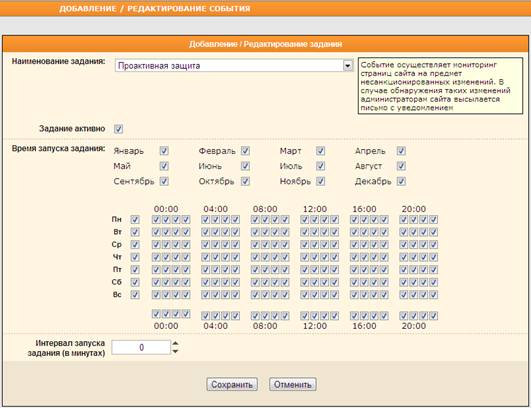
Из выпадающего списка Наименование задания выберите задание, которое необходимо автоматизировать:
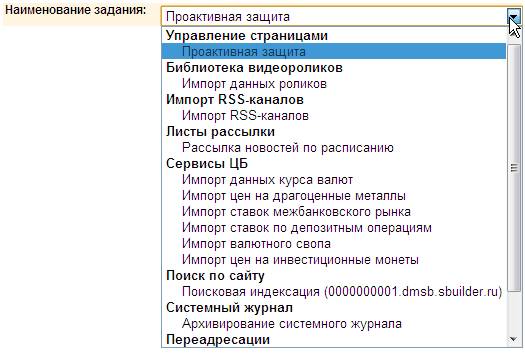
При выборе того или иного задания из выпадающего списка справа от окошка автоматически будет появляться подсказка по назначению выбранного задания. Например:

Установите флажок в поле Задание активно, чтобы активировать задание сразу же после сохранения его расписания.
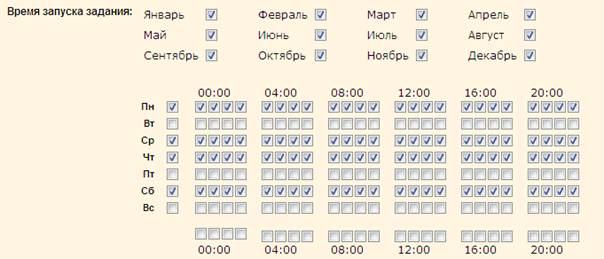
Определите расписание задания установкой флажков в соответствующие поля. Укажите месяцы, дни недели, а также часы, когда необходимо запустить задание:
Задайте интервал запуска события в минутах в соответствующем поле вручную или при помощи стрелочек  .
.
Нажмите на кнопку Сохранить.
| Внимание! Для корректной работы модуля «Планировщик заданий» необходимо поместить в CRON сценарий: ./cms/kernel/cron. php. CRON — это планировщик задач в UNIX-подобных операционных системах, использующийся для периодического выполнения заданий в заданное время. Период запуска сценария должен быть минимальным. Детали следует уточнить у своего хостинг-провайдера. |

2.2 Редактирование задания
Для редактирования ранее внесенного в список задания нажмите на кнопку  справа от его наименования. Откроется окно Добавление/Редактирование события (см. предыдущий пункт настоящего раздела).
Внесите изменения в расписание или измените интервал запуска. Нажмите на кнопку Сохранить.
2.3 Активация задания
Чтобы активировать заданное событие установите флажок в поле Задание активно в списке автоматически выполняемых заданий на главной странице модуля или в поле Задание активно в диалоговом окне Добавление/Редактирование задания.
2.4 Удаление задания
Если Вы хотите удалить задание из списка выполняемых автоматически, нажмите на кнопку  справа от наименования задания.
Появится запрос на подтверждение намерения:
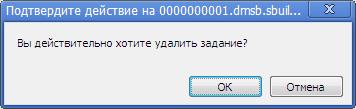
Нажмите на кнопку ОК.
