

Партнерка на США и Канаду по недвижимости, выплаты в крипто
- 30% recurring commission
- Выплаты в USDT
- Вывод каждую неделю
- Комиссия до 5 лет за каждого referral
Отдел сопровождения информационных технологий 1, каб. 1427 тел. +7 (42 www. ***** |
Подключение к корпоративной сети ВГУЭС
Подключение к корпоративной сети ВГУЭС
Способ настройки для Microsoft Windows Vista, 7
Для подключения к корпоративной сети ВГУЭС по технологии WiFi необходимо проделать следующие действия:
1. Приобрести и установить в свой компьютер сетевую карту WiFi (имеющим ноутбук со встроенной картой этот пункт пропустить).
2. Установить драйвера для сетевой карты (данный процесс обычно подробно описан в прилагаемых к сетевым картам инструкциях; дополнительную информацию можно получить на официальных сайтах производителей)
Включите адаптер WiFi на Вашем устройстве. В трее системы выберите менеджер управления подключениями и подключитесь к сети «shiod»:
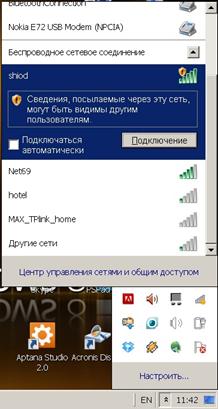
При успешном подключении к сети «shiod» зайдите в «Панель управления – Сеть и Интернет – Центр управления сетями и общим доступом» и в группе «Изменение сетевых параметров» выберите пункт «Настройка нового подключения или сети». Вариант подключения – «Подключение к рабочему месту»:
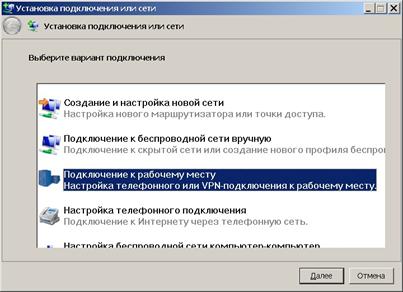
Нажмите «Далее». Выберите пункт «Нет», создать новое подключение. Нажмите «Далее». Выберите пункт «Использовать мое подключение к Интернету (VPN)»:
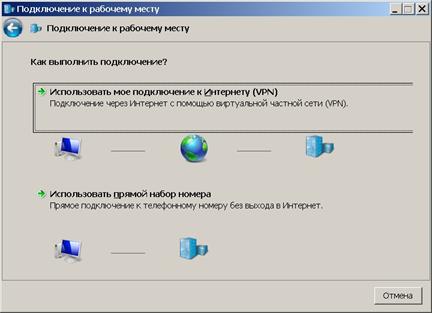
Нажмите «Далее». Выберите пункт «Отложить решение». Нажмите «Далее».
В поле «Интернет-адрес» введите «ppp. loc». В поле «Имя местоназначения» введите «VVSU» (или любое другое):
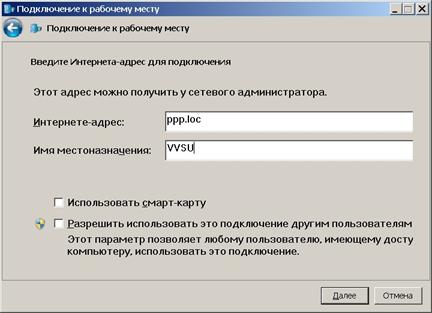
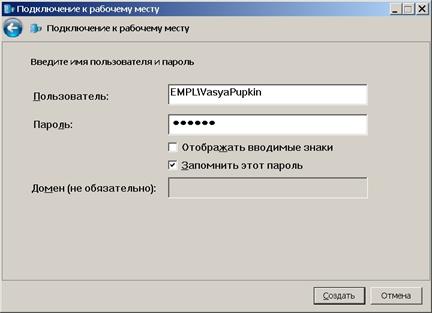
Нажмите «Далее». Вводим логин и пароль. Ставим галочку на пункте «Запомнить этот пароль». Нажимаем кнопку «Создать»:
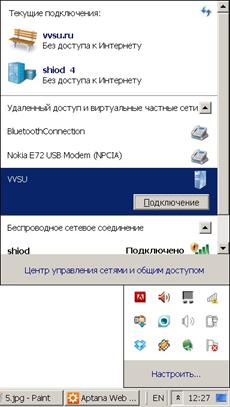
Закрываем окно. В менеджере управления подключениями в группе «Удаленный доступ и виртуальные частные сети» выберите VPN-подключение (в нашем случае «VVSU»):
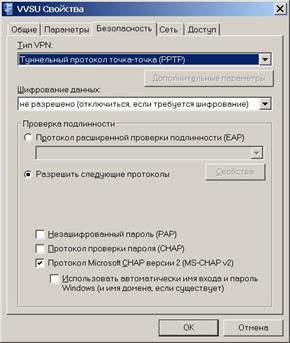
В окне подключения заходим в «Свойства». Переходим на вкладку «Безопасность». В меню «Тип VPN» выбираем «Туннельный протокол точка-точка (PPTP)». В меню «Шифрование данных» выбираем «не разрешено (отключиться если требуется шифрование)». В группе «Разрешить следующие протоколы» выбираем только пункт «Протокол Microsoft CHAP версии 2»:
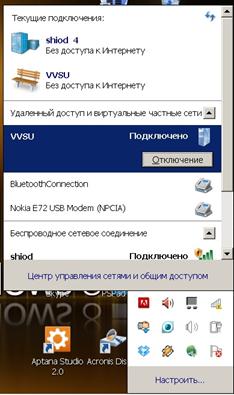
Нажимаем «ОК». Нажимаем кнопку «Подключение». При успешной настройке соединения подключаемся к сети:
Настройка прокси-сервера
Запустите Microsoft Internet Explorer. Выберите «Сервис – Свойства обозревателя». Перейдите на вкладку «Подключения». В группе «Настройка параметров локальной сети» нажмите кнопку «Настройка сети». В поле «Настройка коммутируемого соединения и виртуальных частных сетей» выберите Ваше VPN-подключение (в данном случае «VVSU»):
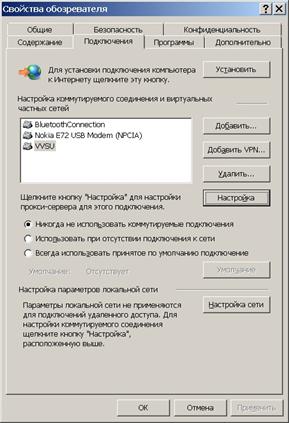
Установите галочку на пункте «Использовать прокси-сервер для этого подключения (не применяется для других подключений)». В поле «Адрес» необходимо ввести:
a) Для студентов - proxy. adm. *****
b) Для сотрудников и преподавателей – nh. *****
В поле «Порт» введите 8080 (либо 3128). Установите галочку на пункте «Не использовать прокси-сервер для локальных адресов». Нажмите на кнопку «Дополнительно». В поле «Исключения» необходимо ввести «******». Последовательно закройте окна настроек нажатием кнопки «ОК».
