


Партнерка на США и Канаду по недвижимости, выплаты в крипто
- 30% recurring commission
- Выплаты в USDT
- Вывод каждую неделю
- Комиссия до 5 лет за каждого referral
Подписание документов в Microsoft Word 2003 или EXEL 2003
Для того чтобы добавить электронную цифровую подпись в документ Microsoft Word 2003 или EXEL 2003, сделайте следующее:
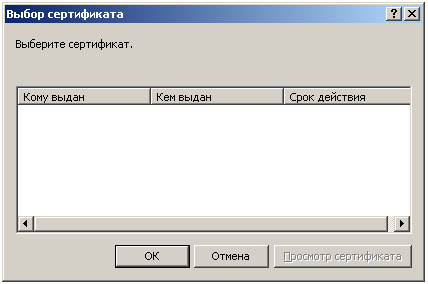
В меню «Сервис» выберите пункт «Параметры», а затем в открывшемся окне выберите вкладку «Безопасность».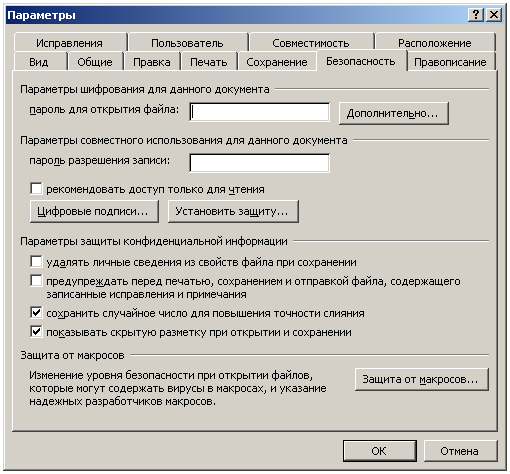

Внимание! Не используйте для документов, подписанных ЭЦП, функции меню «Отправить» / «Сообщение ...»! Эти функции вызывают повторное сохранение документа во временной папке, и все подписи в документе становятся недействительными.
В Microsoft Word 2003 файл, содержащий цифровую подпись, можно открывать, можно вносить в него изменения, но любое сохранение файла любым пользователем, включая автора файла и носителя цифровой подписи, ведет к потере цифровой подписи.
Если необходимо внести изменения и сохранить их в файл, то следует каждый раз после сохранения заново добавлять цифровую подпись.
Для проверки наличия в документы цифровой подписи:
- выполните команду «Сервис»/«Параметры»; во вкладке «Безопасность» окна «Параметры» нажмите кнопку «Цифровые подписи»; убедитесь в наличии подписи в окне «Цифровая подпись».
Подписание документов в Microsoft Word 2007 или EXEL 2007
Для того чтобы добавить электронную цифровую подпись в документ Microsoft Word 2007 или EXEL 2007, сделайте следующее:
Установить плагин "КриптоПро Office Signature", который можно получить по следующей ссылке - http://www. *****/products/office/signature/downloads. После установки рекомендуется перезагрузить компьютер. Создайте и отредактируйте необходимый документ. Сохраните готовый документ на диске компьютера.Замечание: Документ должен быть полностью готов и сохранён до момента подписания. Если после добавления ЭЦП документ будет исправлен или ещё раз сохранён, то все подписи в нём станут недействительны!
Внимание! Никогда не используйте для документов, подписанных ЭЦП, функцию меню «Отправить» / «Электронная почта»! Эта функция вызывает повторное сохранение документа во временной папке и все подписи в документе становятся недействительными.
Нажмите кнопку в верхнем левом углу окна MS Word, выберите пункт главного меню «Подготовить» и подпункт «Добавить цифровую подпись (Крипто-Про)».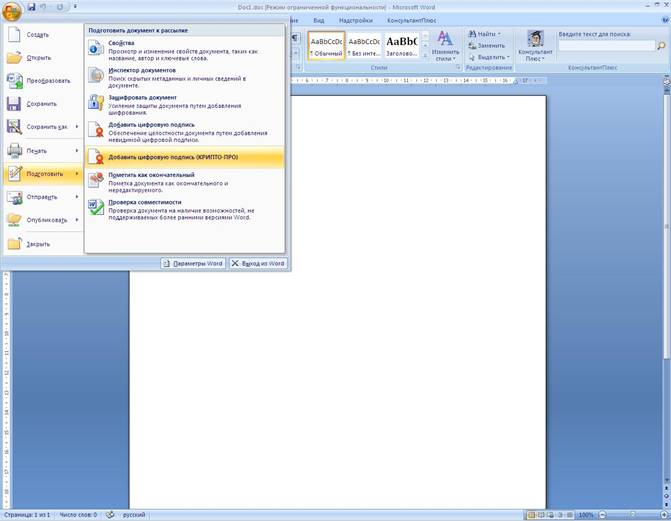
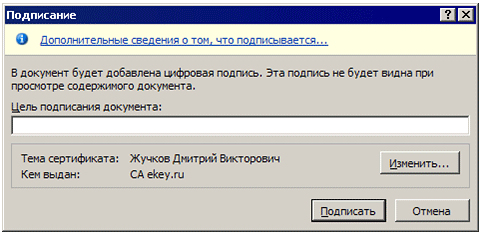
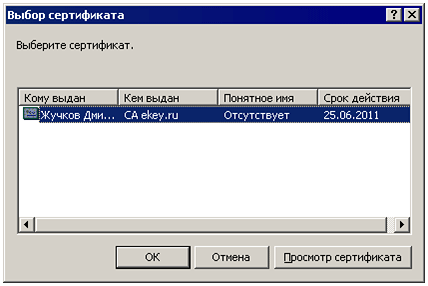
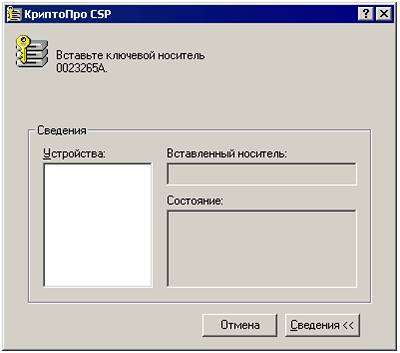
 в статусной строке документа внизу окна. Для просмотра подписей необходимо дважды щелкнуть мышкой по этому значку либо выбрать пункт главного меню «Подготовить» / «Просмотр цифровых подписей».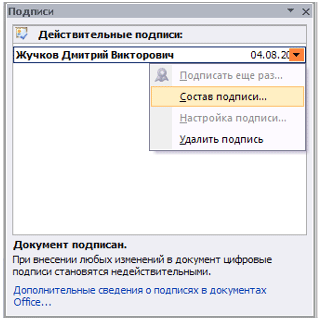
Подписание документов в Microsoft Word 2010 или EXEL 2010
Для того чтобы добавить электронную цифровую подпись в документ Microsoft Word 2010 или EXEL 2010, сделайте следующее:
Установить плагин "КриптоПро Office Signature", который можно получить по следующей ссылке - http://www. *****/products/office/signature/downloads. После установки рекомендуется перезагрузить компьютер. Создайте и отредактируйте необходимый документ. Сохраните готовый документ на диске компьютера.Замечание: Документ должен быть полностью готов и сохранён до момента подписания. Если после добавления ЭЦП документ будет исправлен или ещё раз сохранён, то все подписи в нём станут недействительны!

в статусной строке документа внизу окна. Для просмотра подписей необходимо дважды щелкнуть мышкой по этому значку либо выбрать пункт главного меню «Подготовить» / «Просмотр цифровых подписей».
