


Партнерка на США и Канаду по недвижимости, выплаты в крипто
- 30% recurring commission
- Выплаты в USDT
- Вывод каждую неделю
- Комиссия до 5 лет за каждого referral

Пользовательская инструкция
«СВОДНАЯ ОТЧЕТНОСТЬ - ONLINE»
Версия 1.0
Подключение к Системе. 3
Главное окно Системы.. 4
Создание и заполнение отчетов. 5
Добавление заголовка отчета. 5
Добавление значений отчета. 6
Дополнительные действия с отчетом.. 8
Отправка отчетов. 11
Работа со сводными отчетами. 12
Подключение к Системе
Доступ к Системе удаленного пользователя осуществляется посредством сети Интернет, с использованием интернет-браузера. Рекомендуется использовать следующие браузеры: MozillaFirefox, GoogleChrome, InternetExplorer 9.
Удаленному пользователю доступны только те отчеты и классификаторы, которые разработаны и определены центральным пунктом учета.
После перехода по предоставленному для доступа к Системе адресу:
http://*****:8000/
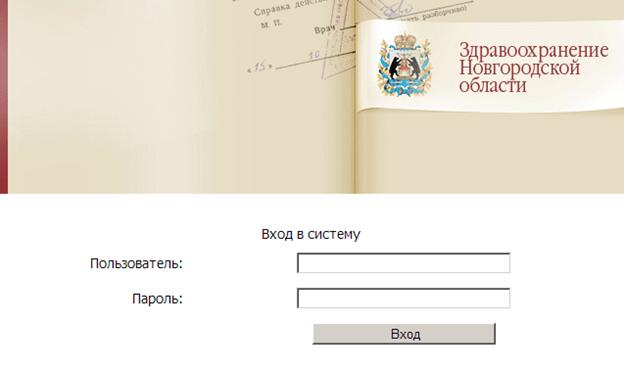
в браузере откроется окно входа в Систему. В нем необходимо ввести имя пользователя и пароль и нажать кнопку «Вход».
Главное окно Системы
После входа в Систему откроется главное окно Системы.
 |
 |


Вкладки – открытые вкладки разделов и отчетов. На данной панели всегда отображаются вкладки «Первичные отчеты» и «Сводные отчеты». При открытии отчетов и протоколов проверки они добавляются на новую вкладку.
Справка и выход – кнопки для вызова справки и выхода из Системы.
Каталоги – панель каталогов. Доступные пользователю каталоги отображаются синим цветом, недоступные – серым. При входе в Систему происходит автоматическое позиционирование на первый доступный пользователю каталог.
Отчеты – в данной части окна приводится список отчетов, находящихся в выбранном каталоге.
Создание и заполнение отчетов
Отчет представляет собой набор значений показателей, действующих на определенную дату от конкретного контрагента. Создание отчетов в системе происходит ручным способом.
Добавление заголовка отчета
Для добавления отчета необходимо либо в правом верхнем углу нажать кнопку «Действия», либо в списке отчетов вызвать контекстное меню и выбрать пункт «Добавить».

Появится окно параметров добавления.
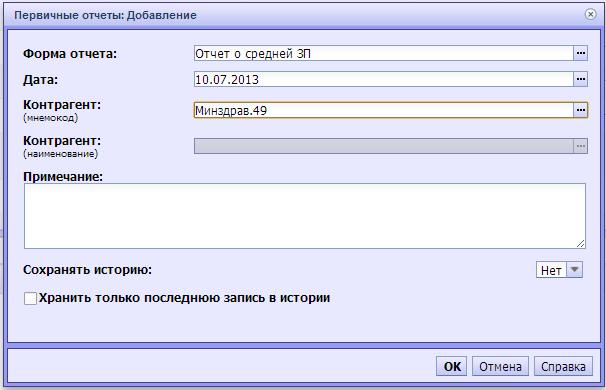
В поле «Форма отчета» выберите форму добавляемого отчета (из справочника, который откроется при нажатии на кнопку  ). В поле «Дата отчета» укажите дату добавляемого отчета (из справочника, который откроется при нажатии на кнопку ). В поле «Контрагент» укажите мнемокод (краткое наименование) контрагента (из справочника, который откроется при нажатии на кнопку ).
После заполнения всех полей необходимо нажать на кнопку «OK».
Добавленный отчет появится в списке отчетов текущего каталога.
Добавление значений отчета
После добавления необходимых отчетов, можно приступить к их заполнению (редактированию). Для этого выберете из списка строку с нужным отчетом и кликните по ней два раза мышкой, либо в контекстном меню выберите пункт «Исправить значения». Откроется новая вкладка, в ней вы увидите соответствующую форму отчета.
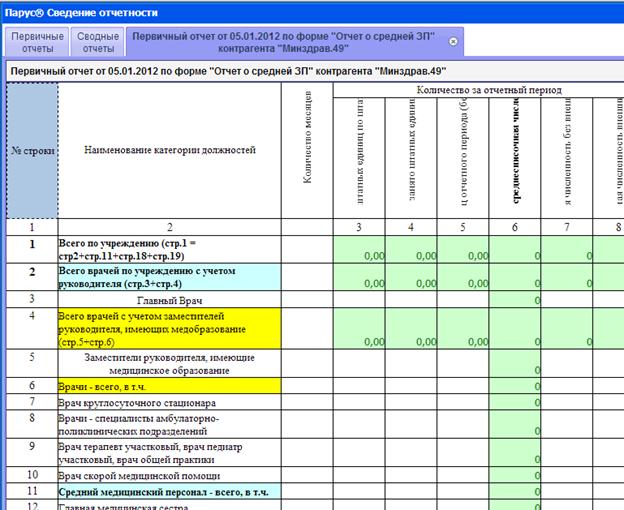
Далее производится заполнение отчетной формы. Заполняются только белые поля, значения остальных полей, «Шапки» и «Подвала» отчета рассчитываются автоматически.
Когда ввод данных завершен, необходимо сохранить отчет. Сделать это можно двумя способами:
1) В контекстном меню выбрать пункт «Сохранить значения» и дождаться сообщения «Значения успешно сохранены»
2) Закрыть активную вкладку отчета, утвердительно ответив на запрос о сохранении.
Обратите внимание, что если в отчет внесены изменения, то заголовок вкладки подсвечивается красным.

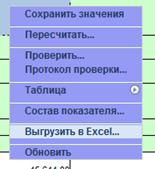
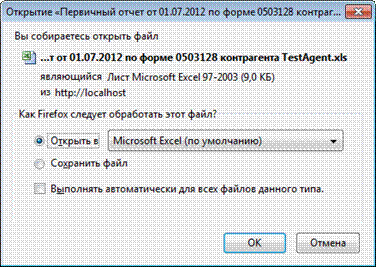
Для печати отчета предусмотрена функция его переноса в Excel. В контекстном меню следует выбрать пункт меню «Выгрузить в Excel» и далее сразу открыть файл в предлагаемой программе, либо сохранить его на диск.
Дополнительные действия с отчетом
Для удаленного пользователя так же предусмотрены и другие дополнительные действия, применимые как к одному, так и к нескольким отчетам. Для выбора нескольких отчетов следует в списке отчетов нажать клавишу Ctrl и далее отметить щелчком левой клавиши мыши нужные отчеты. После выбора отчетов можно вызвать контекстное меню, в котором будет список доступных действий.
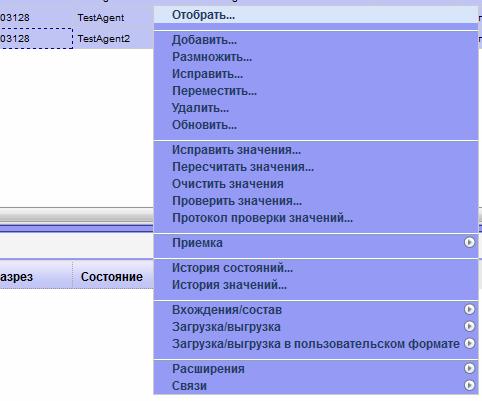
Рассмотрим основные действия.
1. Исправить
Появится диалоговое окно «Исправление отчета»
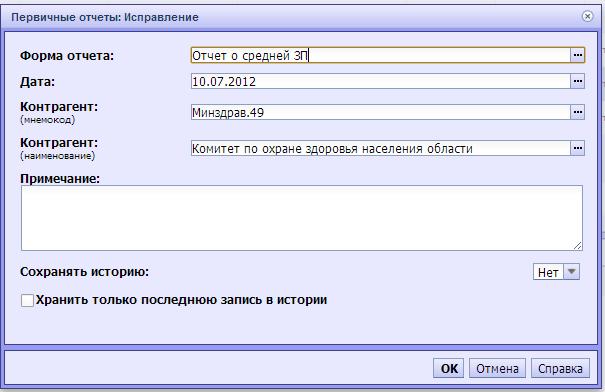
Данное действие позволяет исправлять поля «Дата», «Форма», «Контрагент», «Примечание» и дополнительные свойства отчета. После внесения необходимых изменений, следует нажать кнопку «OK».
2. Удалить
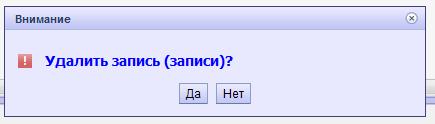
Действие предназначено для удаления отчетов. При выборе действия появится запрос о подтверждении удаления.
3. Очистить значения
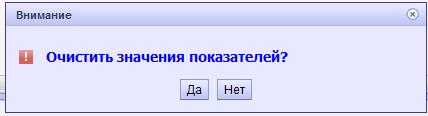
Действие предназначено для удаления всех значений из отчета. При выборе действия появится запрос о подтверждении очистки значений.
4. Пересчитать значения
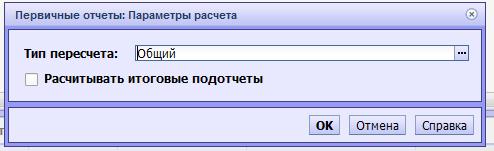
Действие предназначено для пересчета значений отчета. При выборе действия появится окно параметров расчета. Здесь необходимо выбрать тип пересчета. Для каждой формы действуют только определенные пересчеты.
5. Проверить значения
Действие предназначено для проверки значений отчета. При выборе действия появится окно параметров проверки.
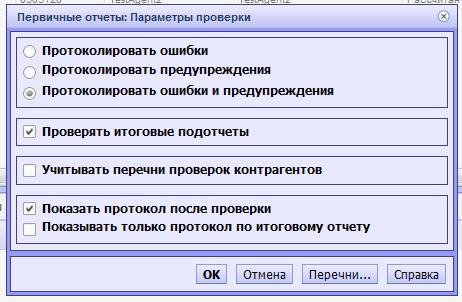
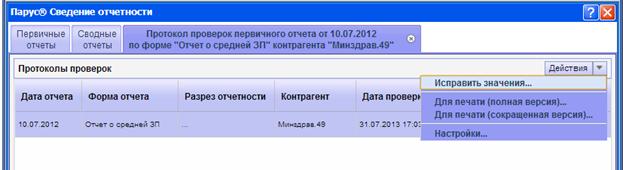
В данном окне следует указать параметры как на рисунке выше, после этого нажать «OK». В результате проверки отчета в новой вкладке будет открыт протокол проверки. Для вывода на печать данного протокола в контекстном меню выберите пункты «Для печати (полная версия)» или «Для печати (сокращенная версия)». Далее подготовленную для печати страницу протокола можно вывести на принтер, нажав сочетание клавиш Ctrl + P или через меню используемого браузера.
Отправка отчетов
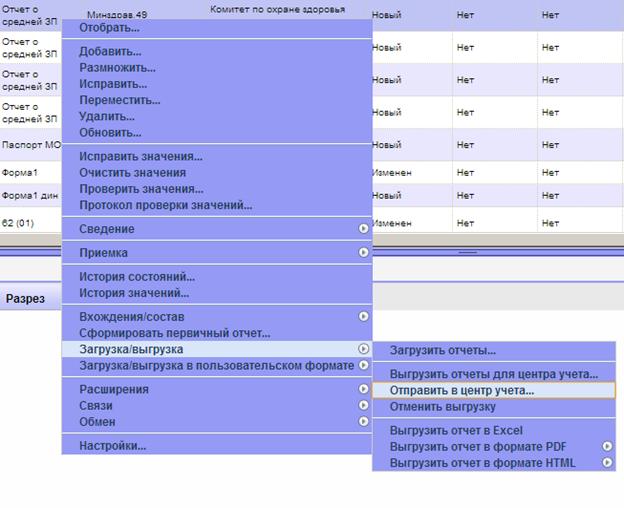
Для отправки отчета предусмотрен пункт контекстного меню «Загрузка/выгрузка – Отправить в центр учета». После отправки отчет не доступен для редактирования. Внести изменения в отчет можно только после отмены отправки.
.
Работа со сводными отчетами
Пользователю, осуществляющему свод отчетов за ведомство доступны каталоги всех пользователей подведомственной сети. Любой первичный отчет может быть просмотрен (см. п. «Добавление значений первичного отчета»), проверен (см. п. «Дополнительные действия с отчетом») и др.
Важным моментом является возможность пользователя производить разблокировку первичных отчетов подведомственных учреждений (действие «Отменить отправку отчета») в случае, если по каким-либо причинам первичный отчет не удовлетворяет сводящую организацию, и требуется его корректировка подведомственным учреждением. Действие «Отменить отправку отчета» можно применять лишь к тем отчетам, которые имеют состояние «Отправлен в Центр учета».
Первым шагом для создания сводного отчета является его добавление в соответствующем разделе (вкладка «Сводные отчеты»). Добавление сводного отчета аналогично добавлению первичного отчета.
Далее для сведения в контекстном меню следует выбрать пункт «Сведение – Сформировать свод». Далее задать параметры сведения.

В поле «Папка отбора» указывается папка отбора отчетов, которые должны попасть в свод. Остальные параметры в общем случае указываются как на рисунке выше.
Для расформирования свода предназначен пункт контекстного меню «Сведение - Расформировать свод».
