

Партнерка на США и Канаду по недвижимости, выплаты в крипто
- 30% recurring commission
- Выплаты в USDT
- Вывод каждую неделю
- Комиссия до 5 лет за каждого referral
Инструкция по обновлению «ЭРМ инженера по ОТ» версии 6.0
Ниже представлены различные сценарии установки шестой версии на Ваш компьютер. Выберите подходящий вариант, нажмите клавишу Ctrl и щёлкните на выбранном варианте, чтобы перейти к инструкции:
Установка на компьютер, на котором ранее НИКОГДА не использовалась программа "ЭРМ инженера по ОТ" 5 версии или ниже Установка на компьютер с установленной версией «ЭРМ инженера по ОТ» версии 5 или ниже Исправление установленной версии 6 программы «ЭРМ инженера по ОТ» (если база данных пустая)Установка на компьютер, на котором ранее НИКОГДА не использовалась программа "ЭРМ инженера по ОТ" 5 версии или ниже
Установка происходит полностью корректно, поэтому можно устанавливать программу штатным образом.
Установка на компьютер с установленной версией «ЭРМ инженера по ОТ» версии 5 или ниже
Вставьте диск в дисковод Если «Мастер установки» не запустился автоматически, то запустите файл CD:\sys\autorun. exe. Нажмите "Перейти в режим администратора":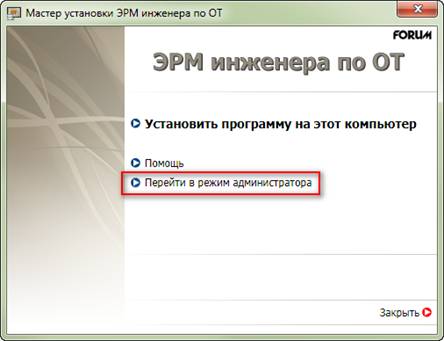
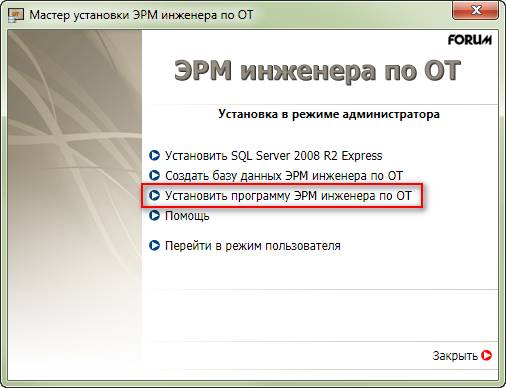
Выберите пункт "Установить программу ЭРМ инженера по ОТ"
«Мастер установки» предложит удалить версию 5.0, нажмите «Да»:
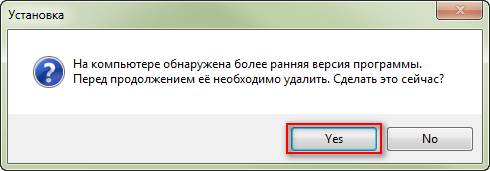
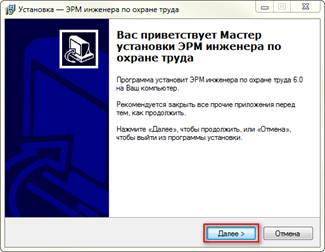
после чего начнёт устанавливаться версия 6.0 В окне приветствия нажмите кнопку "Далее":
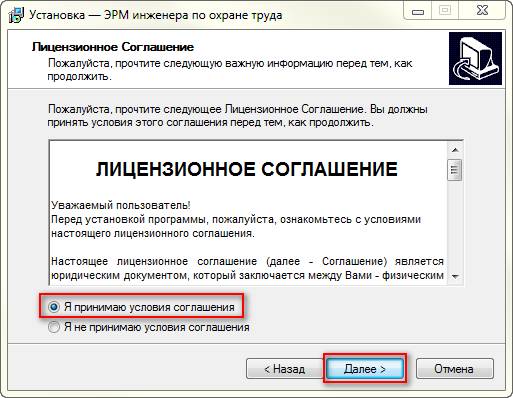
Примите условия лицензионного соглашения:
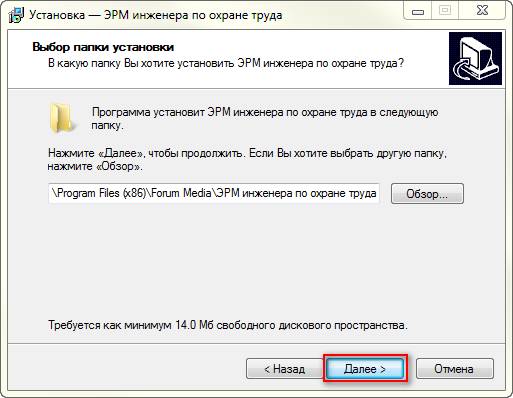
Выберите папку для установки или сразу нажмите кнопку «Далее»:
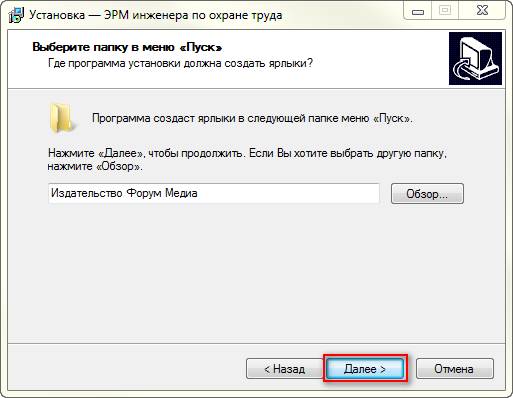
В окне выбора папки меню Пуск нажмите «Далее»:
10. В окне подтверждения параметров установки нажмите кнопку «Установить»: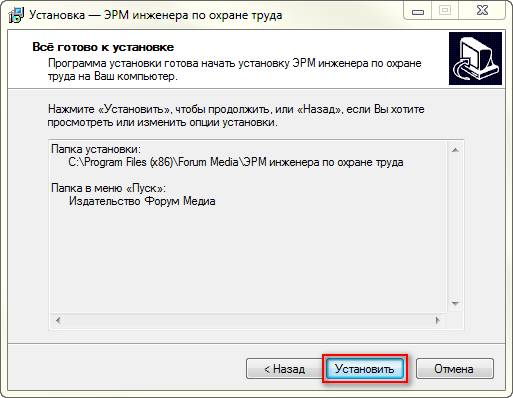
11. Дождитесь завершения установки программы и в окне завершения установки отметьте флажком пункт «Запустить ЭРМ инженера по охране труда» и нажмите кнопку «Завершить»: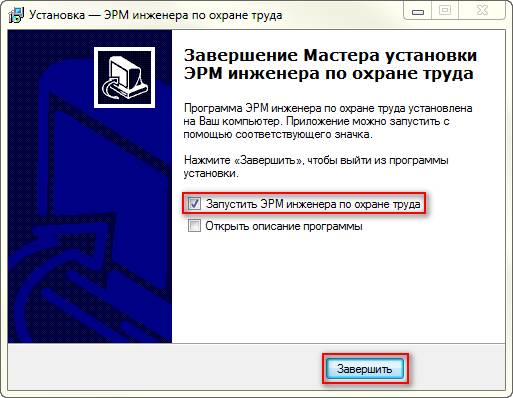
12. Программа установки завершит работу и будет запущен ЭРМ инженера по ОТ в обычном режиме. В зависимости от Ваших настроек программа или сразу произведёт подключение к Вашей базе данных или запросит сначала имя сервера и имя базы данных (в этом случае укажите всё как обычно).
13. Так как Ваша база данных имеет пятую версию, а ЭРМ шестую, то будет предложено обновить базу данных, нажмите кнопку «Да»: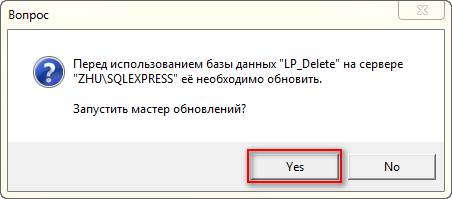
14. Запустится мастер обновления баз данных, в его окне нажмите кнопку «ОК»: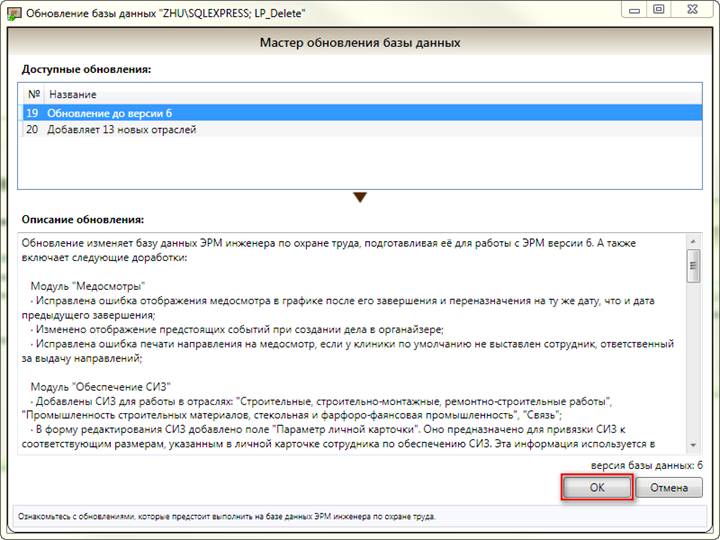
15. Будет выдано предупреждением о том, что если обновляемая база данных используется ещё и на других компьютерах, то на них тоже необходимо будет обновить ЭРМ до версии 6. Нажмите «Да» и дождитесь завершения работы мастера: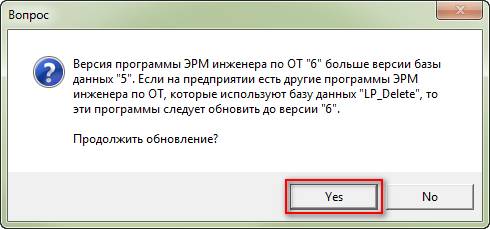
16. Введите логин (и пароль, если он установлен) пользователя ЭРМ и нажмите кнопку «Открыть ЭРМ»: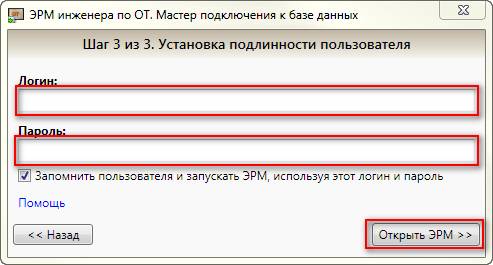
Исправление установленной версии 6 программы «ЭРМ инженера по ОТ» (если база данных пустая)
Если после обновления Вашей версии ЭРМ инженера по ОТ до шестой версии вы обнаружили, что все данные в вашей базе исчезли, то сделайте следующее:
1. Вставьте диск в дисковод
2. Если «Мастер установки» автоматически запустился, закройте его.
3. Запустите ЭРМ. Если требуется, введите логин и пароль пользователя ЭРМ.
4. Внизу главной страницы есть надписи «Текущий пользователь» и «База данных»:
5. Запомните название базы данных и щелкните на неё, чтобы сменить базу данных.
6. Подтвердите подключение к другой базе данных и нажмите кнопку «Да»: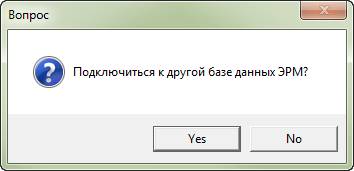
7. Выберите сервер из выпадающего списка. По умолчанию это ИмяВашегоКомпьютера\SQLEXPRESS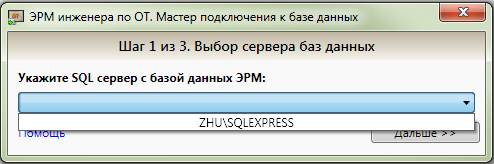
Если в этом списке более одной строчки, то выберите ту, в которой SQLEXPRESS указан без цифрового индекса.
8. Нажмите кнопку "Дальше".
9. Из выпадающего списка выберите ту базу данных, имя которой ОТЛИЧАЕТСЯ от того, что Вы запомнили на шаге 5. Нажмите кнопку "Дальше":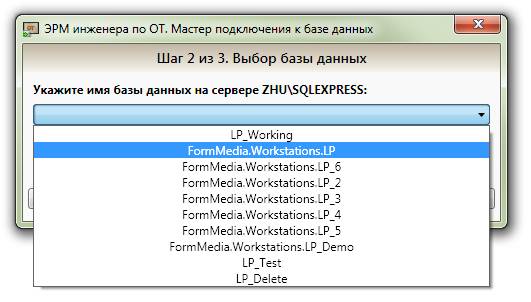
Количество баз данных в списке зависит от Вашей конфигурации ЭРМ. В общем случае количество строчек в списке должно быть две: одна из них представляет Вашу базу данных ДО обновления, вторая – новую базу данных, которая была создана во время обновления. В большинстве случаев это должна быть база ForumMedia. Workstations. LP.
10.Так как Вашей база данных имеет пятую версию, а ЭРМ шестую, то будет предложено обновить базу данных, нажмите кнопку «Да»:
11.Запустится мастер обновления баз данных, в его окне нажмите кнопку «ОК»:
12.Будет выдано предупреждением о том, что если обновляемая база данных используется ещё и на других компьютерах, то на них тоже необходимо будет обновить ЭРМ до версии 6. Нажмите «Да» и дождитесь завершения работы мастера:
13.Введите логин (и пароль, если он установлен) пользователя ЭРМ и нажмите кнопку «Открыть ЭРМ»:
Если на шаге 9 Вы увидите три и более баз данных (имена будут различаться последней цифрой), Вам придётся перепробовать все из них, повторяя процедуру (с третьего шага).
Если у Вас возникли какие-либо вопросы, свяжитесь с нашими техническими специалистами по электронной почте: nataly. *****@***com
