

Партнерка на США и Канаду по недвижимости, выплаты в крипто
- 30% recurring commission
- Выплаты в USDT
- Вывод каждую неделю
- Комиссия до 5 лет за каждого referral
Инструкция по работе с Office Live Meeting 2007
|
Загрузка дистрибутива Office Live Meeting 2007
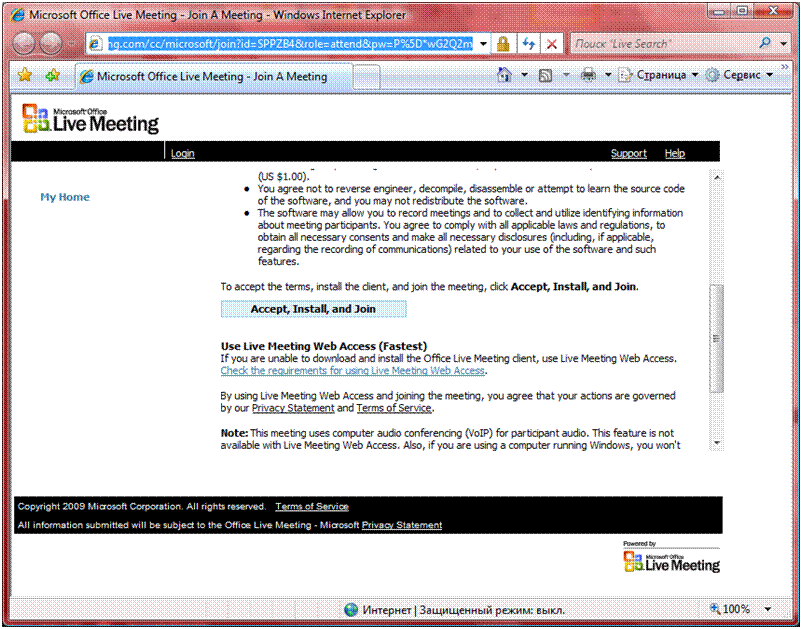
После перехода по ссылке для начала трансляции, в случае когда Office Live Meeting 2007 на локальном компьютере не установлен, будет отображено окно Internet Explorer с правилами использования приложения:
установлен, будет отображено окно Internet Explorer с правилами использования приложения:
Для установки приложения, вам необходимо прокрутить текстовую область на экране до того момента, пока вы не увидите кнопку с названием Accept, Install, and Join:
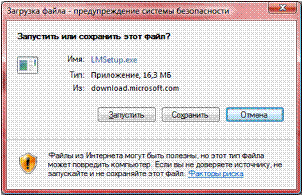
После нажатия на кнопку Accept, Install, and Join, появится окно с запросом о запуске приложения. Нажмите Запустить:
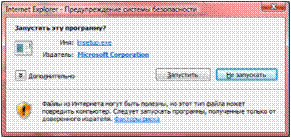
После завершения загрузки, у вас могут спросить подтверждение на запуск приложения. Нужно нажать Запустить:
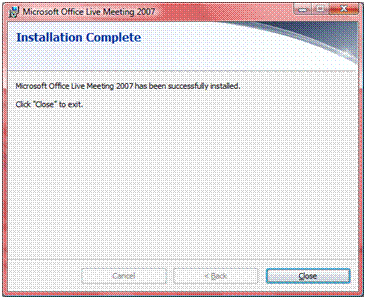
После подтверждения, запустится Мастер установки Office Live Meeting 2007. Когда он завершит установку, необходимо нажать кнопку Close:
После завершения установки приложения, вернитесь на страницу Internet Explorer и нажмите кнопку Join the Meeting:
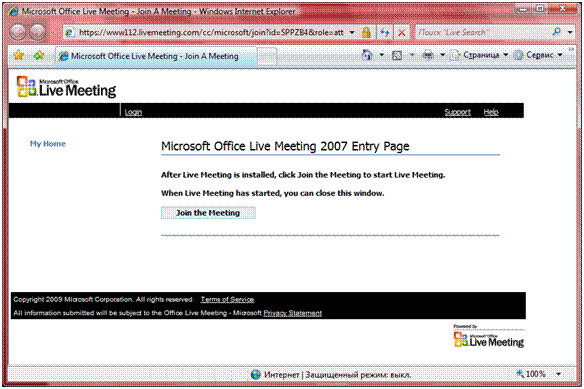
После этого, следуйте инструкциям следующего раздела данного документа.
Использование Office Live Meeting
Посещение онлайн-конференции
После перехода по ссылке Join the meeting, у вас откроется браузер, который загрузит ссылку на конференцию и автоматически запустит приложение Office Live Meeting, где будет необходимо ввести свое имя:
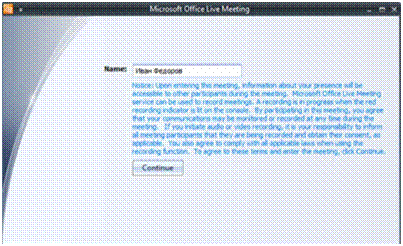
После ввода своего имени будет открыт стандартный интерфейс Office Live Meeting 2007, в котором будет проходить работа:
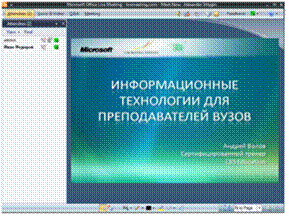
Обратите внимание, что на скриншоте отображена презентация, Если экран приложения будет пустой, то это означает, что семинар ещё не начался, и необходимо просто дождаться начала трансляции.
Советы
Если Вы проводите онлайн-семинар в аудитории через проектор, не забудьте заранее подключить колонки, чтобы обеспечить хорошее качество звука голоса лектора всем участникам онлайн-семинара.
Мы рекомендуем провести проверку связи заблаговременно до семинара, чтобы удостоверить в корректной работе программного обеспечения.
Как задать вопрос докладчику:
Выберите пункт меню Q&A, в открывшемся окне введите вопрос докладчику. Вопросы вы сможете также задавать в окне Chat, которое будет на экране на протяжении всей трансляции
