


Партнерка на США и Канаду по недвижимости, выплаты в крипто
- 30% recurring commission
- Выплаты в USDT
- Вывод каждую неделю
- Комиссия до 5 лет за каждого referral
Министерство образования и науки Российской Федерации
Московский государственный институт электроники и математики
(технический университет)
Кафедра ИКТ
Методические указания
Методика создания презентаций лекций средствами анимирования, а также моделирования электронных схем в интерактивном режиме
Выполнил:
Студент группы С-105
Москва 2008
Содержание
Содержание. 2
Методы решения. 4
Черчения электронных и электрических схем с помощью программы sPlan. 5
Анимирование схемы.. 6
Моделирование графиков электрической цепи. 12
Вывод. 27
Методы решения
Для решения поставленной задачи использованы следующие программные средства:
1. sPlan или любое другое специализированное ПО.
2. MS PowerPoint – для создания презентаций и демонстрации материала в процессе обучения.
3. MS Excel – для моделирования электронных схем. С помощью MS Excel можно смоделировать функции, описывающие электронные схемы и вводить в них изменения в процессе занятий в реальном масштабе времени.
4. Macromedia Flash – для анимирования процессов в электронных схемах.
Черчения электронных и электрических схем с помощью программы sPlan
Программа sPlan - простой и удобный инструмент для черчения электронных и электрических схем.
С легкостью находятся нужные элементы, перетаскиваются на рабочее пространство и объединяются.
Так же просто импортировать результат в такие форматы как bmp, gif, jpg, emf.

Анимирование схемы
Для анимации электрических процессов в схеме используется программа Macromedia Flash.
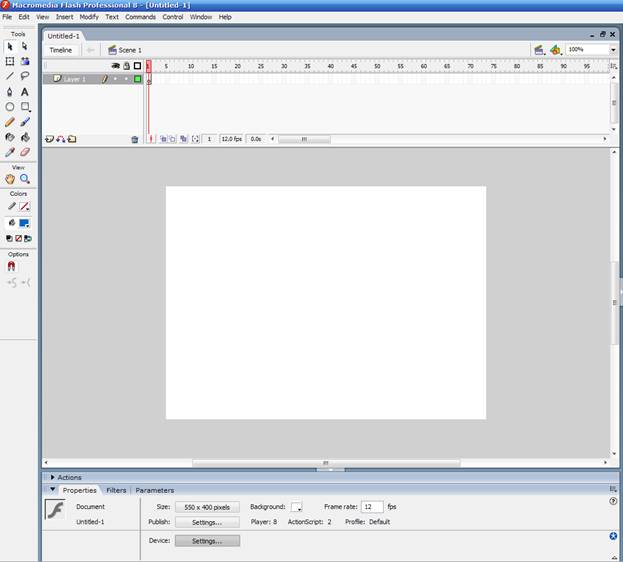
Схему, которая будет импортироваться во Flash нужно ввести в графической форме. Для этого подходит любой графический редактор (Paint), либо специализированное ПО (sPlan).
File->impotr->import fo libraly.
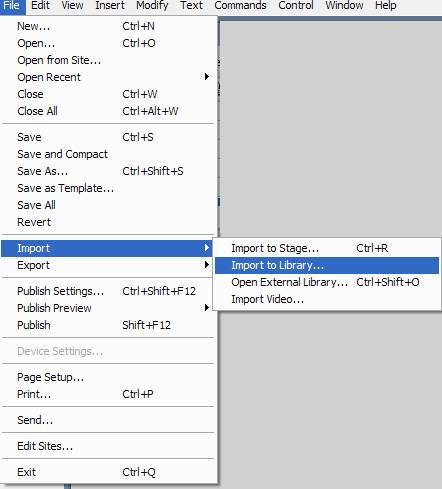
Далее файл выкладывается на рабочее пространство Macromedia Flash и начинается анимирование электрического тока.
Оно осуществляется путем наложения слоев и назначения движения.
Движение осуществлятся двумя способами:
Покадровая анимация
Это анимация, полностью составленная из ключевых кадров. То есть самостоятельно определяется, как содержимое кадра, так и его "длительность" (т. е. сколько таких статических кадров будет занимать изображение).
Достоинства:
- Покадровая анимация дает вам, в некотором смысле, больший контроль над анимацией, и если вы опытный аниматор. Это единственный способ организовать смену абсолютно независимых изображений - слайд шоу (например, создавая обычный баннер средствами Flash). И все остальное, что вытекает из возможности прорисовывать каждый кадр вручную.
Недостатки:
- Покадровую анимацию сложно модифицировать. Особенно, если это не дискретный набор изображений, а связанная анимация. Приходится модифицировать все кадры. Покадровая анимация занимает достаточно большой объем, так как приходится хранить информацию о каждом кадре.
И анимация с построением промежуточных кадров (tweened motion)
При этом способе анимации Flash автоматически строит промежуточные кадры между ключевыми кадрами, заданными вами. Это означает, что вы рисуете объект, потом на другом кадре производите изменения, о которых мы поговорим ниже, и просите Flash рассчитать те кадры, которые лежат между этими двумя ключевыми кадрами. Он выполняет эту работу, и вы получаете плавную анимацию.
Скорость и плавность анимации зависят от количества кадров, которые отводятся под движение и скорости вашего Flash фильма (movie). Скорость фильма можно изменить: Modify->Movie:, Ctrl+M - там параметр Frame Rate задает количество кадров в секунду. Для качественной анимации скорость должна быть не меньше 25-30 кадров в секунду.
Во Flash существует два варианта построения промежуточных изображений - motion tweening (построение анимации на основе модификации символов) и shape tweening (построение анимации на основе изменения формы). Эти способы отличаются в корне. Первый используется чаще всего, т. к. с помощью него можно построить подавляющее большинство анимаций. Второй применяется в случаях, когда нужно плавное изменение формы.
Для анимирования схемы будет выбран tweened motion, что означает прорисовку только на начальном frame и последним.
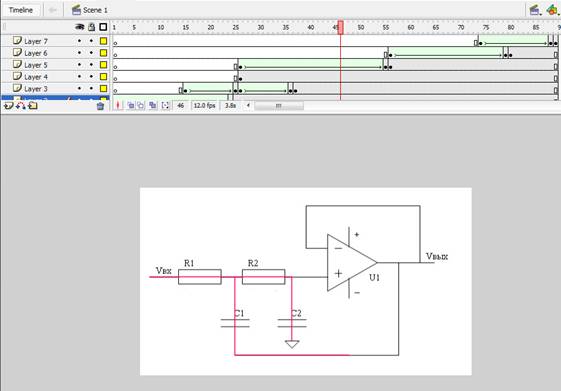
Электронная схема анимирована, и нужно экспортировать ролик.
File->Export->Export movie.
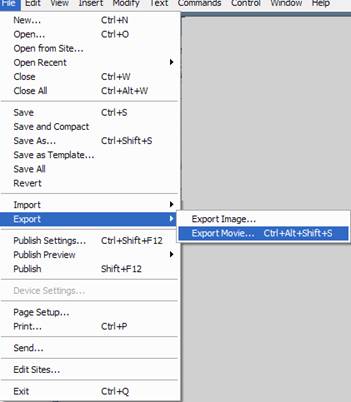
При экспорте можно указать уровень компрессии файла, его качество и т. д.
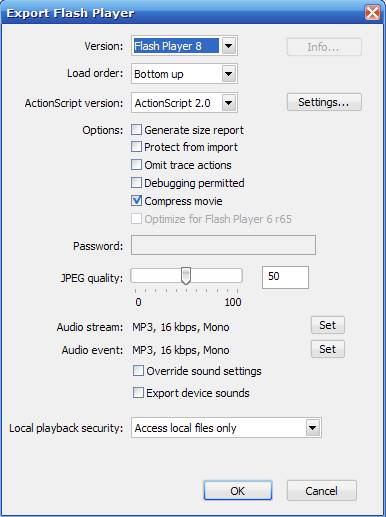
Анимированная электронная цепь сохраняется в файл с расширением. swf.
Моделирование графиков электрической цепи
Для моделирование было выбрано приложение Microsoft Excel.
Основные преимущества программы MS Excel перед другими программами состоит в возможности быстрого видоизменения входных данных и расчетных соотношений.
Вычисления в Excel. Формулы и функции
Основным достоинством электронной таблицы Excel является наличие мощного аппарата формул и функций. Любая обработка данных в Excel осуществляется при помощи этого аппарата. Можно складывать, умножать, делить числа, извлекать квадратные корни, вычислять синусы и косинусы, логарифмы и экспоненты. Помимо чисто вычислительных действий с отдельными числами, можно обрабатывать отдельные строки или столбцы таблицы, а также целые блоки ячеек. В частности, находить среднее арифметическое, максимальное и минимальное значение, среднеквадратичное отклонение, наиболее вероятное значение, доверительный интервал и многое другое.
Формулы
Формулой в Excel называется последовательность символов, начинающаяся со знака равенства “=“. В эту последовательность символов могут входить постоянные значения, ссылки на ячейки, имена, функции или операторы. Результатом работы формулы является новое значение, которое выводится как результат вычисления формулы по уже имеющимся данным.
Если значения в ячейках, на которые есть ссылки в формулах, меняются, то результат изменится автоматически.
Использование ссылок и имен.
Ссылка однозначно определяет ячейку или группу ячеек рабочего листа. Ссылки указывают, в каких ячейках находятся значения, которые нужно использовать в качестве аргументов формулы. С помощью ссылок можно использовать в формуле данные, находящиеся в различных местах рабочего листа, а также использовать значение одной и той же ячейки в нескольких формулах.
Можно также ссылаться на ячейки, находящиеся на других листах рабочей книги, в другой рабочей книге, или даже на данные другого приложения. Ссылки на ячейки других рабочих книг называются внешними. Ссылки на данные в других приложениях называются удаленными.
Имя - это легко запоминающийся идентификатор, который можно использовать для ссылки на ячейку, группу ячеек, значение или формулу. Создать имя для ячейки можно в поле имени, или через меню Вставка | Имя. | Присвоить... Использование имен обеспечивает следующие преимущества:
· Формулы, использующие имена, легче воспринимаются и запоминаются, чем формулы, использующие ссылки на ячейки.
Например, формула “=цена*колличесво” гораздо понятнее, чем формула “=F6*D6”.
· При изменении структуры рабочего листа достаточно обновить ссылки лишь в одном месте — в определении имен, и все формулы, использующие эти имена, будут использовать корректные ссылки.
· После того как имя определено, оно может использоваться в любом месте рабочей книги. Доступ ко всем именам из любого рабочего листа можно получить с помощью окна имени в левой части строки формул.
· Можно также определить специальные имена, диапазон действия которых ограничивается текущим рабочим листом. Это означает, что эти имена можно использовать лишь на том рабочем листе, на котором они определены. Такие имена не отображаются в окне имени строки формул или окне диалога “Присвоить имя”, если активен другой рабочий лист книги.
· Excel автоматически создает имена на основе заголовков строк и столбцов рабочего листа. Подробной информация о создании таких имен содержится в главе “Базы данных”.
После того, как имя определено, можно:
· Заменить все соответствующие ссылки этим именем во всех местах рабочего листа.
Например, определив имя “Прибыль” как “=$F$12”, можно заменить все ссылки на ячейку $F$12 именем “Прибыль”.
· Быстро перейти на поименованную ссылку, заменить ссылки, вставить ссылку в формулу с помощью окна имени в строке формул.
Перемещение и копирование формул. Относительные и абсолютные ссылки.
После того как формула введена в ячейку, можно ее перенести, скопировать или распространить на блок ячеек.
При перемещении формулы в новое место таблицы ссылки в формуле не изменяются, а ячейка, где раньше была формула, становится свободной. При копировании формула перемещается в другое место таблицы, ссылки изменяются, но ячейка, где раньше находилась формула, остается без изменения. Формулу можно распространить на блок ячеек.
При копировании формул возникает необходимость управлять изменением адресов ячеек или ссылок. Для этого перед символами адреса ячейки или ссылки устанавливаются символы “$”. Изменяться только те атрибуты адреса ячейки, перед которыми не стоит символ “$”. Если перед всеми атрибутами адреса ячейки поставить символ “$”, то при копировании формулы ссылка не изменится.
Например, если в записи формулы ссылку на ячейку D7 записать в виде $D7, то при перемещении формулы будет изменяться только номер строки “7”. Запись D$7 означает, что при перемещении будет изменяться только символ столбца “D”. Если же записать адрес в виде $D$7, то ссылка при перемещении формулы на этот адрес не изменится, и в расчетах будут участвовать данные из ячейки D7. Если в формуле указан интервал ячеек G3:L9, то управлять можно каждым из четырех символов: “G”, “3”, “L” и “9”, помещая перед ними символ “$”.
Если в ссылке используются символы $, то она называется абсолютной, если символов $ в ссылке нет — относительной. Адреса таких ссылок называются абсолютными и относительными, соответственно.
Абсолютные адреса при перемещении формул не изменяются, а в относительных адресах происходит смещение на величину переноса.
Функции
Понятие функции
Функции в Excel используются для выполнения стандартных вычислений в рабочих книгах. Значения, которые используются для вычисления функций, называются аргументами. Значения, возвращаемые функциями в качестве ответа, называются результатами. Помимо встроенных функций можно использовать в вычислениях пользовательские функции, которые создаются при помощи средств Excel.
Чтобы использовать функцию, нужно ввести ее как часть формулы в ячейку рабочего листа. Последовательность, в которой должны располагаться используемые в формуле символы, называется синтаксисом функции. Все функции используют одинаковые основные правила синтаксиса. Если вы нарушите правила синтаксиса, Excel выдаст сообщение о том, что в формуле имеется ошибка.
Если функция появляется в самом начале формулы, ей должен предшествовать знак равенства, как и во всякой другой формуле.
Аргументы функции записываются в круглых скобках сразу за названием функции и отделяются друг от друга символом точка с запятой “;”. Скобки позволяют Excel определить, где начинается и где заканчивается список аргументов. Внутри скобок должны располагаться аргументы. Помните о том, что при записи функции должны присутствовать открывающая и закрывающая скобки, при этом не следует вставлять пробелы между названием функции и скобками.
В качестве аргументов можно использовать числа, текст, логические значения, массивы, значения ошибок или ссылки. Аргументы могут быть как константами, так и формулами. В свою очередь эти формулы могут содержать другие функции. Функции, являющиеся аргументом другой функции, называются вложенными. В формулах Excel можно использовать до семи уровней вложенности функций.
Задаваемые входные параметры должны иметь допустимые для данного аргумента значения. Некоторые функции могут иметь необязательные аргументы, которые могут отсутствовать при вычислении значения функции.
Типы функций
Для удобства работы функции в Excel разбиты по категориям: функции управления базами данных и списками, функции даты и времени, DDE/Внешние функции, инженерные функции, финансовые, информационные, логические, функции просмотра и ссылок. Кроме того, присутствуют следующие категории функций: статистические, текстовые и математические.
При помощи текстовых функций имеется возможность обрабатывать текст: извлекать символы, находить нужные, записывать символы в строго определенное место текста и многое другое.
С помощью функций даты и времени можно решить практически любые задачи, связанные с учетом даты или времени (например, определить возраст, вычислить стаж работы, определить число рабочих дней на любом промежутке времени).
Логические функции помогают создавать сложные формулы, которые в зависимости от выполнения тех или иных условий будут совершать различные виды обработки данных.
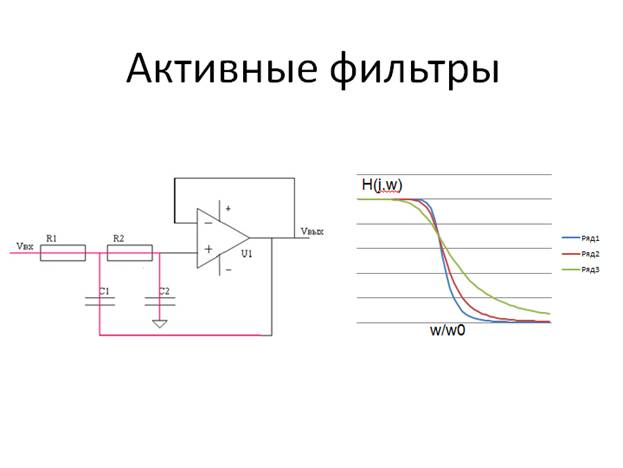
В качестве примера рассмотрим моделирование фильтра Баттерворта взятого с сайта (http://*****/content/view/485/32/).
____________________________________________________________________________________________________________________________________
Фильтры Баттерворта |
Наиболее простую АЧХ имеет фильтр нижних частот Баттерворта. АЧХ фильтра n-ного порядка определяется соотношением:
где n = 1, 2, 3,... На рис.9 изображены характеристики фильтра Баттерворта для различных n при А=1.
Рис. 9. Характеристики фильтра Баттерворта для различных n при A = 1. Фильтр Баттерворта представляет собой полиномиальный фильтр, обладающий передаточной функцией вида:
где K - постоянное число. Для нормированного фильтра, т. е. при значении w1, равном 1 рад/cек, передаточную функцию можно записать в виде произведения сомножителей для n = 2, 4, 6...
или для n = 1, 3, 5...
В обоих случаях коэффициенты задаются при b0 = 1 и для k = 1, 2,... следующим образом:
Очевидно, что коэффициент передачи фильтра Баттерворта, описываемого уравнением (14), равен К. Если фильтр построен путем каскадного соединения звеньев в соответствии с (15), (16), то коэффициент усиления фильтра будет равен произведению коэффициентов отдельных каскадов:
АЧХ фильтра Баттерворта наиболее плоская в районе частоты w=0, по сравнению с АЧХ любого другого полиномиального фильтра. Вследствие этого ее называют максимально плоской. Следовательно, для диапазона низких частот (полосы пропускания) данный фильтр наилучшим образом отображает идеальную характеристику. Однако в полосе частот, находящихся около wс и в полосе задержания, АЧХ фильтра Баттерворта заметно уступает характеристике фильтра Чебышева. |
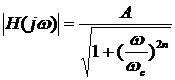 , (13)
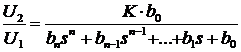 , (14)
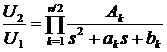 , (15)
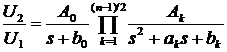 . (16)
 . (17)
 .
.______________________________________________________________________________________________________________________________________
Построение любого графика функции в Excel начинается с создания таблицы, в которой устанавливается зависимость между аргументами, которых может быть несколько, и функцией. К созданию таблицы следует отнестись внимательно, так как этот момент является ключевым при построении диаграммы.
В самом начале создания таблицы определяется шаг изменения аргумента. Иногда уже после создания диаграммы приходится несколько раз менять шаг или начальные и конечные значения функции. В результате нескольких таких итераций определяются оптимальные параметры диаграммы, и график приобретает лучшую наглядность. Дело в том, что большое количество функций имеет несколько минимумов и максимумов, которые не всегда удается отразить с первого раза. Такая же ситуация складывается при графическом поиске корней уравнений, решении неравенств графическим путем или нахождении точек пересечения функций.
С помощью данных, взятых из материалов по дисциплине «Схемотехника ЭВМ» можно начинать моделирование.
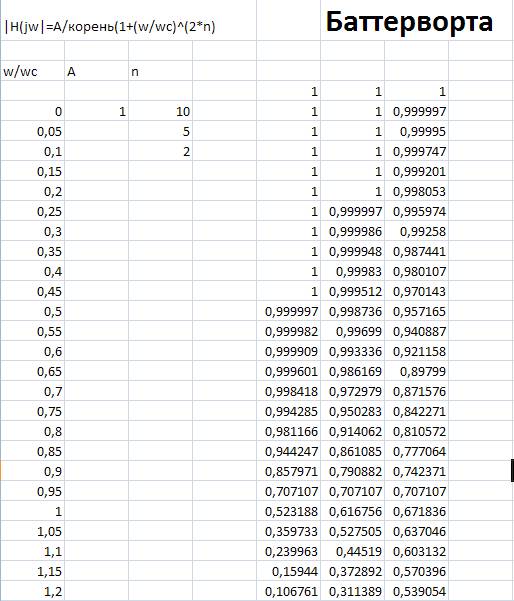
Внесем в Excel данные, по которым будет строится график.
Для более четкого постоение графика берется шаг с размером 0,05.
Всю колонку нам строить не надо, достаточно будет задать начальное и следующее значение, выделить их и растянуть на определенное колличесво ячеек.
Программа MS Excel сама просчитает интервал между начальным и последующим значением и в последствии будет выводить значение сама.
MS Excel так же просчитывает формулу и выводит конечный результат.
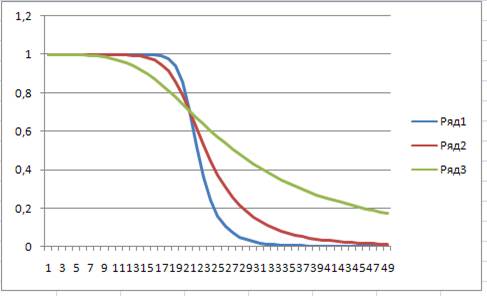
Три значения n были взяты исходя из порядка фильтра, и чтобы была видна ступенчатость на графике.
Выходные значения по которым строются графики берутся из этой формулы =$B$5/КОРЕНЬ(1+A5^(2*$C$5)), к каждой ячейки привязывается её значение, которые было в нее введено.
A5- это номер ячейки, при перемещении вниз по указанной формуле ячейка будет менять свой номер и будет получать значение ячейки с которой будет проводится данная математическая операция.
$B$5- это номер фиксированной ячейки, то есть при перемещении шаг за шагом вниз и высчитывании результата колонки w/w0.
Все простейшие математические операции как умножение, деление, вычитание, сложение над значениями в MS Excel такие же как и в любой другой программе.
Создание презентации и привязывание к ней созданных объектов
Последовательность действий:
1. Вставка. swf объекта в MS Powerpoint: PowerPoint 2003, PowerPoint 2002 и PowerPoint 2000.
2. Добавление элемента управления ActiveX объекта Shockwave Flash к слайду или форме.
Для добавления элемента управления объекта Shockwave Flash к слайду выполните следующие действия.
· Откройте PowerPoint и выберите слайд для вставки элемента управления. | |
· Если панель инструментов «Элементы управления» не отображается, в меню Вид выберите Панели инструментов и далее Элементы управления. | |
· На панели инструментов «Элементы управления» нажмите кнопку Другие элементы, затем выберите Shockwave Flash Object. | |
· Выберите местоположение элемента управления в слайде. |
Подключение к файлу анимации Shockwave Flash
Чтобы предоставить элементу управления Shockwave Flash возможность воспроизведения файла анимации Flash, выполните следующие действия.
· Правой кнопкой мыши щелкните вставленный элемент управления Shockwave Flash, затем выберите Свойства. | |||||
· Выберите свойство Movie. В поле Значение введите полный URL-адрес или путь файлу *.swf для воспроизведения. | |||||
· Убедитесь, что для свойства Playing установлено значение True.
|
PowerPoint 2007
Убедитесь, что на компьютере установлен проигрыватель Flash. Затем выполните следующие действия.
· В PowerPoint откройте слайд для воспроизведения анимации в обычном режиме просмотра. | |
· Нажмите кнопку Microsoft Office, затем выберите Параметры PowerPoint. | |
· Выберите Основные, затем в области Основные параметры работы с PowerPoint установите флажок Показывать вкладку "Разработчик" на ленте и нажмите кнопку OK. | |
· На вкладке Разработчик нажмите кнопку Другие элементы управления в группе Элементы управления. | |
· В списке элементов управления выберите Shockwave Flash Object, нажмите кнопку OK и выберите местоположение элемента управления на слайде. | |
· Измените размер элемента управления с помощью маркеров. | |
· Щелкните объект Shockwave Flash правой кнопкой мыши, затем выберите Свойства. | |
· На вкладке Alphabetic выберите свойство Movie. | |
· В столбце значения (пустая ячейка рядом с Movie) введите полный путь, включая имя файла (например, C\:MyFile. swf) или URL-адрес файла Flash для воспроизведения. |

После выполнения всех пунктов появляется на рабочем поле окошко с перекрестием,
можно запустить его чтобы до конца убедится, что вставили правильно.
Теперь остается перенести график, сделанный в MS Excel.
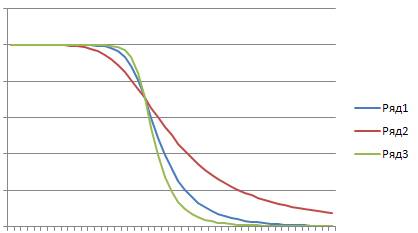
График привязан к файлу, с которого его перетащили.
Экселевский файл будет служить для изменения диаграммы, меняя определенные параметры.
Получается общий шаблон, в которой слева анимационный объект, а справа смоделированный график схемы, который меняется в интерактивном режиме при изменении его
Вывод
Презентация готова, но надо её правильно продемонстрировать.
В аудиторных занятиях преподаватель появляется с ноутбуком, чтобы демонстрировать электронный материал, присоединяет ноутбук к проектору.
Исходя из этого получается разделение на два монитора, на одном преподаватель может менять параметры схемы, а на другом демонстрировать полученный результат в реальном времени.
· Были сформулированы требования к презентациям учебных занятий по дисциплинам электронного цикла.
· Проанализированы возможности программных средств с позиции анимирования электрических процессов, а также моделирования их режимов.
· Предложен и утвержден метод решения данной задачи.
· Разработан тестовый пример с элементами анимирования и моделирования электрической схемы.
