


Партнерка на США и Канаду по недвижимости, выплаты в крипто
- 30% recurring commission
- Выплаты в USDT
- Вывод каждую неделю
- Комиссия до 5 лет за каждого referral
Технические инструкции для участия в видеоконференции с ректором ЯрГУ им. Александром Ильичем Русаковым 17 октября 2011
Убедитесь, что у Вас выбраны те звуковое устройство и видеоустройство, которые Вы планируете использовать в конференции.
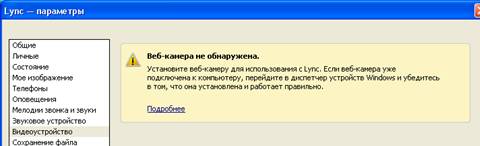
Войдите в Параметры, нажав кнопку «шестерёнка» в правом верхнем углу. Видео. В открывшемся окне параметров, выберите пункт «Видеоустройство». Если Вы видите себя – с видеоустройством всё хорошо. Если нет, выберите другое устройство в выпадающем списке.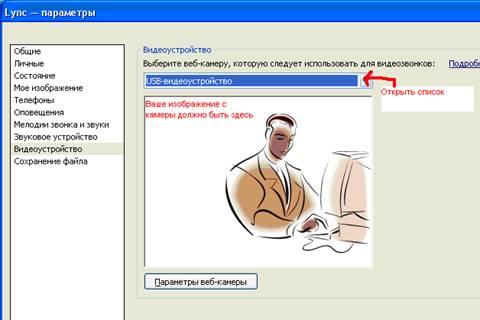
· соединение камеры с компьютером,
· наличие драйверов,
· что никакая другая программа, использующая камеру (например, Скайп) не запущена в данный момент.
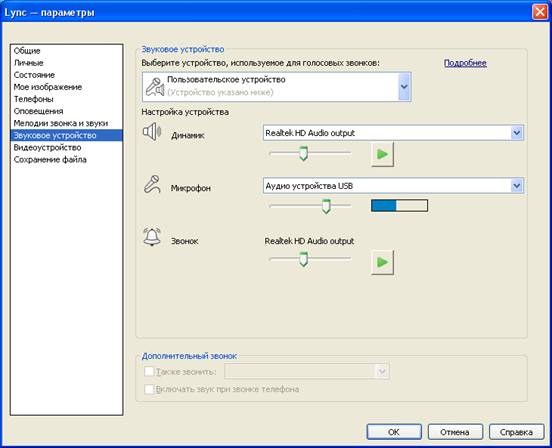
 напротив устройства «Динамик», звук раздаётся из колонок (наушников) отчётливо и с комфортной громкостью. Если звук отсутствует, возможно:
 · у Вас выключены колонки или громкость стоит на минимуме.
· Колонки (наушники) не подсоединены к компьютеру или подключены не к тому гнезду. Как правило, обычные (не USB) колонки и наушники подключаются в зелёное гнездо.
Убедитесь, что когда Вы говорите, синий индикатор уровня записи доходит хотя бы до середины. При необходимости отрегулируйте громкость, передвинув «ползунок» вправо или придвиньте микрофон ближе к говорящему.
Если синий индикатор не реагирует на звук, скорее всего у Вас в выпадающем меню над регулятором выбрано неправильное аудиоустройство или микрофон не подключен (неправильно подключен) к компьютеру. Проверьте проводные соединения. Как правило, обычный (не USB) микрофон подключается в розовое гнездо. При необходимости выберите в выпадающем меню другое устройство захвата звука.

Далее дождитесь вызова в программе MS Lync от Центра телекоммуникаций и информационных систем в образовании.
Когда в правом нижнем углу экрана появляется следующее окошко:
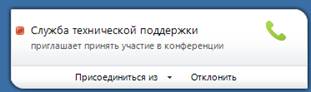
следует принять приглашение, нажав на верхнюю область этого окна.
После подключения к конференции открывается примерно такое окно, в котором доступны следующие функции:
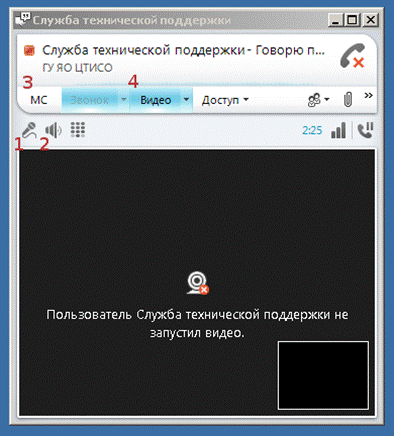
1 - кнопка включения/выключения микрофона
| микрофон включен |
| микрофон выключен |


2 - кнопка управления громкостью колонок
3 - МС - кнопка открытия/закрытия области чата; чат открывается автоматически при получении сообщения от другого участника; область чата открывается в самом низу окна текущей конференции.
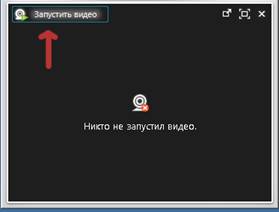
4 - Видео - запустить видео; вы можете приостановить передачу своего видеоизображения, нажав на кнопку "Приостановить видео" в левом верхнем углу области видео; когда видео приостановлено, доступна кнопка "Запустить видео"
 |
