

Партнерка на США и Канаду по недвижимости, выплаты в крипто
- 30% recurring commission
- Выплаты в USDT
- Вывод каждую неделю
- Комиссия до 5 лет за каждого referral
1.2. Настройка ftp клиента.
Что такое FTP?
FTP – от английского «File Transfer Protocol», переводится как «протокол передачи файлов». При помощи этого протокола вы можете подключаться к FTP-серверам и производить различные действия с хранящимися на них файлами и папками: скачивать с сервера на свой ПК, загружать на сервер, создавать, редактировать, переименовывать, удалять, назначать права доступа. Работа с файлами на FTP-сервере во многом напоминает привычные действия с ними на вашем компьютере.
FTP-сервер – это обычный компьютер, на котором установлено специальное программное обеспечение, позволяющее пользователям подключаться к нему и работать с хранящимися на нем файлами и папками подобно тому, как они это делают на своих собственных ПК. Вы можете подключаться к FTP-серверу свободно или по уникальным логину и паролю.
При работе с FTP широко используются два понятия: скачивание и закачивание. Скачивание (по-английски «download») означает процесс сохранения папок и файлов с FTP-сервера на ваш компьютер. Закачивание (по-английски «upload») – это передача папок и файлов с вашего компьютера на FTP-сервер.
Для подключения к FTP-серверу необходима специальная программа, называемая FTP-клиент или FTP-менеджер. Простейшими примитивными FTP-клиентами являются веб-браузеры и проводник Windows – для доступа к FTP-серверу в их адресной строке достаточно ввести ftp://имя сервера, например ftp://ftp. /. Веб-браузеры и Проводник позволяют просматривать содержимое FTP-серверов и скачивать с них файлы. Однако с помощью браузера вы не сможете загрузить файл или папку на FTP-сервер, а проводник Windows не поддерживает докачку файлов в случае обрыва связи. Поэтому для работы с FTP лучше использовать специально предназначенные для этого программы. Одни из них заточены для работы только с FTP, другие являются целыми программными комплексами и помимо подключения к FTP-серверам позволяют решать огромное количество повседневных компьютерных задач. Далее мы познакомимся с двумя программами, которые так или иначе можно отнести к разряду FTP-клиентов.
Total Commander
Программу Total Commander вы можете скачать с сайта разработчика — http://www.
Для открытия панели работы с FTP нажмите Ctrl-F.
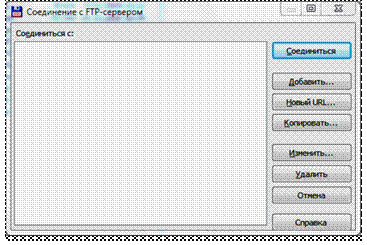
Нажмите кнопку «Добавить». Появившееся окно заполните в соответствии с рисунком ниже. В поля «Учетная запись» и «Пароль на вход» введите Ваш логин, и пароль. Обязательно поставьте галочку «Пассивный режим обмена».
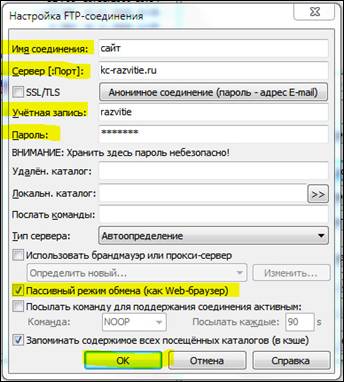
Нажмите ОК. Приложение готово к работе с вашей хостинговой площадкой.
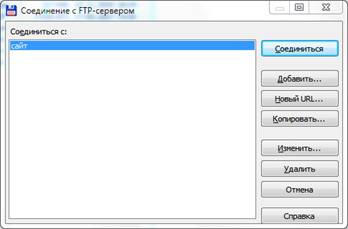
Обратите внимание на то, что хранить пароли здесь действительно не безопасно. Дело в том, что все эти пароли, хоть и не в открытом, а зашифрованном виде хранятся в файле и получив доступ к этому файлу недоброжелатель получает доступ ко всем вашим FTP-серверам. Впрочем, если вы единственный пользователь вашего компьютера, у вас нет недоброжелателей и компьютер защищен специальными программами, то можете спокойно хранить пароли, что несомненно очень удобно.
Far Manager (Windows)
Программу Far Manager вы можете скачать с сайта разработчика — http://
Запустив Far Manager, нажмите Alt-F1, и в появившемся списке выберите «FTP». В левой панели программы появится список FTP-серверов, изначально пустой.
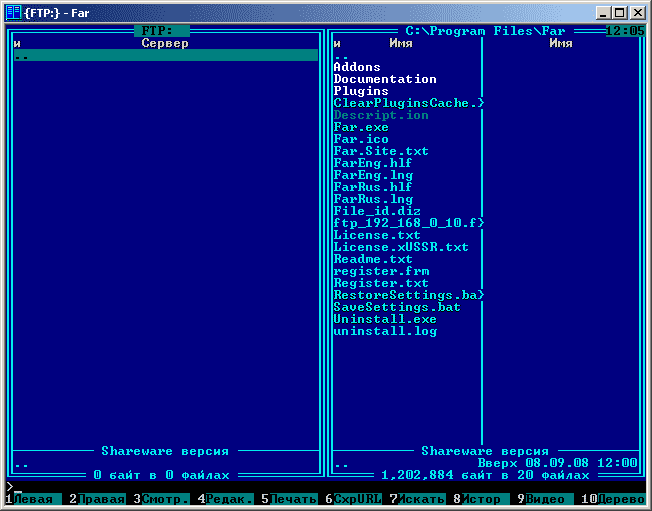
Нажмите комбинацию Shift+F4, откроется окно ввода адреса FTP.

Введите адрес, как указано на рисунке ниже, заменив user и password на Ваш логин и пароль. Включите опцию «Пассивный режим»
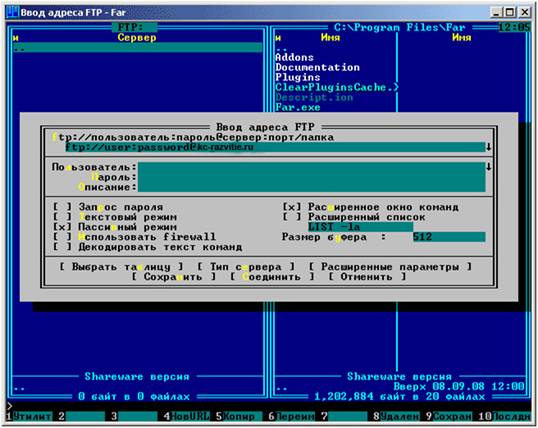
Нажмите «Сохранить». Теперь в списке адресов есть наш FTP.
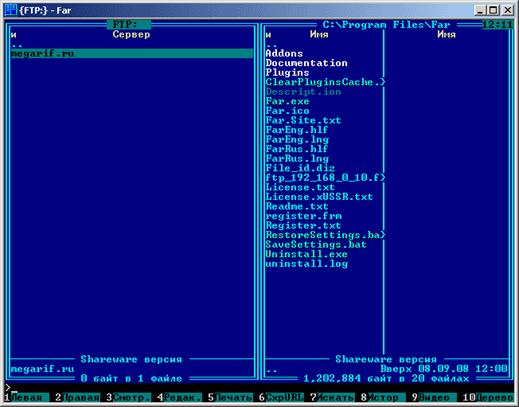
Теперь Вы можете, наведя курсор на наш ftp-сервер и нажав клавишу Enter, подключиться к нашему, FTP-серверу. Процесс копирования файлов на фтп-сервер или с него ничем не отличается от обычного копирования файлов на жестком диске. При копировании какого-либо файла в каталог, где уже имеется файл с таким же именем, новый файл записывается поверх старого.
Если коннект не проходит, наведите курсор на наш FTP-сервер и нажмите клавишу F4. В появившемся окне проверьте, все ли настройки установлены правильно (пароль в диалоге отображается звездочками).
Если коннект все равно не проходит, позовите Вашего системного администратора, т. к. функция доступа по протоколу FTP может быть запрещена и надо что-то дополнительно настроить.
Transmit (MacOS X)
Программу Transmit вы можете скачать с сайта разработчика — http://www. /transmit/
Запустите программу Transmit. В правой части окна программы выберите раздел Favorites (Закладки).
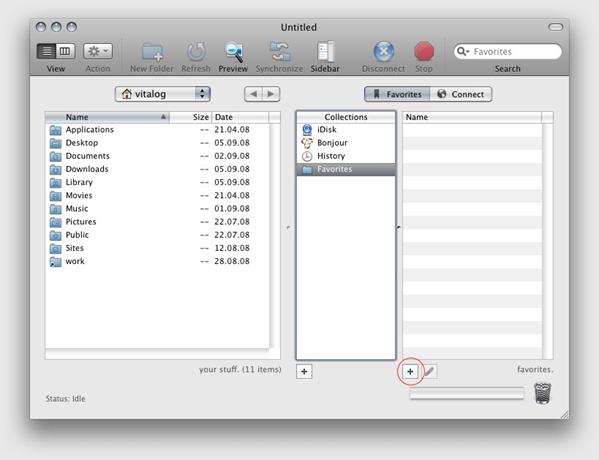
Нажмите кнопку добавления закладки. Появившееся окно заполните в соответствии с рисунком ниже. В поля «User Name» и «Password» введите Ваш логин, и пароль. Обязательно поставьте галочку «Use passive mode for data tranfers».
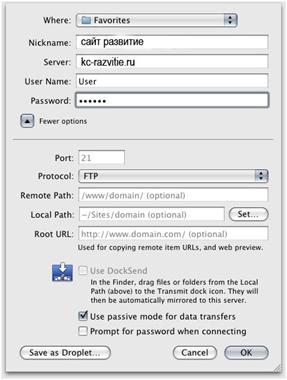
Нажмите «ОК». Теперь в списке серверов есть «сайт развитие». Двойной клик мышью по этой надписи и Вы на нашем сервере.
