


Партнерка на США и Канаду по недвижимости, выплаты в крипто
- 30% recurring commission
- Выплаты в USDT
- Вывод каждую неделю
- Комиссия до 5 лет за каждого referral
Руководство пользователя программы «МАСТЕР ОКОФ». Версия 0.11
Оглавление:
1. Задачи и возможности программы «Мастер ОКОФ». 3
2. Технические требования. 3
3. Установка программы.. 3
4. Запуск и активация программы.. 5
5. Главное окно программы.. 7
7. Словарь пользователя. 12
8. Мастер изменений групп амортизации. 13
9. Мастер изменения кодов ОКОФ.. 20
1. Задачи и возможности программы «Мастер ОКОФ»
Мастер ОКОФ предназначен для автоматизации процесса кодирования основных средств по Общероссийскому Классификатору Основных Фондов (далее ОКОФ), а также для присвоения амортизационных групп.
С помощью интеллектуального поиска, реализованного в программе, процесс подбора кода ОКОФ в значительной степени упрощается. Также программа позволяет подобрать группу амортизации и срок полезного использования в соответствии с Постановлениями Правительства РФ.
При выборе новых значений групп амортизации и сроков полезного использования есть возможность сравнить суммы амортизации начисленной в настоящее время с возможной суммой амортизации появляющейся в результате изменений.
2. Технические требования
Для работы программы необходимо наличие установленной системы «1С:Предприятие 7.7» с конфигурацией «1С:Бухгалтерия. Типовая конфигурация». Релиз конфигурации должен быть не меньше 7.70.484, т. к. именно начиная с этого момента, в системе появился справочник ОКОФ.
Для установки программы и первого запуска на компьютере пользователя необходимы администраторские права.
3. Установка программы
Для установки «Мастер ОКОФ», вставьте диск с программой в cd или dvd привод. Программа начнет устанавливаться автоматически. Если этого по каким-то причинам не произошло, с помощью Проводника или иного файлового менеджера, откройте диск и запустите файл Setup. exe.

Рис. 1. Начало установки программы.
Закройте все запущенные приложения и нажмите кнопку «Далее».
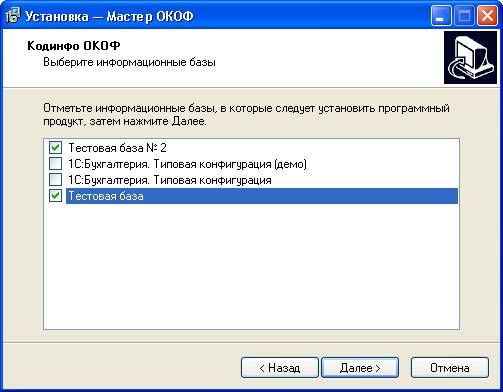
Рис. 2. Выбор информационных баз.
Выберите, для каких ваших баз будет возможен запуск программы и отметьте их галочками. Нажмите кнопку «Далее».
Внимание! Для баз, не отмеченных галочками, «Мастер ОКОФ» запускаться не будет. Для того, чтобы использовать программу в этих базах, повторите процедуру установки.
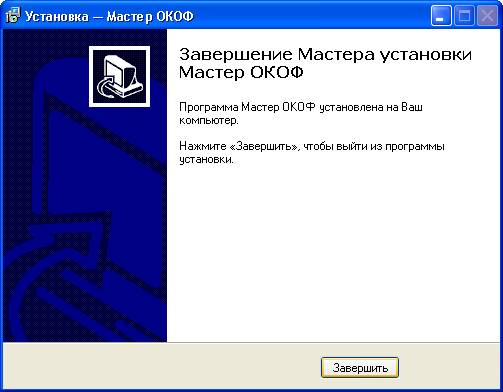
Рис 3. Завершение установки программы.
Для завершения установки нажмите кнопку «Завершить» и переходите к запуску программы.
4. Запуск и активация программы
Запустите 1С, выберите базу, в которой вы собираетесь работать.

Рис. 4. Запуск программы.
Выберите пункт меню «Сервис», подпункт «Дополнительные возможности», в открывшемся окне выделите на строчку «Мастер ОКОФ» и нажмите кнопку «Открыть».
Внимание! Для корректной работы программы, должен быть установлен справочник «Общероссийский классификатор основных фондов». В случае если он не установлен, появится соответствующее сообщение и «Мастер ОКОФ» не запуститься. Установите справочник и повторите процедуру запуска программы. Если вы не можете самостоятельно установить справочник, обратитесь к системному администратору вашей компании.
После первого запуска вы должны активировать программу, иначе ее функциональность будет серьезно ограничена. Интеллектуальный поиск будет выдавать не более 3-х кодов ОКОФ, с минимальным балом соответствия (т. е. наименее подходящие коды из найденных), а группа амортизации всегда будет определяться как пятая (имущество со сроком полезного использования свыше 7 лет до 10 лет включительно).
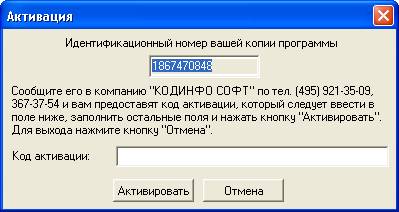
Рис. 5. Активация программы.
Для того, чтобы активировать «Мастер ОКОФ», нажмите кнопку «Регистрация». Запишите идентификационный номер, указанный в открывшемся окне, и сообщите его в «КОДИНФО СОФТ» по указанным телефонам, в ответ вам сообщат код активации. Введите его, и нажмите кнопку «Активировать». Перезапустите программу. Если активация прошла успешно, кнопка «Регистрация» исчезнет, и вы сможете приступить к работе, иначе снова будет выдано сообщение о том, что программа не зарегистрирована. В таком случае проверьте правильность и повторите ввод кода.
Внимание! Программа предназначена для работы только на том компьютере, на котором был активирована, и только для информационных баз, выбранных при установке. Если вы скопируете базу на другой компьютер, то, не смотря на то, что пункт «Мастер ОКОФ» будет в списке окна «Дополнительные возможности», программа РАБОТАТЬ НЕ БУДЕТ.
5. Главное окно программы
После запуска «Мастера ОКОФ», открывается Главное окно программы, из которого возможно получить доступ к основным функциям программы и производить поиск кодов ОКОФ.

Рис. 6. Главное окно программы.
В центральной части окна находится Таблица найденных кодов ОКОФ, состоящая, по умолчанию, из следующих колонок:
Номер п/п | Наименование колонки | Содержимое колонки |
1 | Б/н | Пиктограммы групп ОКОФ, с возможностью раскрытия, в случае, если включен режим иерархии. Включение/выключение этого режима возможно с помощью кнопки №1 (см. Таб. 2) . |
2 | Код ОКОФ | Код по ОКОФ. С помощью непосредственного набора на клавиатуре кода ОКОФ или его части, возможно быстрое позиционирование курсора на искомой позиции/отбор кодов по префиксу. |
3 | Наименование | Наименование группировки ОКОФ. |
4 | Группа амортизации | Амортизационная группа, соответствующая данному коду ОКОФ, в случае если она однозначно определяется из постановлений Правительства РФ |
5 | Примечание а/м | Варианты амортизационных групп, в случае, если из постановлений Правительства РФ нельзя однозначно определить группы для данного кода ОКОФ. В том числе, и в случае, когда для единственно возможной группы в постановлениях Правительства РФ приведено примечание. Для того, чтобы скопировать или распечатать текст примечания, необходимо сделать двойной щелчок левой кнопки мыши по примечанию, после чего откроется отдельное окно с текстом примечания. |
6 | Примечание 504 | Примечание по отношению кода к Постановлению Правительства РФ № 000 от 01.01.01 г. Для того, чтобы скопировать или распечатать текст примечания, необходимо сделать двойной щелчок левой кнопки мыши по примечанию, после чего откроется отдельное окно с текстом примечания. |
Таб. 1. Колонки Таблицы найденных кодов ОКОФ.
После первого запуска в таблице отображаются весь классификатор ОКОФ в режиме иерархии списка кодов. Вы можете перемещаться по группам классификатора, как по обычному древовидному списку папок.
В верхней части Главного окна программы находятся кнопки управления таблицей найденных кодов ОКОФ и параметры поиска кодов ОКОФ.
Номер п/п | Изображение кнопки | Назначение кнопки |
1 |
| Смена режима иерархии списка кодов ОКОФ. В случае если этот режим включен, коды отображаются в соответствии с группой иерархией, иначе они идут общим списком. |
2 |
| Настройка видимости колонок центральной таблицы. |


Таб. 2. Управляющие кнопки Главного окна.
Для поиска нужного кода ОКОФ необходимо ввести наименование для поиска (это может быть часть слова, слово, фраза, в т. ч. наименование основного средства и т. п.) в поле ввода «Искать» и нажать кнопку «Найти». После этого в Таблице найденных кодов ОКОФ отобразятся найденные коды или будет выведено сообщение «Ничего не найдено!». Для поиска среди уже отобранных позиций необходимо поставить галочку в поле «Искать в найденном» и повторить операцию поиска. Кнопка «Снять фильтр» позволяет сбросить результаты поиска/отбора и отобразить в таблице все коды ОКОФ.
Поиск возможен по наименованию группировки ОКОФ, в текстах примечаний к амортизационным группам и примечаниям по отношению кода к постановлению Правительства № 000 от 01.01.01 г., а также с помощью Интеллектуального поиска.
Интеллектуальный поиск предназначен для автоматического подбора кодов ОКОФ по наименованию ОС. Доступны три уровня интеллектуального поиска: «Медленно, много вариантов», «Не очень быстро, среднее количество вариантов», «Максимально быстро, мало вариантов». В зависимости от выбранного уровня операция будет выполняться дольше или быстрее, и выдаст различное количество вариантов кодов ОКОФ.
Внимание! Операция Интеллектуального поиска для множества позиций основных средств (сотни и более) выполняется достаточно медленно (несколько минут).
Внимание! Результаты интеллектуального поиска сильно зависят от правильности и полноты наименований основных средств, и не всегда корректны. Обязательно проверяйте и корректируйте варианты предложенные программой!
Нижняя часть Главного окна позволяет получить доступ к основным функциям «Мастера ОКОФ»: Мастеру изменения групп амортизации, Мастеру изменения кодов ОКОФ, Словарю, а также к установке основным средствам выбранного кода ОКОФ. Для использования необходимой вам функции нажмите соответствующую кнопку.
После того как при помощи поиска произошел отбор необходимого кода ОКОФ, вы можете проставить этот код конкретному основному средству или сразу нескольким. Для этого щелкните один раз кнопкой мыши в любом месте строки в Таблице найденных кодов ОКОФ, содержащей выбранный вами код, и нажмите кнопку «Установить выбранный ОКОФ основному средству…» в нижней части Главного окна. Откроется окно Выбор ОС.

Рис. 7. Окно Выбор ОС.
В данном окне вы можете выбрать те основные средства, которым будет присвоен ранее выбранный вами код ОКОФ.
В центральной части окна Выбор ОС находится Таблица основных средств, состоящая, из следующих колонок:
Номер п/п | Наименование колонки | Содержимое колонки |
1 | Б/н | Пиктограммы основных средств и групп, с возможностью раскрытия, в случае, если включен режим иерархии. Включение/выключение этого режима возможно с помощью кнопки смены режима иерархии. |
2 | Б/н | Флажок выбора основного средства или группы основных средств. |
3 | Инв. № | Инвентарный номер основного средства или группы основных средств. |
4 | Наименование | Наименование основного средства или группы основных средств. |
5 | Код ОКОФ | Текущий код ОКОФ, присвоенный основному средству (если был присвоен). |
6 | Группа амортизации | Текущая группа амортизации основного средства (если была присвоена). |
Таб. 3. Колонки Таблицы основных средств.
В верхней части окна Выбора ОС находится выпадающий список сортировки Таблицы основных средств и кнопка смена режима иерархии списка основных средств. В случае если этот режим включен, основные средства отображаются в соответствии с группой иерархией, иначе они идут общим списком. Выпадающий список сортировки позволяет отсортировать Таблицу основных средств по любой из колонок, кроме колонки с флажками выбора основных средств.
В нижней части окна Выбора ОС находятся кнопки управления колонкой №2 и кнопка «Далее», предназначенная для продолжения операции установки кода ОКОФ.
Номер п/п | Изображение кнопки | Назначение кнопки |
1 |
| Выделение всех флажков. |
2 |
| Отмена выделения всех флажков. |
3 |
| Отмена выделения текущих флажков, и выделение невыделенных. |


Таб. 4. Кнопки для управления флажками.
После того, как вы выберите те основные средства, которым надо присвоить ранее выбранный вами код ОКОФ, нажмите кнопку «Далее». Появится запрос подтверждения на изменение кода ОКОФ. Внимательно проверьте, то ли код указан в запросе и нажмите кнопку «Да».
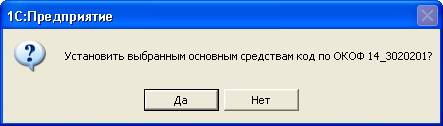
Рис. 8. Запрос на подтверждение установки кода ОКОФ
Далее будет произведено присвоение указанного ранее кода ОКОФ выбранным основным средства, и выведено сообщение об успешном завершении операции.

Рис. 9. Успешное завершение операции установки кода ОКОФ
7. Словарь пользователя
Словарь пользователя предназначен для хранения соответствий между наименованиями основных средства и кодами ОКОФ. Словарь пользователя может значительно повысить точность подбора с помощью Интеллектуального поиска. Пополняя словарь пользователя, вы гарантированно облегчите себе работу по подбору кода ОКОФ в дальнейшем.
Для управления словарем пользователя, нажмите кнопку «Словарь» в нижней части Главного окна.
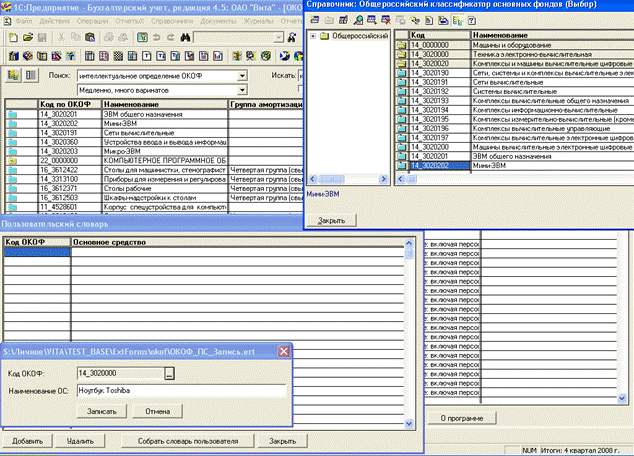 Рис. 10. Окно Словаря.
В верхней части окна Словаря находится Таблица пар значений наименование основного средства – код ОКОФ, добавленных в словарь пользователем. Первоначально таблица пуста.
В нижней части окна Словаря находятся кнопки удаления записи из словаря, добавления записи в словарь, кнопка сбора словаря и выхода из окна Словаря.
Для добавления записи в словарь нажмите кнопку «Добавить». Откроется диалоговое окно. Введите в поле «Наименование ОС», затем нажмите кнопку «…», откроется окно справочника ОКОФ, где вы можете выбрать код ОКОФ. Закройте справочник, нажмите кнопку «Записать». Запись будет добавлена в словарь. Есть возможность быстрого добавления записей в словарь в Мастере изменения групп амортизации и в Мастере изменения кодов ОКОФ.
Внимание! Для того, чтобы изменения, внесенные в словарь, учитывались необходимо пересобрать словарь! Для этого нажмите соответствующую кнопку. Таким образом, после окончания добавления записей (в т. ч. и быстрого) необходимо выполнить сборку словаря!
8. Мастер изменений групп амортизации
Мастер изменений групп амортизации, как и Мастер изменения кодов ОКОФ предназначен для выбора и/или изменения кодов ОКОФ, групп амортизации, срока амортизации для основных средств. Кроме того оба этих мастера позволяют получать
После запуска отчеты о планируемых изменениях амортизационных групп, отчеты об изменениях амортизационных групп и кодов ОКОФ, а также перерасчитывать амортизацию, в случае если она была рассчитана неверно и формировать бухгалтерскую справку на разницу в результате применения изменений.
Различие между этими мастерами состоит в следующем. Мастер изменения групп амортизации предназначен в основном для выбора/изменений групп амортизации основных средств, уже правильно прокодированных по ОКОФ, с возможностью подбора кода ОКОФ для единичных позиций. А Мастер изменения кодов ОКОФ предназначен для массового кодирования/перекодирования основных средств по ОКОФ с возможностью выбора/изменения амортизационных групп
Для запуска Мастера изменений групп амортизации, нажмите кнопку «Мастер групп амортизации» в нижней части Главного окна.

Рис. 11. Окно Мастера изменения групп амортизации.
В центральной части окна находится Таблица основных средств, состоящая, из следующих колонок:
Номер п/п | Наименование колонки | Содержимое колонки |
1 | Б/н | Пиктограммы основных средств и групп, с возможностью раскрытия, в случае, если включен режим иерархии. Включение/выключение этого режима возможно с помощью кнопки смены режима иерархии. Описание значений пиктограмм см. в таблице 5а. |
2 | Б/н | Флажок выбора основного средства или группы основных средств. |
3 | Инв. № | Инвентарный номер основного средства или группы основных средств. |
4 | Наименование | Наименование основного средства или группы основных средств. |
5 | Код ОКОФ | Текущий код ОКОФ, присвоенный основному средству (если был присвоен). |
6 | Группа амортизации | Текущая группа амортизации основного средства (если была присвоена). |
7 | Срок амортизации | Текущий срок амортизации (если был присвоен). |
8 | Возможная группа амортизации | Возможная группа амортизации (или варианты), определяется автоматически в соответствии с постановлениями Правительства РФ, исходя из текущего кода по ОКОФ (при его наличии). Если возможно несколько вариантов, выводится «Выберите группу …», и пользователь может самостоятельно выбрать группу из предложенных вариантов. В случае если основное средство введено в эксплуатацию до 01.01.2007 года выводится «Нет данных для пересчета до 01.01.2007». В случае когда амортизация по основному средству не начисляется выводится надпись «Амортизация не начисляется» |
9 | Новый срок амортизации | Новый срок амортизации, рассчитывается по возможной группе амортизации. В случае, если возможная группа амортизации и текущая группа амортизации совпадают, новый срок амортизации будет равен текущему. Если же возможная группа отличается от текущей, новый срок амортизации будет составлен по формуле: минимальный срок + 1 месяц. Для изменения значения нового срока амортизации необходимо щелкнуть два раза по значению срока, и в открывшемся окошке ввести новый срок в месяцах. |
10 | Изменения по начисленной амортизации | Изменения по начисленной амортизации в рублях, в случае если вместо текущего срока амортизации будет принят новый. |
Таб. 5. Колонки Таблицы основных средств.
Номер п/п | Изображение кнопки | Назначение кнопки |
1 |
| Пиктограммы обозначающая группу справочника основных средств |
2 |
| Пиктограмма, показывающая, что текущее значение группы амортизации верное, совпадает с возможным значением группы амортизации для выбранного кода ОКОФ. |
3 |
| Данная пиктограмма выводится в случае когда возможное значение группы амортизации не совпадает с текущим значением группы амортизации из справочника ОС. Выводится, также, в случае когда для элемента справочника ОС не заполнен код ОКОФ. |
4 |
| Пиктограмма выводится в случаях, когда невозможно определить группу амортизации. (Например, если по текущему основному средству амортизация не начисляется или если дата ввода в эксплуатацию раньше 01.01.2007) |
 ,
, 


Таб. 6. Значения пиктограмм.
В верхней части окна Мастера изменения групп амортизации находятся кнопки управления Таблицей основных средств и выпадающий список сортировки Таблицы. Выпадающий список сортировки позволяет отсортировать Таблицу основных средств по любой из колонок, кроме колонки с флажками выбора основных средств.
Номер п/п | Изображение кнопки | Назначение кнопки |
1 |
| Смена режима иерархии списка кодов ОКОФ. В случае если этот режим включен, основные средства отображаются в соответствии с группой иерархией, иначе они идут общим списком. |
2 |
| Выделение всех флажков. |
3 |
| Отмена выделения всех флажков. |
4 |
| Отмена выделения текущих флажков, и выделение невыделенных. |
5 |
| Настройка видимости колонок Таблицы основных средств. |
6 |
| Фильтр только по элементам, у которых текущая группа амортизации не совпадает с возможной группой амортизации. |
7 |
| Отмена предыдущего фильтра, вывод всего списка ОС. |
8 |
| Быстрое добавление в словарь пользователя. |


Таб. 7. Управляющие кнопки окна Мастера групп амортизации.
Нижняя часть окна амортизации позволяет получить доступ к основным функциям Мастера изменений групп амортизации: применению изменений, получению отчета по изменениям, получению отчета по группам амортизации, применению массового заполнения. Также в нижней части окна можно применить фильтр для отбора по наименованию основных средств, снять фильтр, и изменить дату, на которую рассчитывается амортизация.
Для отбора основных средств по наименованию введите в поле «Отбор по наименованию» необходимый текст (Например: «монитор», для отбора всех мониторов) и нажмите на кнопку применений фильтра  . Для снятия фильтра, и отображения всех основных средств, нажмите кнопку
  .
.
Расчет амортизации в программе, по умолчанию происходит на дату последнего проведенного документа «Начисление амортизации», или же, если такого документа нет, на текущую дату. Для изменения даты, на которую рассчитывается амортизация, нажмите на кнопку  и выберите необходимую дату.
После запуска Мастера изменений групп амортизации, программа автоматически определит возможные группы амортизации в соответствии с Постановлениями Правительства РФ. Также будет проставлены сроки амортизации, для тех основных средств, которые уже были прокодированы по ОКОФ (текущий срок, если новая группа совпадает со старой и по формуле: минимальный срок + 1 месяц, если не совпадает). Если для данного кода ОКОФ возможны различные группы амортизации, в колонке «Группа амортизации» будет выведена надпись «Выберите группу…». Для выбора группы щелкните на нее, откроется окно выбора группы амортизации. Сделайте свой выбор, основываясь на примечаниях к группам. После выбора, срок амортизации будет автоматически проставлен по правилам, описанным выше.
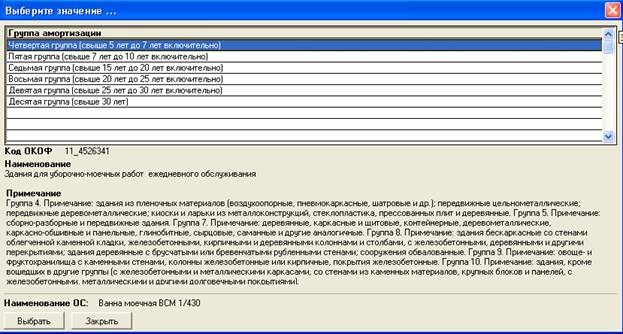
Рис. 12. Окно выбора группы амортизации.
Для кодирования единичных позиций, для которых ранее не был получен код ОКОФ, нажмите на надпись «Не выбран код ОКОФ…» в соответствующей строке. Откроется окно упрощенного Мастера изменений кодов ОКОФ.

Рис. 13. Окно упрощенного Мастера изменений кодов ОКОФ.
В данном окне, в нижней его части, можно выбрать параметры поиска (возможные значения: «Медленно, много вариантов», «Не очень быстро, среднее количество вариантов», «Максимально быстро, мало вариантов») и собственно запустить поиск кнопкой «Интеллектуальный поиск». В результате, в колонке «Возможный код ОКОФ» появится один из вариантов: найденный код ОКОФ (если получилось его однозначно определить), надпись «Выберите вариант …» (если найдено несколько возможных кодов ОКОФ для основного средства) или «Ничего не найдено». Если найдено несколько кодов ОКОФ, надо щелкнуть по надписи «Выберите вариант …» и в появившемся окне выбрать подходящий код ОКОФ.

Рис. 14. Окно выбора кода ОКОФ из нескольких возможных вариантов.
Если код ОКОФ выбран, надо нажать кнопку «Применить изменения», и код ОКОФ будет установлен основному средству.
Внимание! Результаты интеллектуального поиска сильно зависят от правильности и полноты наименований основных средств, и не всегда корректны. Обязательно проверяйте и корректируйте варианты предложенные программой!
В случае, когда в информационный базе заведено множество аналогичных основных средств, группу амортизации и срок полезного использования для них можно скопировать с одного такого элемента. Для этого надо выделить «галками» элементы основных средств для которых будет проводиться массовое заполнение, затем установить курсор на строчку с основных средством, настройки которого будут копироваться остальным выбранным элементам и нажать кнопку «Массовое заполнение». При этом на экран будет выведено окно следующего вида:
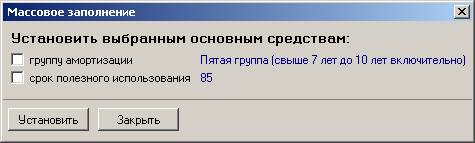
Рис. 15. Окно выбора параметров массового заполнения.
В появившемся окне можно выбрать параметры для копирования в выбранные элементы (группа амортизации, срок полезного использования). После выбора параметров следует нажать кнопку «Установить». Выбранные параметры будут скопированы всем отмеченным «галками» основным средствам.
В основном окне мастера изменения амортизационных групп, после выбора всех необходимых значений (возможная группа амортизации, новый срок амортизации) можно нажать кнопку «Применить изменения » для сохранения значений в информационной базе. При сохранении будет задан вопрос о создании документа Бухгалтерской справки на разницу между начисленной амортизацией и амортизацией рассчитанной по новым параметрам основных средств.
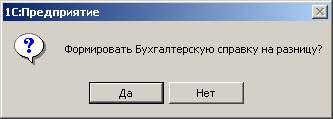
Рис. 16. Запрос на формирование бухгалтерской разницы.
По основным средствам, для которых были изменения групп амортизации, сроков полезного использования в результате работы с Мастером изменения кодов ОКОФ можно получить «Отчет по изменениям». В данном отчете выводятся группы амортизации (текущая и возможная) сроки полезного использования и суммы амортизации основных средств, а также текущий код ОКОФ, наименование и первоначальная стоимость ОС.

Рис 17. Отчет по изменениям амортизационных групп.

Рис. 18. Отчет по амортизационным группам.
Отчет по амортизационным группам формируется при нажатии на одноименную кнопку в нижней части окна Мастера изменений групп амортизации. При этом основные средства, которые есть необходимость вывести в отчет, должны быть отмечены галками. В этом отчете выводится список основных средств, текущая группа амортизации и возможная группа амортизации, определенная по результатам интеллектуального поиска.
9. Мастер изменения кодов ОКОФ
Мастер изменения кодов ОКОФ предназначен для массового кодирования/перекодирования основных средств по ОКОФ с возможностью выбора/изменения амортизационных групп выбора и/или изменения кодов ОКОФ.
Для запуска Мастера изменений кодов ОКОФ, нажмите кнопку «Мастер ОКОФ» в нижней части Главного окна.

Рис. 19. Окно Мастера изменения кодов ОКОФ.
В центральной части окна находится Таблица основных средств, состоящая, из следующих колонок:
Номер п/п | Наименование колонки | Содержимое колонки |
1 | Б/н | Пиктограммы основных средств и групп, с возможностью раскрытия, в случае, если включен режим иерархии. Включение/выключение этого режима возможно с помощью кнопки смены режима иерархии. Описание значений пиктограмм см. в таблице 7а. |
2 | Б/н | Флажок выбора основного средства или группы основных средств. |
3 | Инв. № | Инвентарный номер основного средства или группы основных средств. |
4 | Наименование | Наименование основного средства или группы основных средств. |
5 | Код ОКОФ | Текущий код ОКОФ, присвоенный основному средству (если был присвоен). |
6 | Возможный код ОКОФ | Возможный код ОКОФ, значение заполняется в результате процедуры интеллектуального поиска |
6 | Группа амортизации | Текущая группа амортизации основного средства (если была присвоена). |
7 | Срок амортизации | Текущий срок амортизации (если был присвоен). |
8 | Возможная группа амортизации | Возможная группа амортизации (или варианты), определяется автоматически в соответствии с постановлениями Правительства РФ, исходя из текущего кода по ОКОФ (при его наличии). Если возможно несколько вариантов, выводится «Выберите группу …», и пользователь может самостоятельно выбрать группу из предложенных вариантов. В случае если основное средство введено в эксплуатацию до 01.01.2007 года выводится «Нет данных для пересчета до 01.01.2007». В случае когда амортизация по основному средству не начисляется выводится надпись «Амортизация не начисляется» |
9 | Новый срок амортизации | Новый срок амортизации, рассчитывается по возможной группе амортизации. В случае, если возможная группа амортизации и текущая группа амортизации совпадают, новый срок амортизации будет равен текущему. Если же возможная группа отличается от текущей, новый срок амортизации будет составлен по формуле: минимальный срок + 1 месяц. Для изменения значения нового срока амортизации необходимо щелкнуть два раза по значению срока, и в открывшемся окошке ввести новый срок в месяцах. |
10 | Изменения по начисленной амортизации | Изменения по начисленной амортизации в рублях, в случае если вместо текущего срока амортизации будет принят новый. |
Таб. 8. Колонки Таблицы основных средств.
Номер п/п | Изображение кнопки | Назначение кнопки |
1 |
| Пиктограммы обозначающие группу справочника основных средств |
2 |
| Пиктограмма, показывающая, что текущее значение группы амортизации верное, совпадает с возможным значением группы амортизации для выбранного кода ОКОФ. |
3 |
| Данная пиктограмма выводится в случае, когда возможное значение группы амортизации не совпадает с текущим значением группы амортизации из справочника ОС. Выводится, также, в случае, когда для элемента справочника ОС не заполнен код ОКОФ. |
4 |
| Пиктограмма выводится в случаях, когда невозможно определить группу амортизации. (Например, если по текущему основному средству амортизация не начисляется или если дата ввода в эксплуатацию раньше 01.01.2007) |
Таб 9. Значения пиктограмм.
В верхней части окна Мастера изменения кодов ОКОФ находятся кнопки управления Таблицей основных средств и выпадающий список сортировки Таблицы. Выпадающий список сортировки позволяет отсортировать Таблицу основных средств по любой из колонок, кроме колонки с флажками выбора основных средств.
Номер п/п | Изображение кнопки | Назначение кнопки |
1 |
| Смена режима иерархии списка кодов ОКОФ. В случае если этот режим включен, основные средства отображаются в соответствии с группой иерархией, иначе они идут общим списком. |
2 |
| Выделение всех флажков. |
3 |
| Отмена выделения всех флажков. |
4 |
| Отмена выделения текущих флажков, и выделение невыделенных. |
5 |
| Настройка видимости колонок Таблицы основных средств. |
6 |
| Фильтр только по элементам, у которых текущая группа амортизации не совпадает с возможной группой амортизации. |
7 |
| Отмена предыдущего фильтра, вывод всего списка ОС. |
8 |
| Быстрое добавление в словарь пользователя. |
Таб. 10. Управляющие кнопки окна Мастера изменения кодов ОКОФ.
Нижняя часть окна позволяет получить доступ к основным функциям Мастера изменений кодов ОКОФ: интеллектуальному поиску и его настройкам, применению изменений, получению отчета по изменениям, получению отчета по группам амортизации, применению массового заполнения. Также в нижней части окна можно применить фильтр для отбора по наименованию основных средств, снять фильтр, и изменить дату, на которую рассчитывается амортизация.
Для отбора основных средств по наименованию введите в поле «Отбор по наименованию» необходимый текст (Например: «монитор», для отбора всех мониторов) и нажмите на кнопку применений фильтра . Для снятия фильтра, и отображения всех основных средств, нажмите кнопку .
Расчет амортизации в программе, по умолчанию происходит на дату последнего проведенного документа «Начисление амортизации», или же, если такого документа нет, на текущую дату. Для изменения даты, на которую рассчитывается амортизация, нажмите на кнопку и выберите необходимую дату.
Основным предназначением Мастера кодов ОКОФ является помощь в массовом подборе кодов ОКОФ для основных средств. Обычный порядок работы предполагает следующие действия: с помощью «галок» выбираются основные средства, для которых будет осуществляться поиск кодов ОКОФ, выбираются параметры поиска (в нижней части окна, возможные значения: «Медленно, много вариантов», «Не очень быстро, среднее количество вариантов», «Максимально быстро, мало вариантов») и потом запускается обработка поиск кнопкой «Интеллектуальный поиск».
В результате работы поиска, в зависимости от результатов, в колонке «Возможный код ОКОФ» таблицы могут оказаться следующие значения: «Код не найден», «Выберите вариант …» или же непосредственно найденный код ОКОФ.
Если в колонку попало значение «Выберите вариант …», значит поиском было найдено несколько значений кодов ОКОФ, к которым, с некоторой долей вероятности, может принадлежать выбранное основное средство. Если дважды щелкнуть на надписи «Выберите вариант …» будет выведено окно со списком найденных кодов ОКОФ и кнопкой «Выбрать», по которой будет осуществлен выбор кода ОКОФ пользователем.

Рис.20. Окно выбора кода ОКОФ.
В случае, если поиск выдал «Код не найден», можно попробовать изменить значение настройки поиска на вывод большего количества вариантов.
Внимание! Операция Интеллектуального поиска для множества позиций основных средств (сотни и более) выполняется достаточно медленно (несколько минут).
Внимание! Результаты интеллектуального поиска сильно зависят от правильности и полноты наименований основных средств, и не всегда корректны. Обязательно проверяйте и корректируйте варианты предложенные программой!
После выбора кода ОКОФ, становится доступной возможность выбора возможной группы амортизации. В случае, если коду ОКОФ однозначно соответствует одна группа амортизации – она автоматически попадет в колонку «Возможная группа амортизации» при выборе кода ОКОФ. После выбора возможной группы амортизации становится возможным выбрать новый срок амортизации, если это необходимо. При выборе нового строка амортизации происходит расчет амортизации с новыми данными и выводится разница в колонку «Изменения по начисленной амортизации»
После выбора всех необходимых значений (возможный код ОКОФ, возможная группа амортизации, новый срок амортизации) можно нажать кнопку «Применить изменения » для сохранения значений в информационной базе. При сохранении будет задан вопрос о создании документа Бухгалтерской справки на разницу между начисленной амортизацией и амортизацией рассчитанной по новым параметрам основных средств.
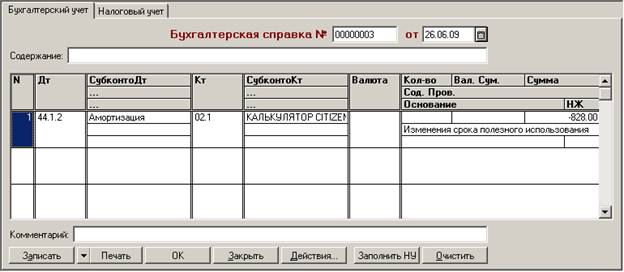
Рис. 21. Бухгалтерская справка.
В случае, когда в информационный базе заведено множество аналогичных основных средств, необязательно осуществлять поиск кода ОКОФ для каждого из них, выбирать группу амортизации и новый срок амортизации. Всё это можно проделать для одного элемента основных средств, а затем воспользоваться массовым заполнением. Для этого надо выделить «галками» элементы основных средств, для которых будет проводиться массовое заполнение, затем установить курсор на строчку с основных средством, настройки которого будут копироваться остальным выбранным элементам и нажать кнопку «Массовое заполнение». При этом на экран будет выведено окно следующего вида:

Рис. 22. Окно выбора параметров массового заполнения.
В появившемся окне можно выбрать параметры для копирования в выбранные элементы (код ОКОФ, группа амортизации, срок полезного использования). После выбора параметров следует нажать кнопку «Установить».
Также, после работы интеллектуального поиска, помимо массового заполнения, становятся доступными возможности формирования отчетов по амортизационным группам и отчета по изменениям.
Отчет по амортизационным группам полностью аналогичен одноименному отчету из Мастера изменений групп амортизации, и формируется таким же образом.
По основным средствам, для которых были изменения групп амортизации, сроков полезного использования в результате работы с Мастером изменения кодов ОКОФ можно получить «Отчет по изменениям». В данном отчете выводятся помимо групп амортизации (текущей и возможной) сроки полезного использования и суммы амортизации основных средств.

Рис. 23. Отчет по изменениям амортизационных групп.
