


Партнерка на США и Канаду по недвижимости, выплаты в крипто
- 30% recurring commission
- Выплаты в USDT
- Вывод каждую неделю
- Комиссия до 5 лет за каждого referral
Создание подключения на Windows 7.
1. Нажимаем кнопку пуск.

2. Открывается меню панели пуск далее выбираем «Панель управления».
3. 
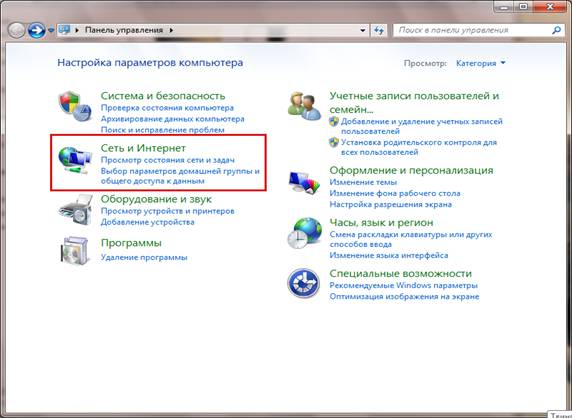
В открывшемся окне выбираем пункт «Сеть и Интернет»:
4. Откроеться окно «Сеть и Интернет», выбираем пункт «Центр управления сетями и общим доступом» :
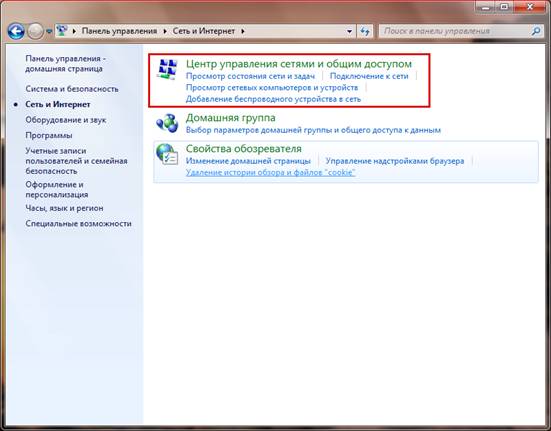
5. Далее выбираем пункт «Изменение параметров адаптера»
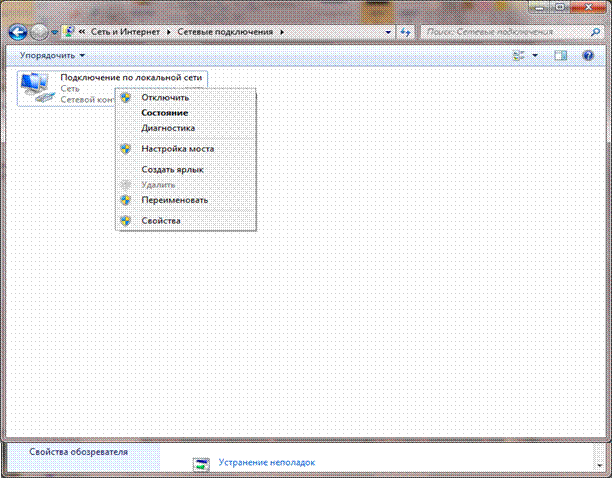
6. В открывшемся окне находим значок «Подключение по локальной сети» нажимаем на нем правой клавишей мыши и выбираем пункт свойства:
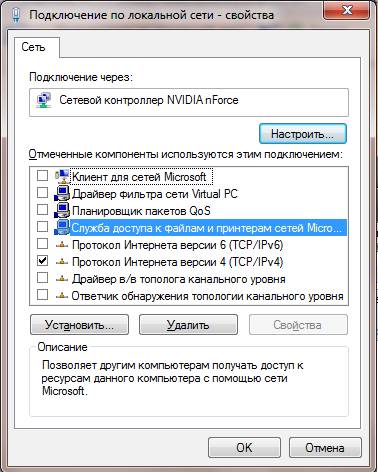
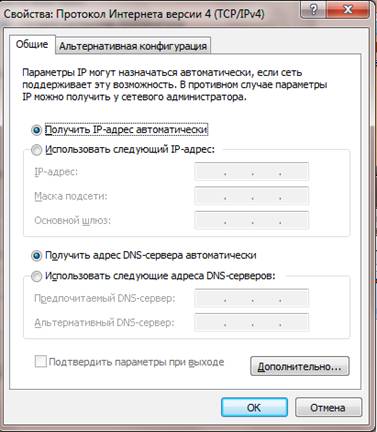
7. В свойствах подключения по локальной сети, из установленных компонентов оставляем лишь «Протокол интернета версии 4», затем выделяем его и нажимаем кнопку свойства.
8. 
Галочки выставляем таким образом:Получать IP-адрес автоматически, Получить адрес DNS-сервера автоматически.
9. 
Нажимаем Ок далее еще раз Ок, и снова выходим в окно «Центр управления сетями и общим доступом». Там выбираем пункт «Настройка нового подключения или сети.
10. 
Откроется мастер новых подключений. Выбираем пункт подключиться к интернету.
11. 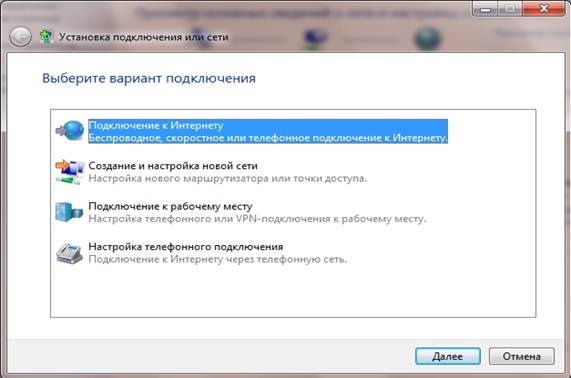
Нажимаем кнопку Далее, выбираем « Высокоскоростное (с РРРоЕ).
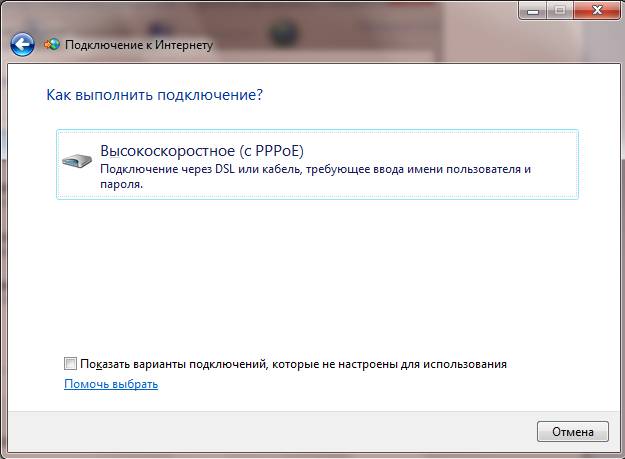
12. Далее вводим имя пользователя и пароль который вам предоставили, в имени подключения пишите «Твинго». Нажимаем подключиться.
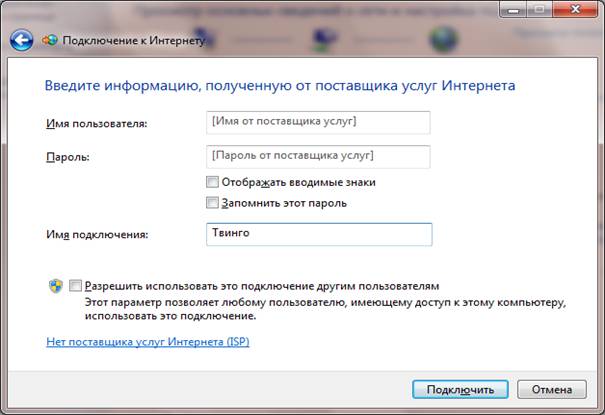
13. Возвращаемся в окно «Изменение параметров адаптера».
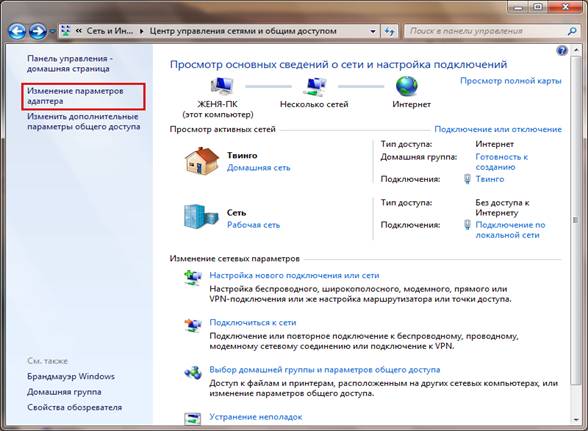
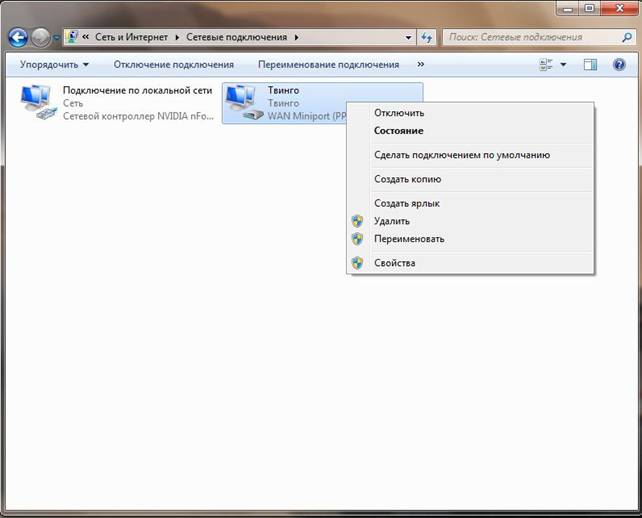
14. Там появилось новое подключение Твинго. На нем правой клавишей мыши выбираете пункт свойства:
15. 
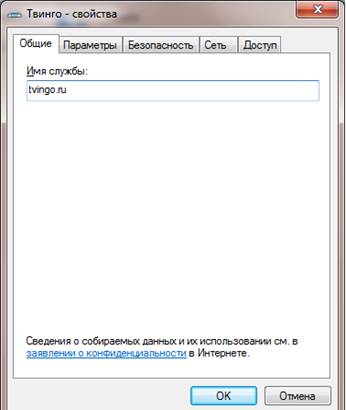
В свойствах подключения на вкладке «Общие» В поле имя службы вводим: *****
16. 
Далее переключаемся на вкладку «Безопасность». Выбираете пункт «Разрешить следующие протоколы». И оставляем галочки: Незашифрованный пароль (РАР), Протокол проверки пароля (СНАР)
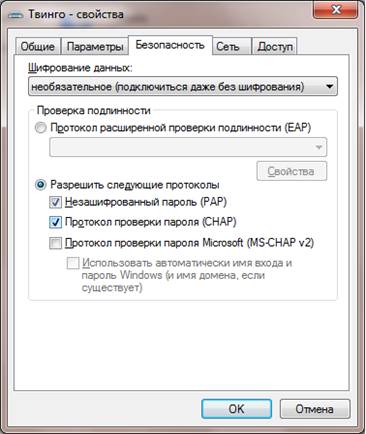
17. Нажимаем кнопку ОК, появляеться окно с предупреждением, нажимаем ОК, далее еще раз ОК, до полного выхода в окно подключения. И нажимаем Подключиться.
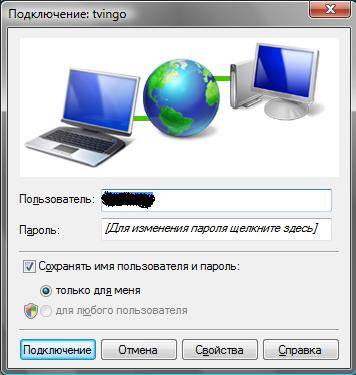
18. Открываете интернет браузер и пользуйтесь интернетом ;).
