


Партнерка на США и Канаду по недвижимости, выплаты в крипто
- 30% recurring commission
- Выплаты в USDT
- Вывод каждую неделю
- Комиссия до 5 лет за каждого referral
РУКОВОДСТВО ПО УСТАНОВКЕ И НАСТРОЙКЕ БАНК-КЛИЕНТА
1. Проверить наличие программы для работы с электронно-цифровой подписью (ЭЦП) CryptoPro. Если нет – установить CryptoPro, настроить считыватели в CryptoPro, пользуясь «Руководством по установке и настройке КриптоПро CSP», расположенного на нашем сайте www. ***** в разделе Интернет-Банк – Документы (http://www. *****/Document/)
2. Если используется Rutoken, установить драйвера для Rutoken, настроить считыватель Rutoken в CryptoPro, пользуясь «Руководством по установке и настройке Rutoken», расположенного на нашем сайте www. ***** в разделе Интернет-Банк – Документы (http://www. *****/Document/)
3. Убедиться, что папка с ключами, выданная в Банке, располагается в корневом каталоге флешки («ключевого носителя»).
4. Скопировать дистрибутив Банк-Клиента, выданный в банке, в корневой каталог жесткого диска своего компьютера.
5. Запустить из папки дистрибутива файл c-bank. bat (по умолчанию логин dba, пароль sql)
6. Настроить транспорт:
- остановить транспорт (пункт меню Сервис - Транспорт – Остановить)
- в меню Транспорт –TCP открыть настройки TCP адреса абонета и заменить IP-адрес сервера на 212.76.178.238
- запустить транспорт (пункт меню Сервис - Транспорт – Запустить)


7. После завершения настройки транспорта необходимо проверить наличие связи с банком, путем нажатия «Запрос в банк».
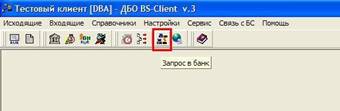
В случае успешной связи с банком Вы увидите окно следующего содержания:
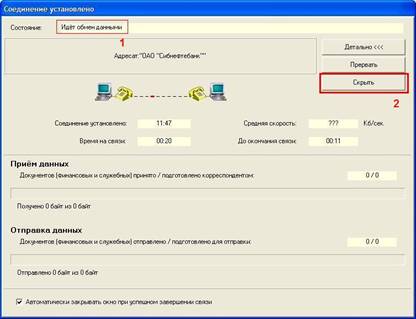
Для «сворачивания» окна нажимаем «Скрыть».
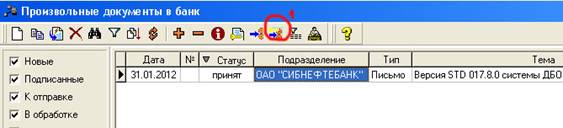
8. После запуска транспорта на экране появиться таблица «Произвольные документы в банк» (или вызвать из меню Исходящие – Произвольные документы в банк), где будет сформирован новый документ, который необходимо отправить в Банк кнопкой «Подписать и отправить» (см. рисунок). Возможно, понадобится открыть документ и заполнить графу «Исполнитель».
Следующий этап – перегенерация ключей.
ПЕРЕГЕНЕРАЦИЯ КЛЮЧЕЙ
Меню Настройка-Криптозащита – Запросы на перегенерацию. С помощью кнопки «новый» создается новый документ «Запрос в банк».
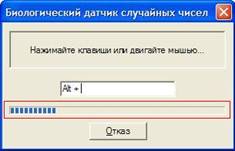
В процессе создания программа попросит указать абонента, ключевой носитель и заполнить биодатчик. Нажимайте клавиши или двигайте мышью, пока бегунок не заполнит всю строку.
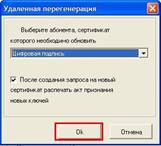
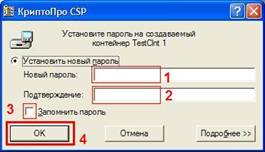
Затем программа предложит установить пароль на ключи. Это дополнительный способ защиты от копирования ключей (дискредитации комплекта ключей). Если вы опасаетесь за сохранность ключевого носителя и допускаете возможность его копирования злоумышленниками – то необходимо установить пароль. Однако, в случае если вы забудете, либо утратите пароль от ключей, техническая поддержка не сможет Вам помочь в восстановлении пароля. В этом случае будет необходима замена ключей (заявление на замену ключей можно скачать на сайте www. ***** в разделе Интернет-Банк - Документы.
Для установки пароля наберите цифро-буквенный пароль в поле 1 (обратите внимание на язык ввода пароля и включение режима CapsLock), в поле 2 повторите введенный пароль. Отметка 3 ставится для «запоминания» пароля вашим компьютером (потребуется ввод пароля заново только при работе с другого компьютера), нажмите «Ок».
Для того что бы пропустить стадию установки пароля оставьте поля 1, 2 и 3 пустыми и нажмите «Ок».
Далее программа предложит распечатать Акт признания открытого ключа, который необходимо подписать, заверить печатью и передать в Банк.
После создания запроса на сертификат, его (запрос) необходимо подписать и отправить в банк кнопкой «Подписать и отправить» или через контекстное меню «Подписать» (правая кнопка мыши) , затем «К отправке».
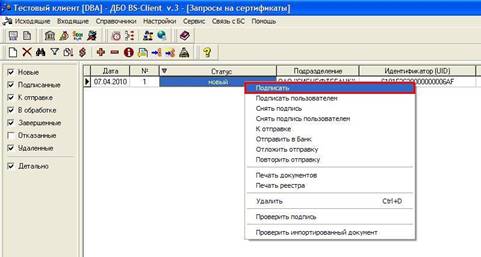
После успешной отправки запроса в банк его статус изменится на «принят».
После того как служба технической поддержки получит Акт, Вам будет выслан сертификат для работы БК в полнофункциональном режиме.
Для получения сертификата из банка необходимо вставить ключевой носитель установить соединение с банком кн. «Запрос в банк», после чего будет выведено окно:


Поздравляем Вас, программа установки завершена полностью, БК работает в полнофункциональном режиме.
