


Партнерка на США и Канаду по недвижимости, выплаты в крипто
- 30% recurring commission
- Выплаты в USDT
- Вывод каждую неделю
- Комиссия до 5 лет за каждого referral
Видеорекордер с ЖК-монитором и квадратором T-3000A
Предостережения
Источник питания
- Питание для устройства: 12В DC, 5А. Если устройство не используется в течение длительного времени, извлеките штекер из розетки.
Безопасность
- Устройство предназначено для использования внутри помещений. Не подвергайте устройство воздействию влаги или пыли. Если в устройство попала влага, немедленно отключите питание. Повторное включение устройства возможно только после осмотра специалистом. В случае неисправности устройства обращайтесь в сервисный центр. Не пытайтесь ремонтировать устройство самостоятельно.
Место установки
- Выбирайте правильное место для установки устройства со свободным доступом воздуха для охлаждения устройства. Нельзя устанавливать устройство вблизи источников тепла, например, батарей отопления, обогревателей и т. п. Не устанавливайте устройство рядом с источниками электромагнитных помех или в местах с вибрацией или тряской.
Функции
- Запись / Воспроизведение / Связь по сети. Меню на нескольких языках. Аудио усилитель и динамик. Поддержка 4 входящих видеосигналов. Режимы видеовыхода: S-видео, BNC. Поддержка сети (не для всех моделей). Поддержка 4 входящих аудио сигналов. Поддержка 4 входящих сигналов тревоги. Управление с помощью мыши и пульта дистанционного управления. Поддержка USB. Обновление программного обеспечения по USB. Запись по четырем каналам.
Модели
Модель | Пульт ДУ | Кнопки | Интернет | Основные функции |
T-2000 | Есть | |||
T-2000A | Есть | Есть | ||
T-3000 | Есть | Есть | Есть | |
T-3000A | Есть | Есть | Есть | Есть |
Передняя панель
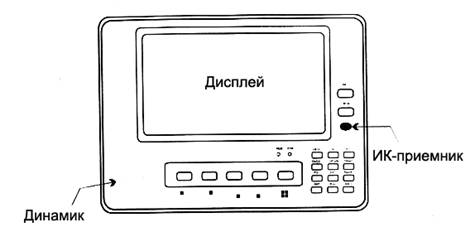
Устройство управляется с помощью кнопок на передней панели, пультом ДУ или мышью.
Описание кнопок передней панели
POWER | Выключатель питания | MENU | Меню |
RECORD | Запись | ENTER | Подтверждение |
ESC | Отмена | UP | Вверх |
CH1 | Выбор канала 1 | DOWN | Вниз |
CH2 | Выбор канала 2 | FEW | Влево |
CH3 | Выбор канала 3 | FWD | Вправо |
CH4 | Выбор канала 4 | PIP | Картинка в картинке |
REC | Запись | BACK | Назад |
PAUSE | Пауза | PTZ | Поворот / наклон / масштабирование |
QUAD | Четыре картинки / последовательность |
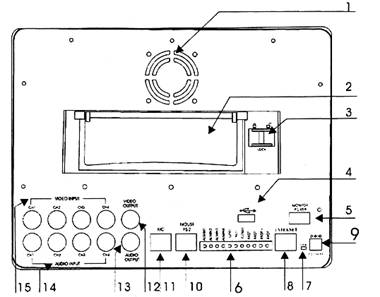
Задняя панель
| Вентиляционные отверстия. Извлекаемый жесткий диск (HDD). Замок корпуса жесткого диска. USB-порт. Аудио/видео, питание вкл./выкл. Тревожные контакты и порт RS-485. Переключатель NTSC/PAL. Порт для подключения к компьютерной сети/Интернету. Разъем питания. Порт мыши PS/2. Выход S-видео. НЧ Аудио выход. НЧ Видео выход. Аудио входы от 4-х камер. Видео входы от 4-х камер. |
Пульт дистанционного управления
| Перед началом использования пульта ДУ необходимо выполнить следующую процедуру подключения нового устройства: DEV + 88 + ENTER 88 – номер по умолчанию для пульта ДУ. После завершения данной процедуры Вы сможете пользоваться пультом ДУ для управления устройством. |
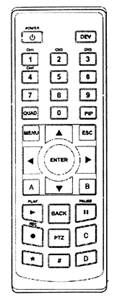
Кнопки пульта ДУ
Кнопка | Функция | Описание |
MENU | Главное меню | Вход в главное меню. |
REC | Запись | Начало записи вручную. |
CH 1-4 | Канал 1-4 | Просмотр изображения с выбранного канала. |
ENTER | Подтверждение | В меню установка/снятие галочки опции. В комбинированном списке или поле редактирование нажмите для выбора или редактирования, затем нажмите для подтверждения. Воспроизведение выбранного файла с записью. Сохранение выбранной зоны в настройке зоны обнаружения движения. |
1-9 | 1-9 | Цифры 1- 9 |
PIP | Картинка в картинке | Функция картинка в картинке. |
ESC | Отмена | Выход из меню. Выход из режима воспроизведения. Отмена выбранной зоны в настройке зоны обнаружения движения. |
QUAD | Квадратор | Показ четырех изображений на дисплее в режиме предварительного просмотра. Автоматическое переключение изображений в режиме квадратора. |
POWER | Вкл./выкл. питания | Держите нажатой 2 секунды для включения/выключения устройства. |
Кнопки направления | Вверх | Выбор нужного значения при редактировании полей. Выбор нужного файла. Используется при повороте камеры. |
Вниз | Выбор нужного значения при редактировании полей. Выбор нужного файла. Используется при повороте камеры. | |
Вправо | Переключение между различными редактируемыми полями в меню. Используется при повороте камеры. | |
Влево | Переключение между различными редактируемыми полями в меню. Используется при повороте камеры. | |
PLAY | Воспроизведение/вперед | Начало воспроизведения. Управление скоростью прямого воспроизведения. |
BACK | Назад | Управление скоростью обратного воспроизведения. |
PAUSE | Пауза | Пауза / прекращение воспроизведения |
PTZ | Поворот/наклон/масштабирование | Поворот/наклон/масштабирование |
Основные операции
1. Начало работы
Проверьте правильность соединений. Включите устройство. На экране появится стартовое меню.
2. Завершение работы
Нажмите кнопку POWER на передней панели, устройство выключится через 2 секунды. Индикатор питания “POWER” погаснет. Вы также можете выключить или перезагрузить устройство с помощью меню: “System” – “Shutdown”.
Замечание: никогда не выключайте устройство во время воспроизведения видеозаписей. Это может повредить жесткий диск устройства.
3. Выбор видеосистем NTSC/PAL
Сдвиньте переключатель “N/PAL”, расположенный на задней панели, вправо (ближе к входу питания) для выбора видеосистемы PAL. Сдвиньте переключатель “N/PAL” влево (ближе к сетевому порту) для выбора видеосистемы NTSC.
Замечание: файлы, записанные в системе NTSC, должны воспроизводиться в системе NTSC, файлы, записанные в системе PAL, должны воспроизводиться в системе PAL.
4. Запись
Существует четыре режима записи: запись вручную, запись по расписанию, запись по тревоге, запись при обнаружении движения.
Запись вручную:
Начало записи: выберите в меню “Record” – “Manual Rec”. В подменю записи отметьте символом “V” канал, который будет записываться, затем нажмите OK. В окне предварительного просмотра Вы увидите, что состояние соответствующего канала поменялось с IDLE на REC. Прекращение записи: выберите в меню “Record” – “Manual Rec” (или нажмите кнопку RECORD на передней панели или пульте ДУ). В подменю записи отметьте символом “Х” записываемый канал для прекращения записи, затем нажмите OK.Замечание: Если во время записи произойдет неожиданное отключение питания, устройство перезагрузится и продолжит запись.
5. Воспроизведение
Нажмите кнопку MENU или войдите в меню с помощью мыши. Выберите пункт меню “Playback” для воспроизведения. Подробнее будет описано далее.
6. Переключение между одной и четырьмя картинками.
Если Вы используете мышь, то в режиме квадратора кликните мышью на изображение нужного канала, чтобы он отображался на полном экране. Снова кликните мышью для возврата в режим квадратора.
Если Вы используете кнопки на передней панели или пульте ДУ, нажмите кнопку CH1-CH4 для выбора канала, который будет отображаться в полноэкранном режиме. Нажмите кнопку QUAD для возврата в режим квадратора.
7. Перенос файлов с внутреннего жесткого диска с помощью USB
Найдите файл с записью с помощью пункта меню “Playback”, выберите нужный файл в списке, подключите внешний USB диск и кликните COPY, чтобы скопировать выбранный файл.
Операции с меню
Для входа в меню нажмите кнопку MENU на передней панели или пульте ДУ. Или переведите курсор мыши вниз экрана и выберите “Menu” в панели задач.
1. Обычные операции
На передней панели есть четыре кнопки: UP, DOWN, FEW, FWD. Пользователь может с помощью этих кнопок перемещать курсор. Также с помощью этих кнопок и кнопки ENTER пользователь может изменять числа и символы. Для перехода в подменю нажмите кнопку ENTER. После задания всех параметров вернитесь в предыдущее меню или выйдите из меню. Система автоматически сохранит настройки. Пользователь может использовать мышь для выбора пунктов меню и параметров.
2. Панель задач
Переместите курсор в нижнюю часть экрана, появится панель задач. Если система не заблокирована, нажмите кнопку MENU, также появится панель задач. Если система заблокирована, пользователь должен ввести пароль для входа в меню. После ввода правильного пароля нажмите MENU, появится панель задач:

Функции панели задач слева направо:
- Картинка в картинке Квадратор - (одновременное отображение на экране четырех изображений), кликните по этой иконке для переключения между режимом квадратора и последовательной сменой изображений. Уровень звука – кликните правой кнопкой мыши для увеличения или уменьшения уровня звука. Кликните средней кнопкой мыши для отключения звука. Нажимайте кнопки UP и DOWN на передней панели для увеличения или уменьшения уровня звука. Нажимайте кнопку ENTER для отключения звука.
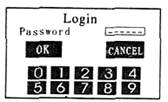
3. Авторизация
Нажмите кнопку MENU или кликните мышью на MENU, появится диалоговое окно. Пользователь должен ввести пароль для входа в меню. Пароль по умолчанию: 888888. Выбирайте цифры пароля с помощью кнопок FEW и FWD и нажимайте кнопу ENTER для ввода. Или кликайте на цифры с помощью мыши. Кликните “OK” для ввода пароля. После успешного ввода пароля, если пользователь не предпринимает никаких действий, происходит автоматический выход из системы через 3 минуты.
4. Описание меню
| После успешного ввода пароля кликните “OK” или выберите “MENU”, отобразится меню, как показано на рисунке слева. |
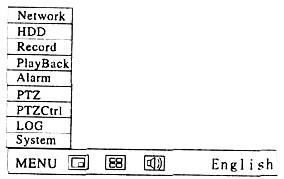
4.1 Настройка сети
Выберите “Network” для перехода к подменю настройки сети.
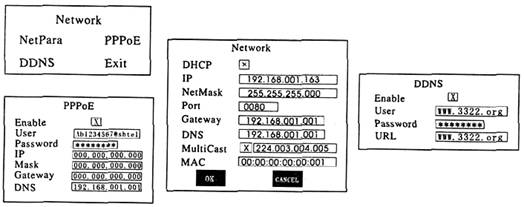
После задания всех параметров, нажмите “OK” для сохранения настроек и возврата в предыдущее меню. Нажмите “CANCEL” для выхода и возвращения в предыдущее меню.
4.2. Информация о жестком диске
Для использованием жесткого диска в качестве памяти рекордера вы должны приобрести его и установить его на легкоизвлекаемый пластиковый бокс.
Потяните за пластиковыю ручку бокса и извлеките его для установки диска. Жесткий диск должен иметь типоразмер 3,5-дюйма и интерфейс АТА. Емкость не должна превышать 500 ГБ.
Положите диск платой электроники вниз внутрь бокса. Подключите 80-pin кабель с пластиковым разъемом, находящийся внутри бокса к соответствующему разъему жесткого диска. Подключите 4-pin разъем питания, находящийся внутри бокса к соответствующему разъему жесткого диска.
Зафиксируйте жесткий диск винтами в пластиковом боксе и закройте крышку бокса.
Вдвиньте пластиковый бокс по направляющим внутрь рековдера, придерживая его одной рукой снизу, а другой держа за ручку бокса.
При необходимости обеспечения безопасности, замкните диск, находящийся внутри рекордера специальным замком 3 (см. рис. Задней панели).
После включения рекордера и входа в меню, выберите “HDD” для перехода к подменю информации о жестком диске.
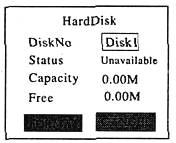
В данном подменю пользователь может получить информацию о жестком диске такую, как емкость диска, объем свободной памяти. Пользователь может отформатировать жесткий диск. Устройство поддерживает жесткие диски до 500Гб.
DiskNo: номер диск может быть Disk1 или Disk2. Пользователь может выбирать диск в соответствии с его статусом. Status: может быть Active/Unavailable. Если диск успешно распознан, его статус Active, иначе Unavailable. Capacity: Емкость жесткого диска. Free: объем свободной памяти на диске. Format: После установки в устройство нового жесткого диска, его необходимо отформатировать. Кликните “Format”, появится диалоговое окно. После подтверждения, начнется форматирование жесткого диска.Замечание: Перед началом форматирования жесткого диска пользователь вначале должен прекратить запись.
4.3 Настройка записи
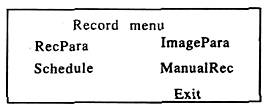
RecPara (параметры записи): После выбора этого пункта появляется следующее меню:
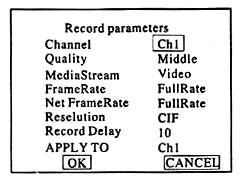
После задания всех параметров, нажмите “OK” для сохранения настроек и возврата в предыдущее меню. Нажмите “CANCEL” для выхода и возвращения в предыдущее меню.
Замечание: Во время записи пользователь должен вначале остановить запись, а затем изменять параметры записи.
ImagePara (параметры изображения): После выбора этого пункта появляется следующее меню:
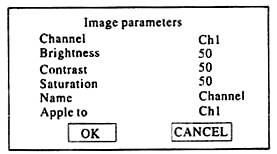
После задания всех параметров, нажмите “OK” для сохранения настроек и возврата в предыдущее меню. Нажмите “CANCEL” для выхода и возвращения в предыдущее меню.
Замечание: Во время записи пользователь должен вначале остановить запись, а затем изменять параметры записи.
Schedule (календарь): После выбора этого пункта появляется следующее меню:
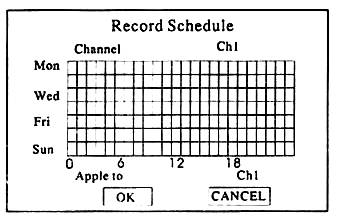
В данной таблице присутствует 7 строк, означающих 7 дней недели, и 24 столбца, означающих 24 часа в сутках. Дни недели сверху вниз: понедельник – воскресенье. Часы слева направо: 0 – 23 часа. В этой таблице зеленый и серый цвет означает, что данный период времени не выбран для записи, а красный цвет означает, что данный период времени выбран для записи. Пользователь может выбирать периоды времени для записи с помощью мыши.
После задания всех параметров, нажмите “OK” для сохранения настроек и возврата в предыдущее меню. Нажмите “CANCEL” для выхода и возвращения в предыдущее меню.
ManualRec (Запись вручную): После выбора этого пункта или после нажатия на передней панели кнопки RECORD появится следующее меню:
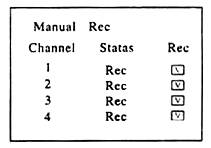
Для записи канала установите для него значок “V”. Для прекращения записи канала установите для него значок “Х” и нажмите OK.
4.4 Поиск записи для воспроизведения
Выберите “PlayBack” для перехода к подменю поиска записи для воспроизведения.
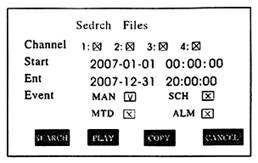
В соответствии с настройками поиска (доступно синхронное воспроизведение нескольких каналов) при нажатии кнопки “Play” система начнет воспроизводить видео файл, начиная с заданного начального времени до конечного времени.
В соответствии с настройками поиска при нажатии кнопки “Search” система отобразит список файлов, удовлетворяющих условиям поиска. В списке файлов будет отображаться номер канала, режим записи, начальное время записи и другая информация.
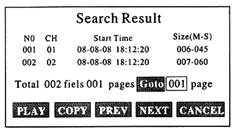
В списке найденных файлов Вы можете нажать кнопку “Goto” для перехода на нужную страницу с результатами поиска. Или нажать кнопки “PREV” / “NEXT” для перехода к предыдущей / следующей странице.
При использовании мыши, выберите нужный файл и кликните “PLAY” для начала воспроизведения. При использовании кнопок на передней панели или на пульте ДУ, с помощью кнопок UP и DOWN выберите нужный файл и нажмите ENTER для начала воспроизведения. При воспроизведении по умолчанию устанавливается полноэкранный режим. Кликните правой кнопкой мыши для выбора контрольной панели. Затем кликните левой кнопкой мыши для перехода в режим квадратора. Снова кликните правой кнопкой мыши для возврата в полноэкранный режим. Или нажмите на передней панели кнопку MENU. Затем нажмите кнопку ENTER для переключения режима воспроизведения.
Управление воспроизведением
Вы можете управлять воспроизведением файлов.
При использовании мыши, кликните правой кнопкой для активации контекстного меню.
Кнопка “>>” используется для управления скоростью прямого воспроизведения. Последовательность переключений следующая: Обычная –> 2x –> 4x –> 8x –> 16x –> 1/2x –> 1/4x –> 1/8x –> 1/16x –> 1/25x –> обычная.
Кнопка “<<” используется для управления скоростью обратного воспроизведения. Последовательность переключений следующая: Обычная –> 2x –> 4x –> 8x –> 16x –> 1/2x –> 1/4x –> 1/8x –> 1/16x –> 1/25x –> обычная.
Кнопка “||” – пауза / воспроизведение файла.
Кнопка “■” – выход из режима воспроизведения.
Копирование файлов на внешний USB диск
Найдите файл с записью с помощью пункта меню “Playback”, выберите нужный файл в списке, подключите внешний USB диск и кликните COPY, чтобы скопировать выбранный файл.
4.5 Настройка записи по тревоге
Выберите “Alarm” для перехода к подменю записи по тревоге.
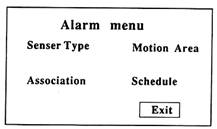
В данном меню находится 4 подменю:
Sensor Type:
Выберите “Sensor Type” для перехода к подменю типа датчиков.
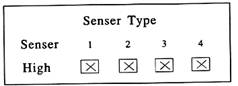
Устройство поддерживает 4 внешних сигнала тревоги. Символ “X” означает, что тревога возникает при низком напряжении. Символ “V” означает, что тревога возникает при высоком напряжении. Если датчики тревоги не подключены, сигнал тревоги имеет высокое напряжение.
Настройка тревоги при обнаружении движения
Выберите “Motion Area” для перехода к подменю тревоги при обнаружении движения.
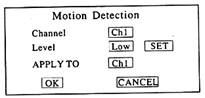
Подробное описание настройки: выберите канал, затем настройте чувствительность, затем нажмите “SET” для настройки зоны обнаружения, нажмите “OK” для сохранения настроек.
Настройка зоны обнаружения: после нажатия “SET” появляется окно настройки зоны обнаружения. С помощью мыши выделите зону обнаружения. Красный участок означает, что в нем производится обнаружение движения. Зеленый участок означает, что в нем не производится обнаружение движения. Размер зоны обнаружения движения 16х12. Нажмите правую кнопку мыши для выхода и сохранения настроек.
Настройка реакции на тревогу
Выберите “Association” для перехода к подменю реакции на тревогу.
Данные настройки применимы к ситуации потере видеосигнала, тревоги от внешних датчиков, тревоги при обнаружении движения.
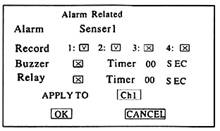
После задания всех параметров, нажмите “OK” для сохранения настроек и возврата в предыдущее меню. Нажмите “CANCEL” для выхода и возвращения в предыдущее меню.
Настройка времени тревоги
Выберите “Schedule” для перехода к подменю настройки времени тревоги.
Данные настройки применимы к ситуации потере видеосигнала, тревоги от внешних датчиков, тревоги при обнаружении движения.
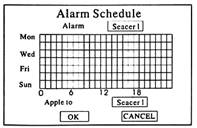
Alarm: выбор канала тревоги. VideoLoss1/ VideoLoss2/ VideoLoss3/ VideoLoss4 – означает потерю видеосигнала соответственно для канала 1 / 2/ 3/ 4. Senser1 / Senser2 / Senser3 / Senser4 – означает сигнал тревоги соответственно от внешнего датчика 1 / 2/ 3/ 4. MD1 / MD2 / MD3 / MD4 – означает обнаружение движения соответственно по каналу 1 / 2/ 3/ 4.
Apply to: означает, что настройки могут быть применены к другому каналу. Выберите номер канала, затем кликните “Apply to”В данной таблице присутствует 7 строк, означающих 7 дней недели, и 24 столбца, означающих 24 часа в сутках. Дни недели сверху вниз: понедельник – воскресенье. Часы слева направо: 0 – 23 часа. В этой таблице зеленый и серый цвет означает, что данный период времени не выбран, а красный цвет означает, что данный период времени выбран. Пользователь может выбирать периоды времени для записи с помощью мыши.
После задания всех параметров, нажмите “OK” для сохранения настроек и возврата в предыдущее меню. Нажмите “CANCEL” для выхода и возвращения в предыдущее меню.
По умолчанию время защиты составляет 24 часа.
4.6 Настройка управления камерой
Выберите в главном меню “PTZ” для перехода к подменю настройки управления камерой.
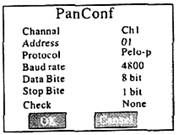
После задания всех параметров, нажмите “OK” для сохранения настроек и возврата в предыдущее меню. Нажмите “CANCEL” для выхода и возвращения в предыдущее меню.
4.7 Управление камерой
Выберите в главном меню “PTZ Ctrl” для перехода к подменю управления камерой.
В данном подменю Вы можете управлять направлением (DIRECT), масштабированием (ZOOM) и фокусировкой (FOCUS).
При работе с контрольной панелью Вы можете использовать кнопки UP, DOWN, LEFT, RIGHT для управления направлением движения. С помощью кнопок UP, DOWN Вы можете управлять фокусировкой и масштабированием. Нажмите кнопку ESC для выхода.
4.8 Поиск запротоколированных событий
Выберите в главном меню “LOG” для перехода к подменю поиска запротоколированных событий.
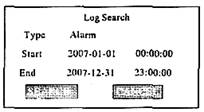
После задания всех параметров поиска нажмите кнопку SEARCH для начала поиска.
Система позволяет запротоколировать 1024 события. Если количество событий больше, старые события в протоколе перезаписываются новыми событиями.
4.9 Настройки системы
Выберите в главном меню “System” для перехода к подменю настройки системы.
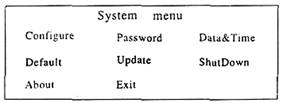
Конфигурация
Выберите “Configure” для перехода к подменю конфигурации системы.
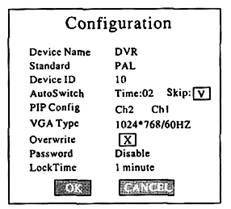
После задания всех параметров, нажмите “OK” для сохранения настроек и возврата в предыдущее меню. Нажмите “CANCEL” для выхода и возвращения в предыдущее меню.
Изменение пароля
Выберите “Password” для перехода к подменю изменения пароля.
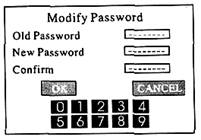
После задания всех параметров, нажмите “OK” для сохранения настроек и возврата в предыдущее меню. Нажмите “CANCEL” для выхода и возвращения в предыдущее меню.
Дата и время
Выберите “Date&Time” для перехода к подменю задания даты и времени.
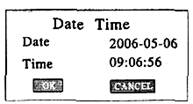
После задания всех параметров, нажмите “OK” для сохранения настроек и возврата в предыдущее меню. Нажмите “CANCEL” для выхода и возвращения в предыдущее меню.
Восстановление настроек по умолчанию
Выберите “Default” для восстановления всех настроек по умолчанию.
Обновление программного обеспечения
Выберите “Update” для перехода к подменю обновления программного обеспечения.
Обновление программного обеспечения производится через USB.

Target: обновление ПО может осуществляться для основной платы (Mainboard) и для платы передней панели (Panelboard).
При обновлении ПО основной платы, подключитесь через USB к основной плате.
При обновлении ПО платы передней панели, подключитесь через USB к плате передней панели.
Выключение
Выберите “ShutDown” для перехода к подменю выключения.
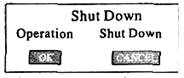
Operation: выбирается один из трех вариантов действия: Shut Down – выключение системы. Reset – перезагрузка системы. Logout – выход из системы (для входа нужно вводить пароль).
Системная информация
Выберите “About” для получения системной информации.
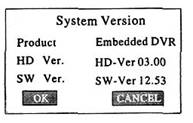
В этом окне пользователь может получить информацию о версии программного обеспечения.
Настройка сети
Данное устройство может работать с браузером Internet Explorer.
Введите в браузер Internet Explorer IP адрес устройства, например, http://192.168.1.163. Появится главное окно интерфейса работы с устройством с двумя страницами: “remote surveillance page” – удаленное наблюдение и “remote search page” – удаленный поиск. IP адрес устройства по умолчанию - 192.168.1.163. Пользователь может изменить IP адрес устройства.
При первом использовании пользователь должен установить в браузере Internet Explorer низкий уровень безопасности. При первом заходе на страницу удаленного наблюдения Вам будет предложено установить элементы ActiveX. Установите элементы ActiveX. После этого можно вернуть прежнее значение уровень безопасности браузера Internet Explorer.
Необходимые условия:
Должен быть установлен Microsoft DirectX 9.0C и браузер Internet Explorer версии 6.0 или старше.
Вход в систему:
Введите в браузер Internet Explorer IP адрес устройства. Если номер порта устройства не 80, а, например, 8080 нужно вводить адрес устройства в следующем виде: http://192.168.1.163:8080. Затем появится окно входа в систему. В этом окне нужно ввести имя пользователя (user name) – admin и пароль (password) – 888888. После успешного ввода имени пользователя и пароля Вы войдете в главное окно системы.
Удаленное наблюдение по сети
Войдите на страницу удаленного наблюдения.
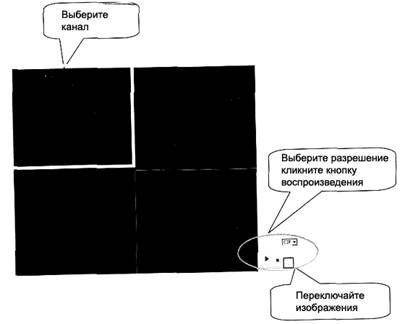
Просмотр одного канала в реальном времени
На странице удаленного наблюдения с помощью мыши выберите нужный канал, затем выберите разрешение GIF или Half D1, затем кликните на кнопке воспроизведения для наблюдения выбранного канала в реальном времени.
Замечание: разрешение в программе удаленного наблюдения и на удаленном устройстве должно совпадать.
Прекращение просмотра канала
Выберите нужный канал, затем кликните кнопку “stop” для прекращения просмотра.
Масштабирование при просмотре одного канала
Выберите нужный канал, затем кликните кнопку “switch” для масштабирования изображения.
Если разрешение канала на удаленном устройстве изменилось, Вы также должны изменить разрешение:
Выберите канал. Нажмите кнопку “stop” для прекращения просмотра. Настройте разрешение в окне удаленного наблюдения. Нажмите кнопку “play” для начала просмотра.Замечание: все описанные действия применимы только для выбранного канала, а не для всех каналов.
Удаленное воспроизведение по сети
Перейдите на страницу удаленного поиска “remote search page”, настройте параметры поиска и нажмите кнопку “search”. На странице отобразятся найденные файлы с записями. Если найденных файлов больше 15, результаты поиска будут отображаться на нескольких страницах. Для воспроизведения выбранного файла кликните “playback”.
Замечание: Одновременно можно воспроизводить только дин файл с записью. Перед воспроизведением следующего файла остановите воспроизведение текущего файла.
Удаленное управление камерой
Перейдите на страницу удаленного наблюдения “remote surveillance page”, затем выберите канал. Вы сможете управлять камерой с помощью кнопок в правой стороне страницы. Вы можете управлять направлением, масштабированием изображения и фокусировкой.
ВНИМАНИЕ!
При настройке и использовании устройства не допускайте приложения чрезмерной силы при нажатии на кнопки управления – это может привести к его поломке и лишит Вас бесплатной гарантии.
Данный товар является сложным электронным устройством и согласно "Перечню непродовольственных товаров, не подлежащих возврату (пункт 11 закона "О защите прав Потребителя") не может быть возвращен на точку покупки после приобретения без особых оснований (за исключением случая ремонта по причине неисправности).
Продавец предоставляет гарантию на свои товары в течение 12 месяцев с даты продажи товара Покупателю - дата указывается в товарном и кассовом чеках.
Все претензии в течение гарантийного срока принимаются только при наличии товарного и кассового чеков.
Если в комплекте устройства есть лампы накаливания или элементы питания (батарейки), являющиеся расходными материалами, то гарантия на них не распространяется.
-ИМПЕР»
г.Москва, Ленинградский проспект д. 80
Корпус «Г», 9 этаж, Офис 911
Тел./Многоканальный)
ICQ:
E-mail: *****@***ru, *****@***ru
Сайт: http://www. *****/, http://www. *****/
Пожалуйста, помните, что перед поездкой к нам Вам необходимо совершить заказ желаемого товара по телефону или с помощью сайта. В противном случае мы не можем гарантировать Вам наличие товара, и Ваша поездка может оказаться пустой тратой времени!
