


Партнерка на США и Канаду по недвижимости, выплаты в крипто
- 30% recurring commission
- Выплаты в USDT
- Вывод каждую неделю
- Комиссия до 5 лет за каждого referral
СОЗДАНИЕ ЭУК (электронных учебных курсов) СРЕДСТВАМИ MICROSOFT HTML HELP WORKSHOP
Бурное развитие инструментальных средств для Internet затронуло практически все сферы программирования. Одной из таких разработок стало создание средства, позволяющего даже непрофессионалам создавать электронные учебники, имеющие, c одной стороны, стандартный и привычный для пользователей операционной системы Windows интерфейс, c другой же - позволяющие создать эффективную среду обучения. Речь идет о системе Microsoft HTML Help. Как следует из самого ее названия, разработка ведется на основе гипертекстовой технологии, а для воспроизведения готового продукта на компьютере достаточно установки только браузера Microsoft Internet Explorer.
Первоначально система HTML Help использовалась компанией Microsoft для подготовки встроенной помощи в таких популярных программах, как Word, Excel и т. п. Однако язык HTML, постепенно приобретающий статус универсального языка обработки информации, обеспечивает более широкие возможности внедрения единой, привычной пользователям идеологии - не только для справочной системы какого-либо программного продукта, но и для создания всевозможных электронных учебных пособий или просто хорошо структурированных больших документов со стандартной системой навигации и поиска. Система Microsoft HTML Help легка в изучении и достаточно универсальна для создания ЭУК (электронных учебных курсов) по различным предметам.
Компоненты HTML Help.
При всех достоинствах языка HTML только его явно недостаточно для подготовки справочных систем или ЭУК c одновременно широкими и стандартизированными возможностями. Поэтому в проекте Microsoft HTML Help стандартный язык HTML дополнен несколькими важными средствами, использование которых не требует от автораразработчика каких-либо специальных знаний программирования. K их числу относятся:
Ø стандартные элементы управления навигацией (многоуровневое оглавление, предметный указатель, средства полнотекстового поиска по ключевым словам и запросам);
Ø гибкий интерфейс, позволяющий настраивать окно, в котором представлен сам ЭУК и элементы управления навигацией, а также кнопочные панели инструментов;
Ø компилируемый файловый формат, который предусматривает сжатие и объединение нескольких HTML-файлов (например, разделов или модулей ЭУК) в единый файл, при этом количество объединяемых файлов практически неограниченно.
C точки зрения разработчика, стандартные материалы в HTML-формате дополняются двумя навигационными файлами и файлом проекта. После их обработки компилятором HTML Help образуется единый сжатый файл c расширением chm (СНМ-файл).
Предварительная подготовка учебных материалов.
Для создания ЭУК потребуется предварительная подготовка входящих в него учебных материалов. Для каждого из элементов будущего содержания нужно сформировать отдельный файл формата HTML. В конечном счете надо установить взаимнооднозначное соответствие между элементами содержания и файлами c учебным материалом, так чтобы каждому такому элементу соответствовал один файл. B то же время для предметного указателя возможна и даже желательна другая структура: каждому элементу предметного указателя может соответствовать несколько файлов, например для того, чтобы показать суть конкретного понятия c различных точек зрения, под разными углами. На этапе подготовки файлов следует также проанализировать возможные связи между ними и создать нужные гиперссылки. Имеет смысл также сохранить в отдельных файлах громоздкие схемы, таблицы и пр., обеспечив доступ к ним c помощью гиперссылок. Учитывая специфику работы программы HTML Help Workshop, можно порекомендовать следующее: не использовать для имен файлов русские буквы и знаки препинания, а ограничиться латинскими буквами и цифрами. Все файлы, использующиеся в ЭУК, удобнее всего сохранить в одной папке.
Создание файла проекта.
После подготовки страниц можно сформировать файл проекта, который в дальнейшем используется при компиляции, т. е. при формировании итогового единого СНМ-файла.
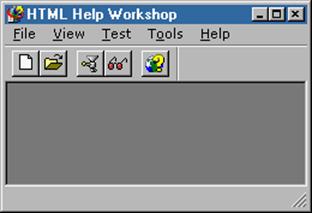
Файл проекта (с расширением hhp) - это простой текстовый файл, который содержит имена и адреса файлов, используемых в проекте. Кроме того, он может иметь разнообразные варианты настройки интерфейса и дополнительных возможностей работы с ЭУК. Для формирования файла проекта необходимо:
Ø запустить программу Microsoft HTML Help Workshop (hhw. exe );
Ø выбрать команду New (новый) в меню File (файл);
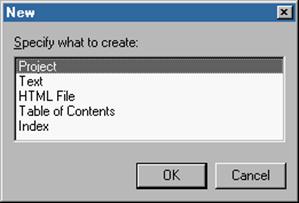
Ø в окне диалога выбрать строку Project (проект).

Затем автоматически начинается диалог со специальной программой, так называемым мастером, где после каждого шага надо нажимать кнопку с надписью «Далее»;
Ø указать имя и размещение файла проекта, напечатав их в отведенной строке или нажав кнопку Browse (обзор) и указав их в появляющемся окне (файл проекта удобнее сохранить в той же папке, где находятся исходные НТМL-файлы);
Ø указать, какие файлы уже подготовлены (в нашем случае - это файлы формата htm);
Ø добавить в список, нажимая кнопку Add (добавить) все HTML-файлы, которые будут включены в проект;
Ø на последнем шаге, если не требуется вернуться назад для внесения изменений, надо нажать кнопку Готово.
В результате файл проекта появится в левой панели окна системы Microsoft HTML Help Workshop. При двойном щелчке мышью на имени HTML-фaйлa, выбранного в группе FILES (файлы), он открывается и в правой панели появляется его исходный текст на языке HTML. Зная этот язык, при необходимости можно редактировать файлы, не выходя из программы Microsoft HTML Help Workshop.
Компиляция проекта.
Когда файлы проекта и информационного наполнения готовы, можно сформировать единый СНМ-файл, в котором в сжатом виде будут храниться все файлы, включенные в проект. Для этого достаточно выполнить следующие действия:
Ø щелкнуть на кнопке save all files and compile (сохранение файлов и компиляция) на вертикальной панели вкладки Project. При этом происходит своего рода «сборка» и сжатие выбранных файлов в единый СНМ-файл. Средствами HTML Help Workshop выполняется весьма эффективное сжатие с коэффициентом, иногда достигающим значения 8:1. В результате итоговый файл по объему будет меньше суммарного объема составляющих. Если в процессе компиляции обнаружатся ошибки, система выведет на экран соответствующее сообщение;
Ø после завершения сборки файла можно открыть его - щелкнуть мышью на кнопке View compiled file (просмотр скомпилированного файла) на горизонтальной панели инструментов, указать имя и размещение файла проекта, напечатав их в отведенной строке или нажав кнопку Browse (обзор) и указав их в появляющемся окне. Подготовленный СНМ-файл появится в окне программы просмотра после щелчка мышью на кнопке View.
Формирование средств навигации.
Для того, чтобы ЭУК был эффективным и удобным в работе, необходимо организовать свободную навигацию по модулям, а также поиск информации по запросам.
Система Microsoft HTML Help предусматривает три основных способа навигации:
Ø многоуровневое оглавление, или содержание (table of contents);
Ø предметный указатель по ключевым словам (keyword index);
Ø средство полнотекстового поиска по ключевым словам или сложным запросам, составленным на специальном языке (full-text search).
Содержание - очень удобное средство для представления общей структуры содержательной основы ЭУК как для разработчиков, так и для обучаемых. Содержания, имеющие более 3 уровней, оказываются весьма громоздкими и здесь уже не обойтись без предметного указателя, в котором для основных понятий курса используются смысловые связи с теми или иными модулями. Для самостоятельной работы с ЭУК обучаемые так же должны получить в свое распоряжение средство полнотекстового поиска. Чаще всего такой поиск осуществляется по одному или нескольким «ключевым» словам. Результатом будет перечень модулей, в которых встречаются такие наборы слов.
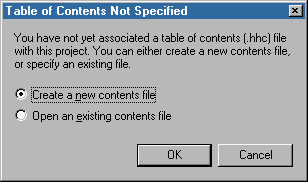
Создание содержания.
Для построения содержания необходимо продумать его структуру, подобрать лаконичные и понятные названия для разделов, глав и т. п., а затем выполнить следующее:
Ø в окне программы выбрать закладку Contents (содержание);
Ø выбрать опцию Create а new contents file (создать новый файл содержания);
Ø 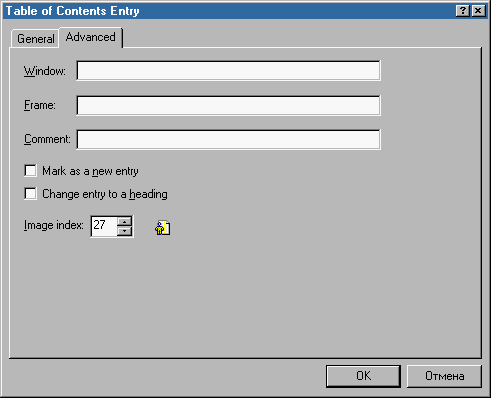 указать имя файла содержания и сохранить в той же папке, где находится файл проекта;
В первую очередь выполняется вставка одного или нескольких заголовков – в зависимости от количества уровней содержания. Для начала работы необходимо щелкнуть на кнопке Insert а Heading (вставить заголовок). Для вставки страницы необходимо щелкнуть на кнопке Insert а Page (вставить страницу).
Дальнейшие действия совершенно одинаковы и для заголовка, и для страницы. Нужно указать название элемента содержания и файл, который должен открываться для просмотра при выборе данного элемента:
Ø набрать нужный текст в поле Entry title (ввод заголовка);
Ø нажав кнопку Add (добавить), связать его с НТМL-файлом, соответствующим данному элементу содержания;
Ø нажать кнопку ОК в окне Path or URL;
Ø нажать кнопку ОК в окне Table of Contents Entry.
Эту процедуру необходимо повторить для всех заголовков и страниц данного раздела и для всех разделов содержания. В том случае если потребуется изменить порядок следования или уровень расположения в оглавлении, можно с помощью клавиш со стрелками разместить элементы содержания в надлежащем порядке в иерархической структуре. Затем достаточно щелкнуть на кнопке save (сохранить), подтвердить сохранение 1og-файла, и средствами Workshop содержание будет сохранено как текстовый файл с расширением hhc. Теперь проект нужно перекомпилировать (см. выше), поскольку в него были внесены изменения, предварительно закрыв окно программы просмотра. В результате будет получен единый файл уже с содержанием.
Редактирование содержания.
Если требуется изменить какие-либо из установленных элементов содержания (дать новые названия, связать с другими файлами, сменить значки, удалить или добавить новые элементы), можно выполнить редактирование содержания. Для изменения имеющихся элементов достаточно:
Ø на вкладке Contents выбрать элемент содержания;
Ø нажать кнопку Edit selection (редактирование выбранного элемента);
внести изменения;
Ø для смены значков перейти на вкладку Advanced (дополнительные возможности);
Ø выбрать рисунок в поле image index, изменяя значение его номера;
Ø нажать кнопку ОК.
Теперь необходимо снова сохранить и перекомпилировать файл проекта.
Создание предметного указателя.
Предметный указатель строится примерно так же, но требует больше труда, поскольку с одним разделом обычно может быть связано несколько ключевых слов (элементов указателя), и наоборот - одному ключевому слову может соответствовать несколько разделов. Под ключевым здесь может пониматься не только одно слово.
Итак, для создания предметного указателя необходимо:
Ø выбрать вкладку Index (указатель);
Ø выбрать опцию Create a new index file (создать новый индексный файл);
Ø указать имя индексного файла и сохранить в той же папке, где находится файл проекта;
Ø нажать кнопку Insert а keyword (вставить ключевое слово);
Ø в окне диалога ввести ключевое слово и связать его с одним или несколькими HTML-файлами.
Ключевые слова можно подбирать по порядку - для всех разделов проекта, и наоборот, выделив основные понятия для всего учебного курса, связать их с соответствующими разделами. Можно не обращать внимания на их упорядоченность: поскольку сортировка списка ключевых слов выполняется при компиляции, они будут расставлены в алфавитном порядке при сборке СНМ-файла.
После завершения подготовки предметного указателя достаточно щелкнуть кнопкой save - он будет сохранен в файле с расширением hhk, а затем перекомпилировать проект.
Полнотекстовый поиск.
Перейдем к последнему из трех способов навигации - средству полнотекстового поиска. Для того чтобы в ЭУК стал доступен такой поиск, достаточно выполнить следующее:
Ø перейти на вкладку Project (проект);
Ø нажать на кнопку панели инструментов Change Project options (изменить параметры проекта);
Ø щелкнуть на закладке Compiler (компилятор);
Ø установить флажок Compile full-text search information (собрать информацию для полнотекстового поиска);
Ø нажать кнопку ОК.
В результате этих шагов компилятор получает указание сформировать поисковую базу данных и сохранить ее в СНМ-файле. Теперь нужно заново скомпилировать проект и тогда в окне программы просмотра HTML Help появится еще одна, третья по счету, закладка для навигации.
Окончательная доводка.
Теперь, когда ЭУК построен и готов к эксплуатации, пора настроить окно HTML Help, в котором предстоит работать обучаемым. Можно установить наиболее подходящие размеры и положение окна просмотра, а также набор кнопок, появляющихся на его инструментальной панели. Для этого, на вкладке Project выбрать кнопку Add/Modify window definitions (добавить/изменить окно) и ввести название для окна (что-нибудь связанное с его назначением), а затем с помощью закладок Buttons (кнопки) и Position (положение) описать внешний вид этого окна.
Справочным системам и электронным учебным курсам не помешает и четвертая закладка - Favorites (избранное), которая позволит обучаемым организовать и вести персональный список разделов, например, отобранных для более детального изучения какого-либо вопроса. В диалоговом окне Window Types (типы окон) следует щелкнуть на закладке панели Navigation Pane (панель навигации), затем установить флажок Favorites tab. После этого устанавливается флажок Advanced (дополнительные возможности), чтобы активизировать интерфейс сложного поиска. В результате будет выводиться подробная информация о результатах поиска, а пользователи смогут даже применять логические операторы при полнотекстовом поиске.
