


Партнерка на США и Канаду по недвижимости, выплаты в крипто
- 30% recurring commission
- Выплаты в USDT
- Вывод каждую неделю
- Комиссия до 5 лет за каждого referral
МІНІСТЕРСТВО ОСВІТИ ТА НАУКИ УКРАЇНИ
Черкаський державний технологічний університет
Кафедра спеціалізованих комп’ютерних систем
Лабораторна робота
з дисципліни „Системне програмне забезпечення”
на тему „ AlcorMP ”
Перевірив викладач Виконали студенти Є. групи СКС-608
Кульбіда Б. М.
Є.
„___” ________ 2009г. „___” ________ 2009г.
Черкаси 2009
Программный ремонт USB Flash Drive с помощью утилиты AlcorMP.
Дана інструкція складена в процесі відновлення працездатності USB Flash Drive Transcend Jetflash V60 4gb (скріншоти зроблені з Transcend Jetflash V33 4gb, оскільки V60 повернув щасливому власникові) і не претендує на повноту опису всіх ньюансів, а лише призначена для тих хто не знає з чого почати. Приступаючи до процесу відновлення працездатності Flash Drive необхідно враховувати наступні моменти. Не намагайтеся запускати дану програму якщо ви розраховуєте на відновлення даних, що зберігаються на флешкі, тому що буде виконано низькорівневе форматування пристрою з втратою всіх записаних даних. Перш ніж запускати програму, необхідно зберегти “початковий” файл конфігурації ALCORMP. ini у окрему директорію, тому як в процесі налаштування даний файл буде змінений згідно з типом вашого USB Flash Drive. Наступного разу, до того як ви вставите для ремонту іншу модель флешки, необхідно відновити заздалегідь збережений “початковий” файл конфігурації ALCORMP. ini інакше буде повідомлення про помилку. Після роботи програми ALCORMP може зникнути значок безпечного витягання USB пристроїв, для відновлення значка спробуйте запустити. Loaddriver. exe і виконати Unstall. Щоб значок безпечного витягання USB пристроїв не зникав, досить в закладці Setup-badblock встановити галку навпроти Uninstall Driver When Close MP (див. Малюнок 1.12) При використанні програми дотримуємося правила – спочатку запускаємо програму, потім вставляємо флешку, після обробки закриваємо програму – потім відключаємо флешку. Програму ALCORMP версії (090227) і вище, перед відключенням флешки можна не закривати, якщо скористатися спеціально призначеною для размонтування флешки кнопкою Eject(E) в головному меню (див. Малюнок 1.1). Також в ALCORMP(090227) збільшено число розпізнаваних мікросхем пам'яті до 239 (параметр Count=239 у файлі Flashlist. ini) проти 221 (Count=221) в ALCORMP(081208). У останньому, інтерфейс програм збігається, тому дана інструкція личить і для раніших версій програм ALCORMP. Яку версію програми використовувати для вашої флешки підкаже досвід, не завжди “найсвіжіша” версія гарантує успіх, наприклад утиліта ALCORMP(090227) некоректно обробляла флешку Transcend на застарілому контроллері Au6982, а ALCORMP(081208) впоралася легко, зазвичай працює принцип часу випуску контроллера і відповідного йому часу створення утиліти налаштування. Якщо ви читаєте дану інструкцію то, сподіваюся це означає, що етаповизначення типа мікросхеми контроллера флешки вже пройден, і у вашій флешкі використовується один з наступних контроллерів - Alcor Au7640, Au6981, Au6982, Au6983, Au6984, Au6986, Au3150 (Au3150b51/c53 використовується в Mp3 плеєрі). Якщо у вашій флешкі встановлений контроллер Au6980, Au9380 утиліти сімейства ALCORMP не підійдуть.
Головне меню програми ALCORMP(090227)
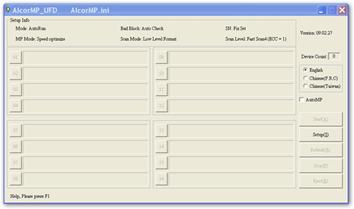
Рисунок 1.1-Главное меню программы AlcorMP(081208)
Після запуску ALCORMP(081208) можна вставляти USB Flash Drive, при цьому вперше може з'явитися повідомлення програми про виконання попередніх налаштувань з вимогою вийняти флешку і перезапустити програму і потім знову вставити флешку – робіть. У секції Setup Info вказані поточні (на момент запуску програми) установки, поки не звертає уваги на них, по всіх необхідних параметрах пройдемося далі. Порт USB в який ви вставляєте флешку має бути справним, краще всього вставляти безпосередньо в роз'єм системної плати, без перекосів.. Використовувати роз'єми на передній панелі, а також подовжувачі небажано – такого роду з'єднання можуть стати джерелом проблем.
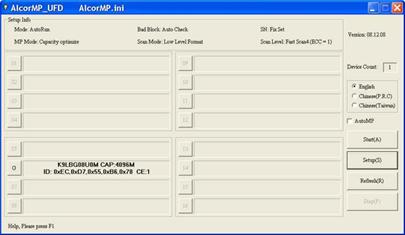
Рисунок 1.2-Определение флешки
Інформація про флешку може з'явитися в будь-якому з шістнадцяти вікон, як видно на (Малюнку 1.2) флешка попала в шостий відсік. Якщо зараз кликнути на кнопку “G” зліва від напису про флешку, то інформація про флешку буде не зовсім коректна, хоча можна побачити і записати на листок паперу серійний номер флешки, якщо захочете
його залишити для цього пристрою. Щоб попасти в меню налаштувань – натискуємо
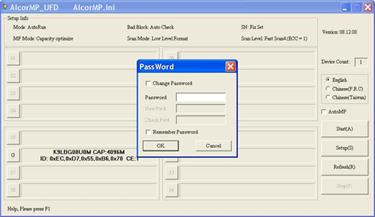
Рисунок 1.3-Установка пароля AlcorMP(081208)
Програма пропонує встановити пароль як вказано на (Малюнку 1.3), залишимо поля порожніми і тиснемо кнопку “Ok”. Тепер доступні декілька секцій налаштувань (Малюнок 1.4) по черзі розглянемо їх
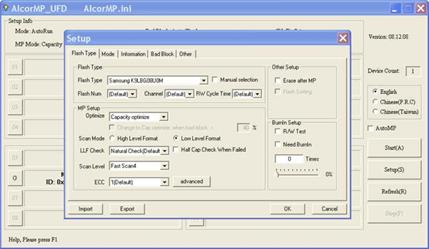
Рисунок 1.4-Секция настроек AlcorMP(081208)
У секції Flash Type з'явиться найменування виробника і тип використовуваної мікросхеми пам'яті, в даній секції нічого не міняємо. У секції MP Setup\optimize доступні три значення Speed optimize\capacity optimize\llf Set optimize, вибираєм Speed optimize, тоді швидкість запису на флешку буде високою. Якщо вибрати Capacity optimize, то флешка буде оптимізована на більший об'єм (за рахунок зменшення розміру кластера), але при цьому швидкість запису впаде (у 2-4 рази відносно Speed optimize). У виняткових випадках, якщо після обробки флешки з параметром Speed optimize з'явилися збої в роботі пристрою, то використовуйте метод Capacity optimize. Метод LLF Set optimize без перевірки на Bad блоки, переваг перед Speed optimize не має, використовуйте його якщо лише на 100% упевнені в надійності флешки. На даній закладці можна ще поекспериментувати з Scan Level (Малюнок 1.5) timize.
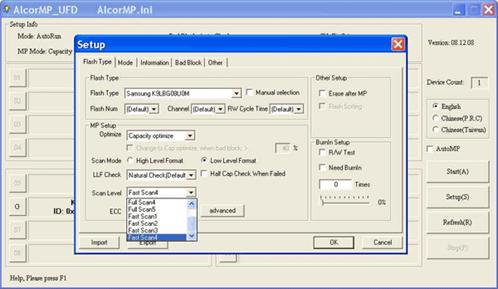
Рисунок 1.5-Режим Scan Level AlcorMP(081208)
Full Scan1 найбільш надійний, але і найдовший, 4gb флешка Transcend Jetflash V60 перевіряється хвилин п'ять, якщо перед вами поставлено завдання відновити убиту флешку, тобто сенс зупинитися на цьому методі, а якщо в справності мікросхеми пам'яті немає сумніву, тоді можна вибрати Fast Scan4 – перевірка займатиме до 1 хв. Переходимо до наступної закладки (вгорі) Mode (Малюнок 1.6).
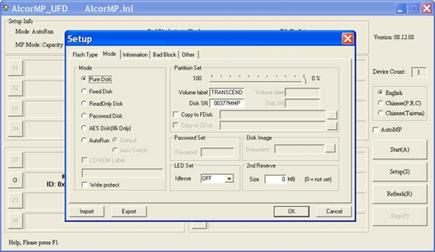
Рисунок 1.6-Закладка Mode AlcorMP(081208)
Вибираємо Pure Disk якщо нас цікавить звичайна флешка в її розумінні (один логічний розділ – одна буква в провіднику). За бажанням в полі Volume level привласнюваний назва – те що буде в провіднику після логічної букви, а також в полі Disk SN вказуємо серійний номер логічного диска (не плутати з серійним номером самої флешки). Volume level і Disk SN можна не вказувати. Якщо зрушити покажчик движка з 0%, то будуть створений два розділи в указаном процентному співвідношенні, при цьому відкриються для зміни поля для привласнення Volume level і Disk SN другому розділу (Малюнок 1.7)
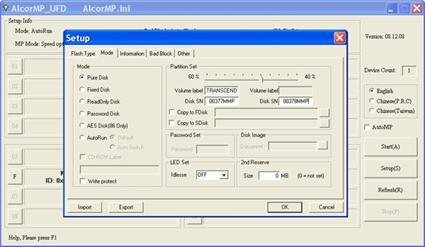
Рисунок 1.7-Режим Disk SN AlcorMP(081208)
За бажанням в полі Copy to Fdisk можна вказати дорогу до зовнішніх файлів, які будуть скопійовані на перший розділ, і, якщо створюються два розділи, то відкриється поле Copy to Sdisk для копійованих файлів другого розділу. Якщо додатково поставити галку Write protect те файли у вибраних розділах Fdisk, Sdisk будуть доступні лише на читання.
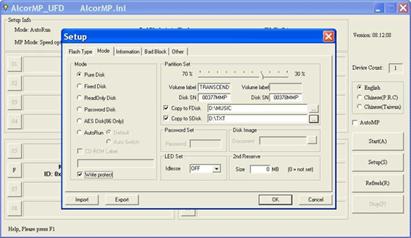
Рисунок 1.8-Режим Disk SN копирование файлов AlcorMP(081208)
Звернете увагу на параметр LED Set, коли його значення OFF, то це означає що індикатор на флешкі після установки флешки в порт USB після детекта буде вимкнений (при пересилці даних блиматиме), а якщо ON, то індикатор на флешкі горітиме завжди(при пересилці даних блиматиме), навіть в моменти простою. Якщо ви не зрозуміли про що йде мова в даному параграфі, то встановите значення в цій закладці як на скріншоті. Перш ніж перейти до наступної закладки, перевіримо установки Setup-mode, для звичайної флешки вони повинні відповідати Малюнку 1.6. Переходимо до наступної закладки (вгорі) Information (Малюнок 1.9).
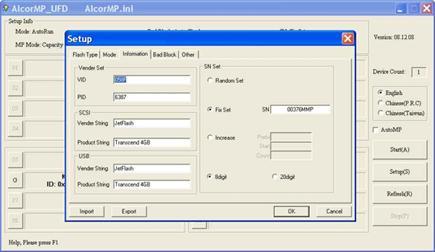
Рисунок 1.9-закладка infirmation AlcorMP(081208)
У полі VID, PID інформація вже присутня, утиліта сама їх підставляє, якщо тут порожньо те внесіть правильні VID, PID (Vid=058f, Pid=6387-предпочтітельно, допустимо Pid=9380, небажано Pid=1234). Поля SCSI і USB можна не чіпати, у мене тут прописані дані під конкретну флешку, ці найменування будуть видні в Windows для цієї флешки. Для запуску утиліт Transcend необхідне поле. Vender String заповнити Jetflash. У секції SN Set ставимо галку Fix Set і прописуємо в полі SN серійний номер флешки(той що спочатку записували на папірець) у форматі 8digit або 20digit, у форматі 20digit не дістають до двадцяти цифри заповнюються нулями, що не завжди зручно. Якщо поле серійного номера не прописувати, то програма сама його привласнить, згенерувавши випадковим чином при виборі пункту Random Set. Переходимо до наступної закладки(вгорі) Badblock (Малюнок 1.10). Тут залишаємо все як на ськріншоте, за умовчанням форматування виконується в Fat32, якщо вам потрібна інша файлова система, то створіть її потім, після відновлення працездатності флешки іншими сторонніми утилітами форматування. Як вже було відмічено на самому початку, наявність галки в рядку Uninstall Driver When Close MP дозволяє автоматично після закінчення роботи програми ALCORMP вивантажувати драйвера шини USB необхідні для роботи утиліти. Операційна система продовжить використання своїх “рідних” драйверів підтримки USB і значек безпечного витягання пристроїв на шині USB з'явиться в трєє. Якщо прибрати галку, то драйвера ALCORMP не будуть вивантажені і підмінять “рідні”, тоді значек безпечного витягання для флешек не з'являтиметься при підключенні флеш

Рисунок 1.10-закладка BadBlock AlcorMP(081208)
Переходимо до наступної закладки (вгорі) Other (Малюнок 1.11). У даній закладці секцію Compel Specify Flash не чіпаємо, в ній буде вказаний виробник і тип мікросхеми флеш пам'яті, який програма визначила автоматично. А ось на секцію Support for other types of controller or not необхідно звернути пильну увагу. За умовчанням галка в даному рядку відсутня і тому недоступні для вибору шість типів контроллерів вказаних в даній секції. Якщо в списку шести затінених типів контроллера відсутній той який використовується у вашій флешкі (наприклад Au6982, Au6986.) то жодних галок не ставимо, залишаємо цю секцію як є.
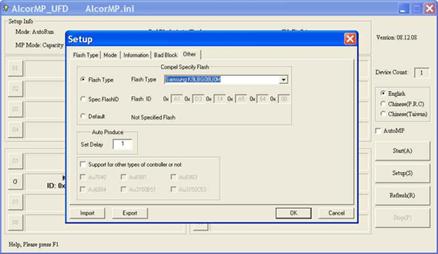
Рисунок 1.11-закладка Other AlcorMP(081208)
А якщо в списку шести затінених типів контроллера ви виявили свій, то небходімо його обов'язково виділити. Наприклад, у вашій флешкі встановлений Au6983
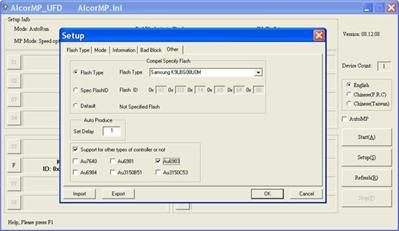
Рисунок 1.12-настройка Other под AU6983 AlcorMP(081208)
Після налаштування Setup, натискуємо кнопку OK в правому нижньому кутку і повертаємося на основний екран утиліти. Все готово для запуску процесу відновлення, натискуємо Start(A). У випадку якщо сталася непередбачена зупинка, або ви самі перервали процес, пригадавши про щось важливе, на місці відображення інформації про флешку з'явиться повідомлення про помилку пристрою. Необхідно натискувати Refresh(R) щоб повернутися до попереднього стану (до запуску Start(A)). Після старту утиліти із заздалегідь налагодженими параметрами вказаними вище, виконується наступна послідовність операцій: Стирання. (Малюнок 1.13).
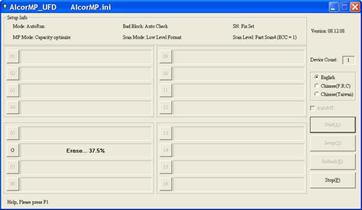
Рисунок 1.13-режим стирание AlcorMP(081208)
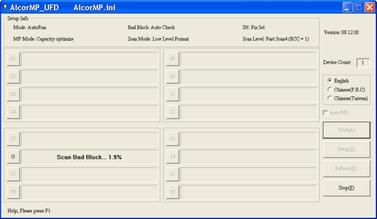
Рисунок 1.14-сканирование на плохие блоки Bad Block AlcorMP(081208)
Форматування
Причому форматування може прослизнути практично непоміченим.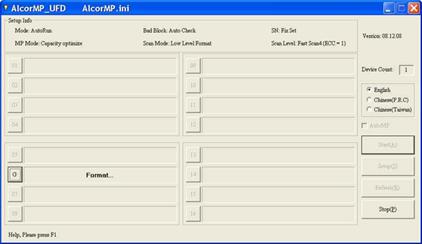
Рисунок 1.15-форматирование AlcorMP(081208)
Після вдалого завершення процесу, інформація про флешку виводиться зеленим шрифтом (Малюнок 1.15)

Рисунок 1.15-завершение форматирование AlcorMP(081208)
Для перегляду детальної інформації натискуємо F – Status
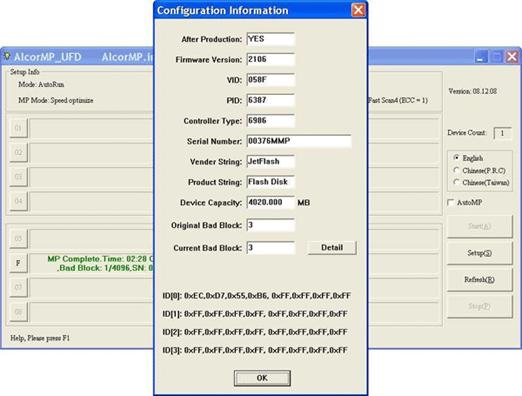
Рисунок 1.16-Конфигурация AlcorMP(081208)
Original Bad Block це погані блоки які були пофіксени на флешкі ще на етапі виробництва. Залишилося лише закрити програму, вийняти флешку, знову її вставити і спостерігати “новеньку, робочу” флешку.
Висновок: На даній лабораторній роботі, мі досліджувалі програму ACLORMP для формотування Usb-накопичувачів.
